 TPV · MANUAL DE USO
Cambiar de IVA a IGIC cuando corresponda
Esta tarea se hace en Administración de GESIO. Primero se crea el porcentaje del impuesto, después el tipo que se elige en los productos y, por último, se revisan los textos que verá el cliente. En algunas pantallas de GESIO seguirá apareciendo la palabra «IVA»: es el nombre interno del apartado.
1. Llegar a Impuestos
1Entra en GESIO y abre la pantalla de Administración. Si estás en la pantalla de cobro del TPV, vuelve a la administración. En la barra negra superior, pulsa ADMINISTRACIÓN, después EMPRESA y finalmente IMPUESTOS.
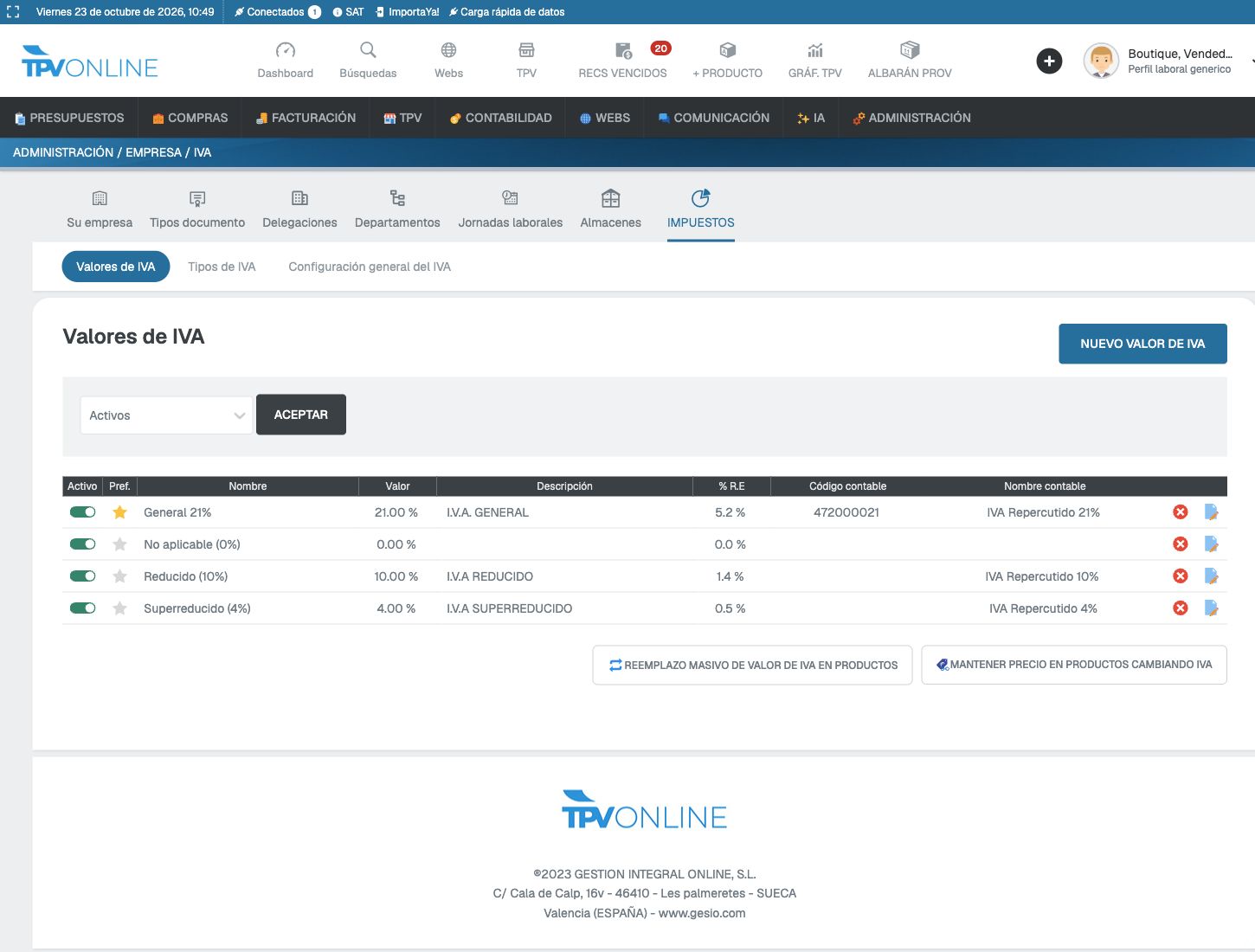

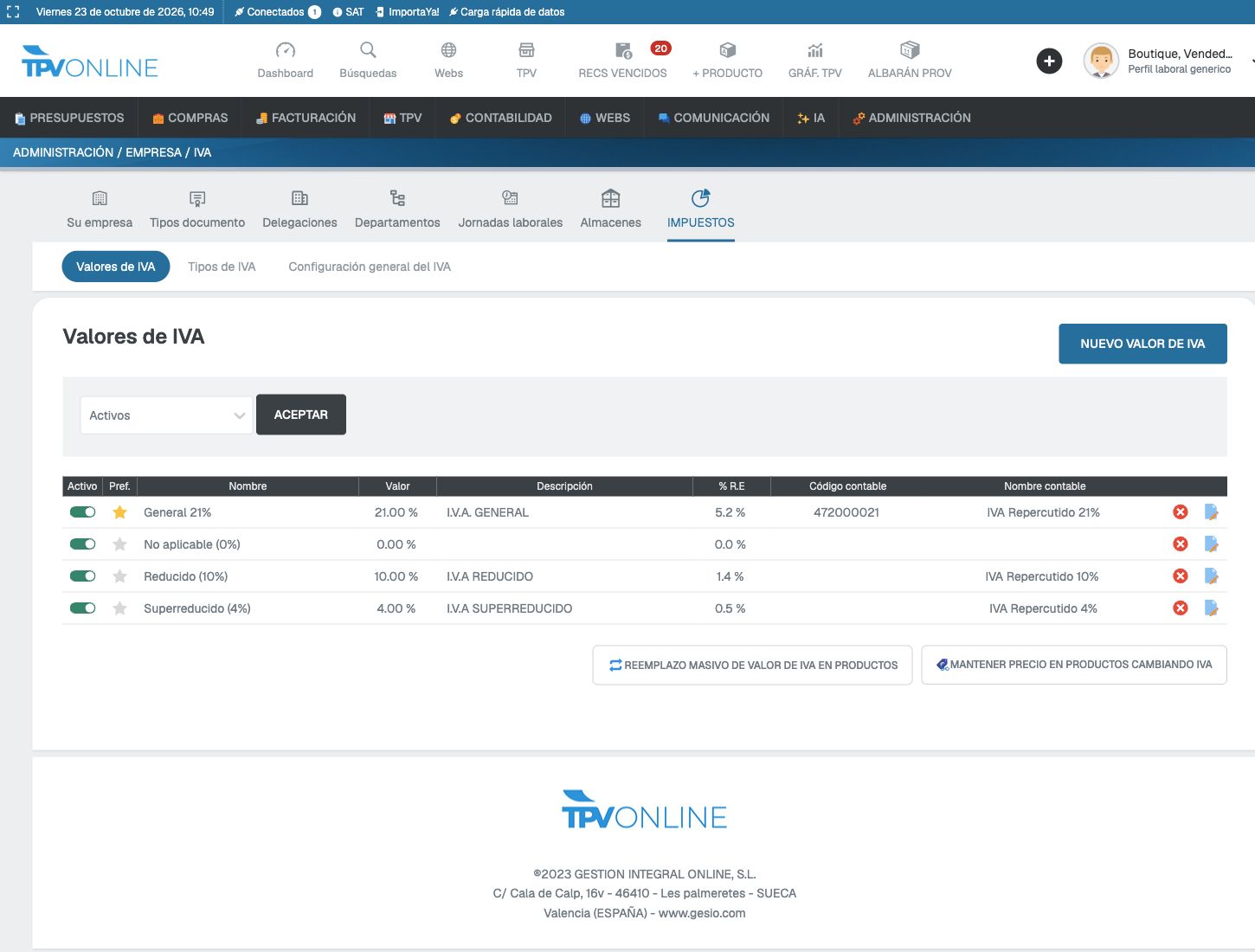
Al llegar, comprueba que la línea azul indica ADMINISTRACIÓN / EMPRESA / IVA. Verás las pestañas Valores de IVA, Tipos de IVA y Configuración general del IVA.
2. Crear el porcentaje que corresponda
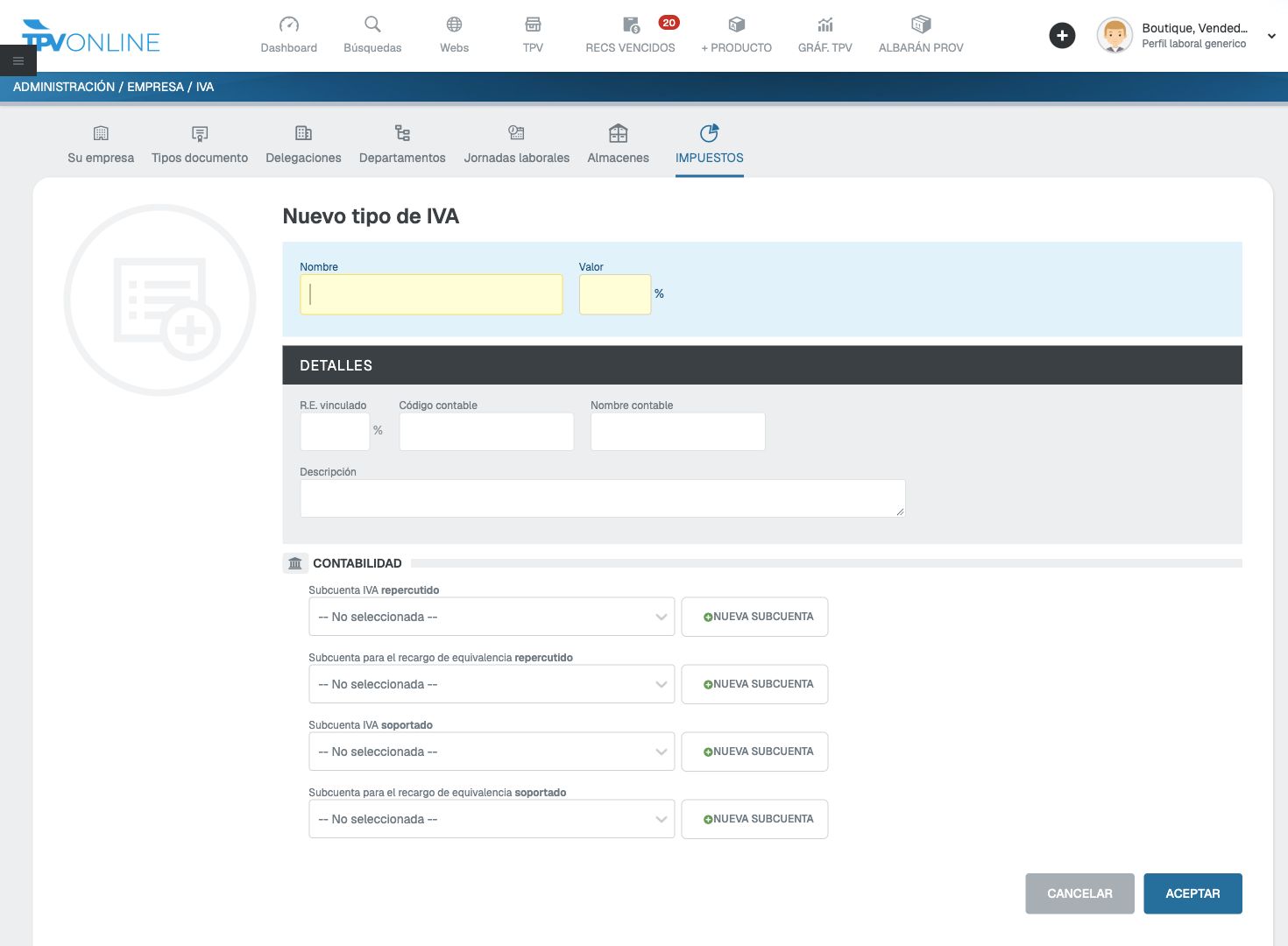
2En Valores de IVA, comprueba si el valor de IGIC indicado por tu responsable ya existe. Si no existe, pulsa NUEVO VALOR DE IVA. El formulario puede titularse «Nuevo tipo de IVA», aunque se haya abierto desde la pestaña de valores.
3Escribe un Nombre reconocible y el Valor % exacto que te hayan facilitado. Completa R.E. vinculado, código, nombre y subcuentas contables solo con los datos aprobados para tu empresa. Pulsa ACEPTAR y comprueba que el nuevo valor figura en la lista.
Repite este paso por cada porcentaje distinto aprobado. La estrella Pref. cambia el valor preferente para operaciones futuras: actívala únicamente si el responsable ha decidido cuál debe ser el predeterminado.
3. Crear el tipo que podrá elegir cada producto
4Pulsa la pestaña Tipos de IVA y busca si ya hay un tipo de IGIC vinculado al valor correcto. Si falta, pulsa NUEVO TIPO DE IVA. En la ventana, escribe un Código identificativo, selecciona en IVA por defecto el valor que acabas de crear y escribe el Nombre que verás al seleccionar el impuesto. Después pulsa ACEPTAR.
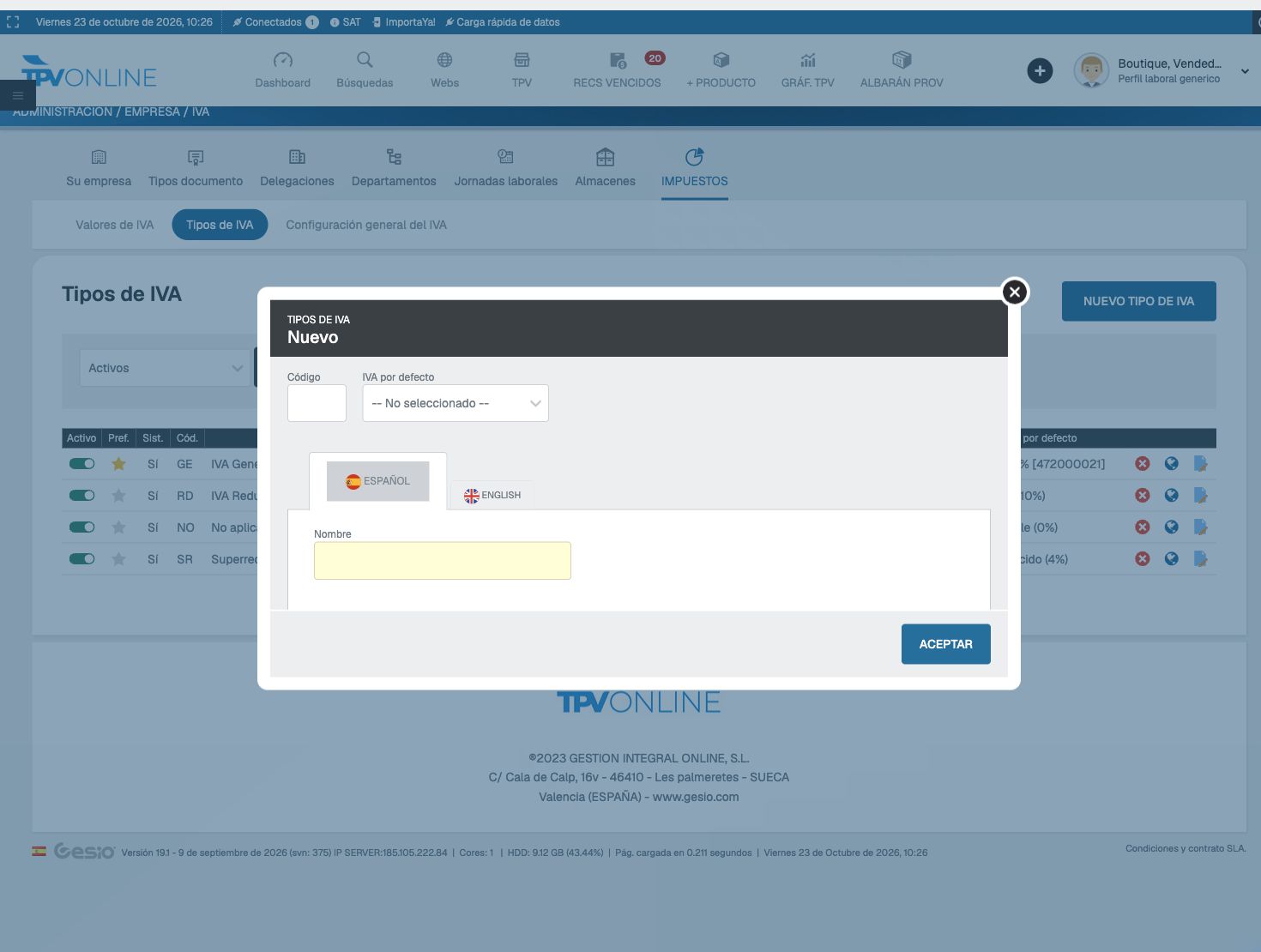
Comprueba en la lista de Tipos de IVA que la columna IVA por defecto muestra el valor previsto. Si hay varias tasas, crea un tipo para cada valor que necesiten los productos. No marques una nueva estrella Pref. sin acordar antes qué impuesto usarán los productos nuevos.
4. Asignar el tipo a los productos afectados
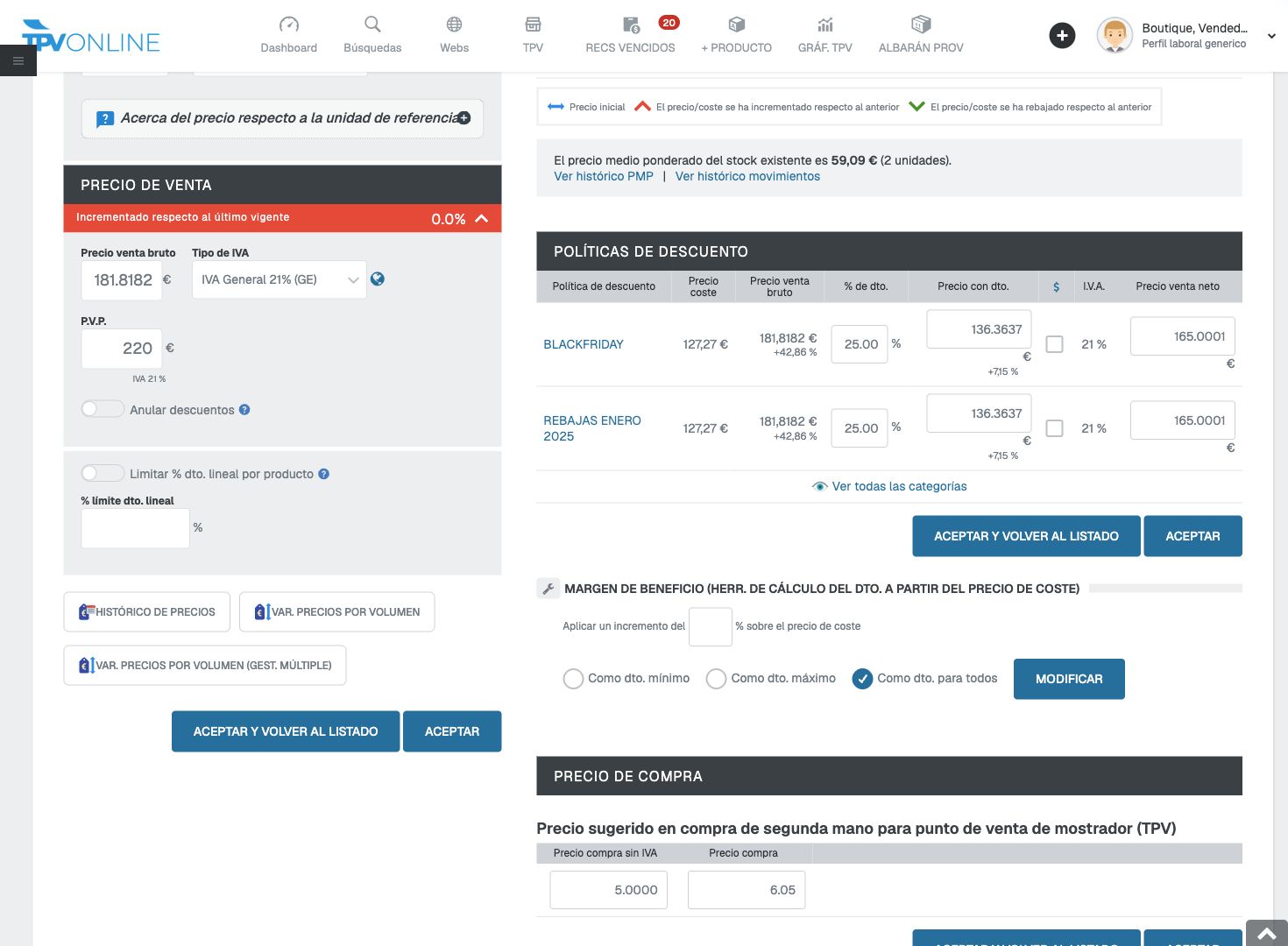
5Abre ADMINISTRACIÓN → PRODUCTOS → PRODUCTOS. Busca un producto afectado y entra en su ficha con el icono de edición. En Datos económicos → PRECIO DE VENTA, localiza Tipo de IVA, elige el tipo IGIC aprobado y revisa Precio venta bruto y P.V.P. antes de guardar. Cambiar el impuesto puede alterar el precio final o la base, según cómo estén fijados los precios.
6Cuando ya sepas qué productos deben cambiar, vuelve al listado. Marca las casillas de la primera columna de esos productos. En Acciones masivas con productos, elige Cambiar IVA. En la ventana, selecciona el nuevo Tipo de IVA y lee la tabla Productos a modificar. Pulsa ACEPTAR solo si todos los artículos de esa tabla son los correctos.
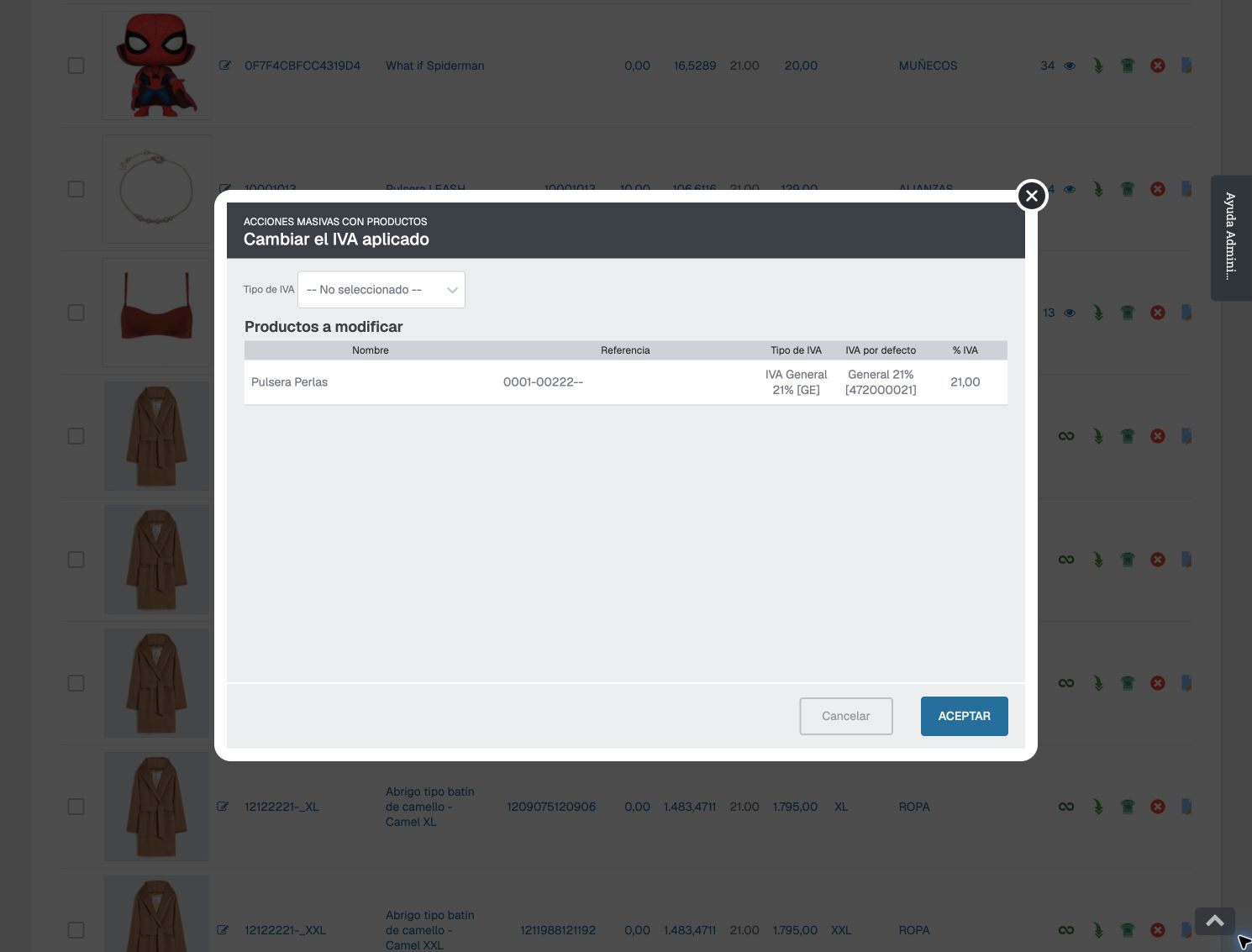
Si hay varias páginas de productos, revisa y repite la selección en cada página. Haz el cambio por grupos fáciles de comprobar. Después abre algunos productos modificados y confirma su tipo, precio bruto y P.V.P.
5. Revisar lo que se imprime
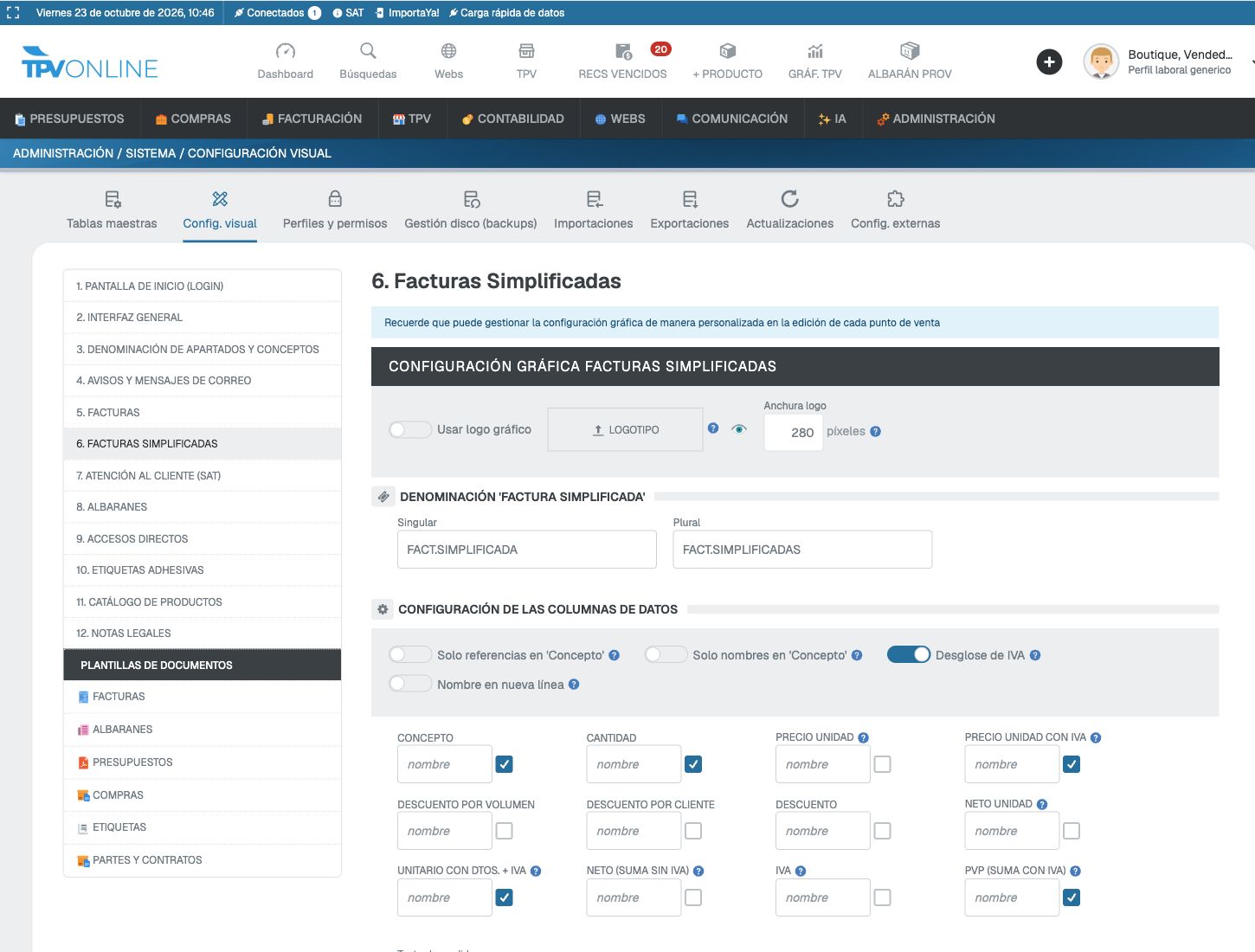
7Para el ticket general, entra en ADMINISTRACIÓN → SISTEMA → CONFIGURACIÓN VISUAL → 6. FACTURAS SIMPLIFICADAS. En CONFIGURACIÓN DE LAS COLUMNAS DE DATOS están los nombres visibles de «IVA» y de los precios. Escribe «IGIC» en el campo de nombre de la columna que corresponda y guarda con ACEPTAR. Revisa con tu responsable si debe mostrarse el desglose; no cambies los interruptores solo para renombrar un texto.
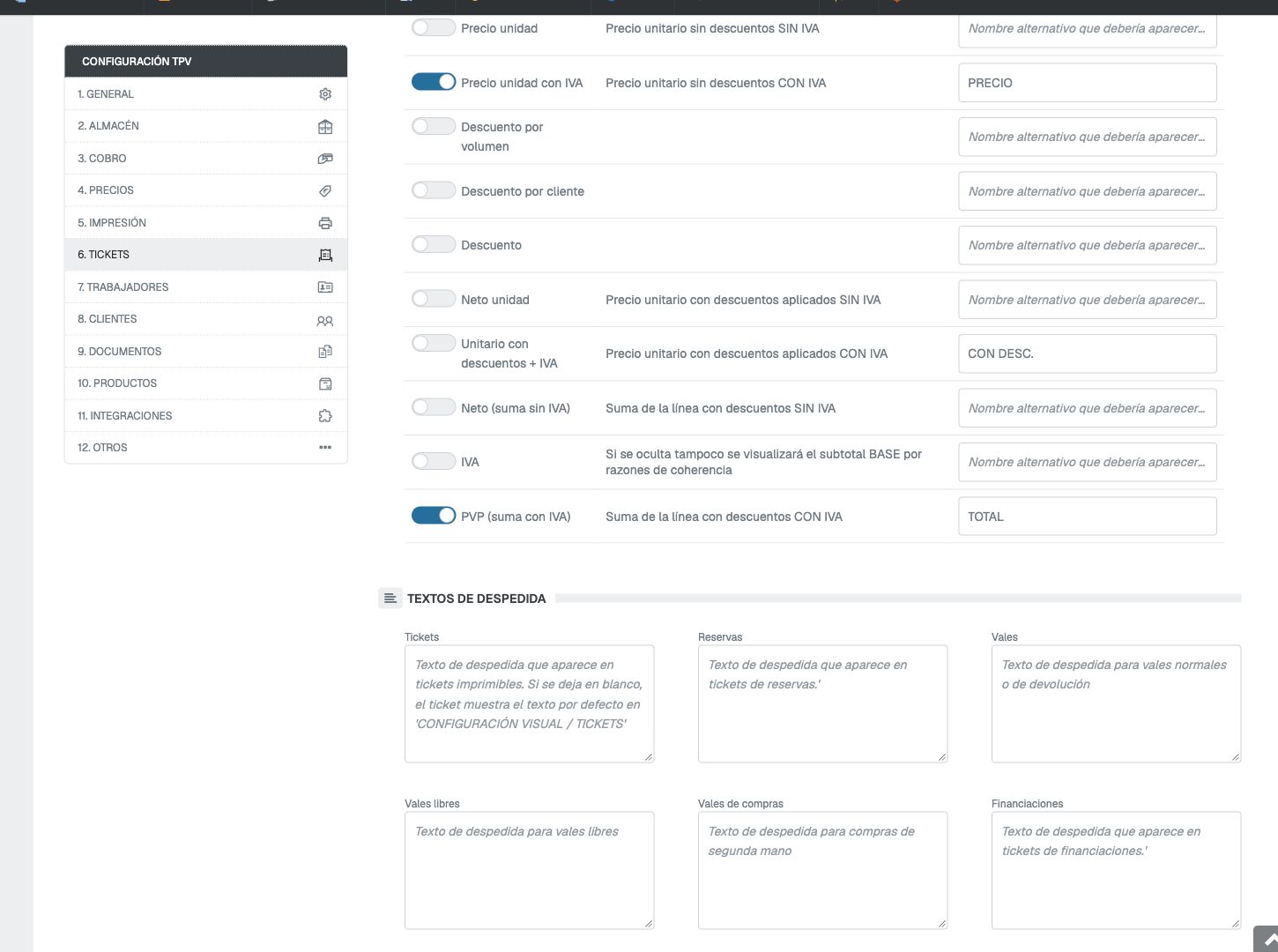
8Si el punto de venta tiene formato propio, abre TPV → MIS PUNTOS DE VENTA, edita el TPV que uses y entra en 6. TICKETS. En CONFIGURACIÓN DE COLUMNAS, verifica Aplicar configuración personalizada y corrige los nombres visibles de las columnas que lleven «IVA». Guarda la ficha del TPV. Repite solo en los TPV que se usan.
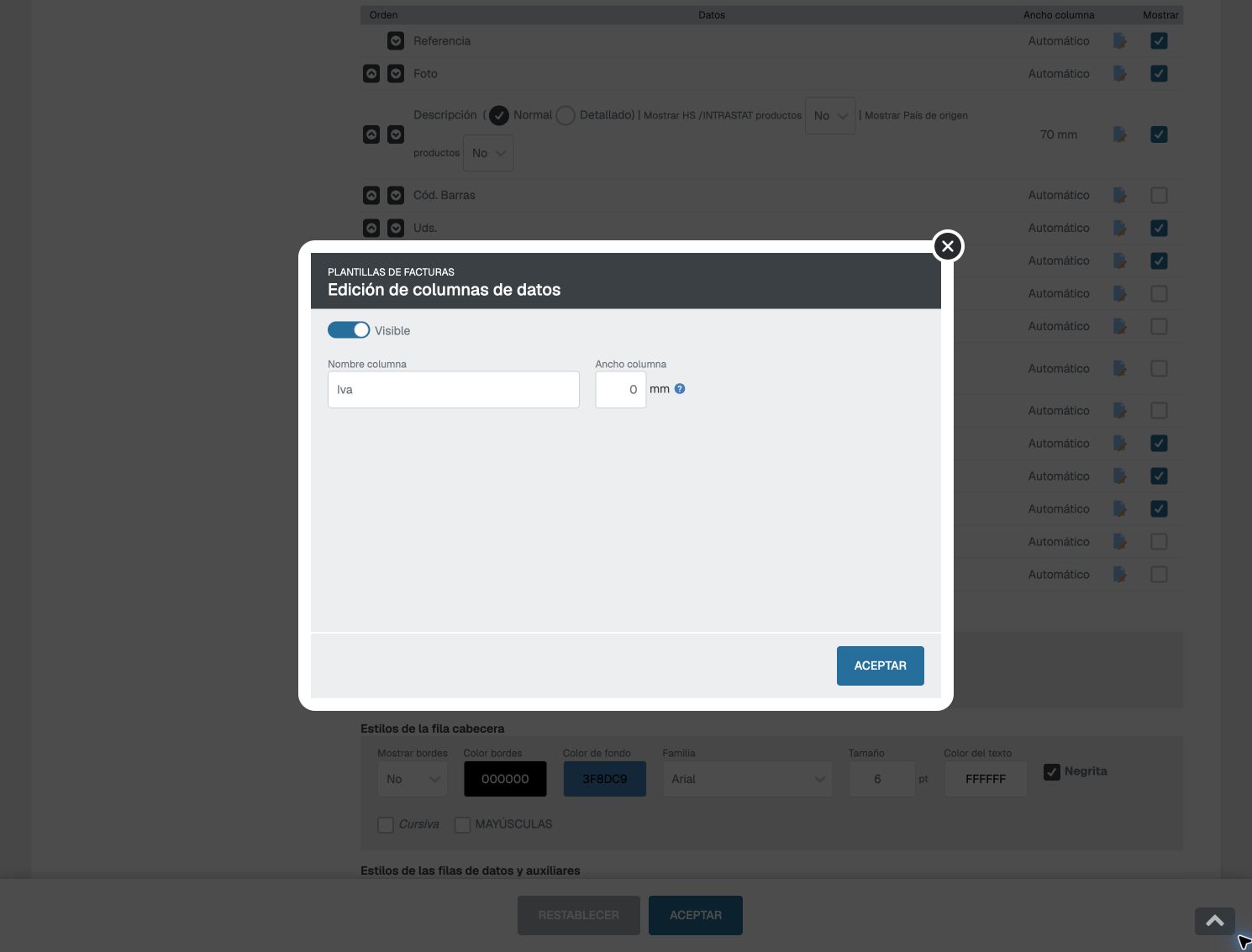
9Si emites facturas, entra en ADMINISTRACIÓN → SISTEMA → CONFIGURACIÓN VISUAL → PLANTILLAS DE DOCUMENTOS → FACTURAS. Edita cada plantilla que realmente utilices. En LÍNEAS DE FACTURACIÓN, la fila «Iva» tiene un icono Editar datos: allí se cambia Nombre columna. Revisa también Denominación de «IVA» en totales y TOTAL IVA (en totales), según la plantilla. Guarda y revisa una vista previa antes de entregar una factura.
Comprobación final
- El valor de IGIC tiene el porcentaje y los datos contables aprobados.
- El tipo de IGIC está vinculado a ese valor.
- Los productos afectados muestran el nuevo tipo y los precios previstos.
- Un ticket de prueba y una vista previa de factura muestran los nombres correctos y el desglose esperado.
- La asesoría o el responsable revisa el resultado antes de empezar a vender con la nueva configuración.
La guía anterior de TPV Online describe este proceso. Esta versión refleja las pantallas observadas en la demo actual de GESIO; no se guardó ningún impuesto de prueba.