 TPV · MANUAL DE USO
Devolución completa de una factura
Para devolver una factura completa hay que registrar el abono, su recibo y la entrada de los productos. Este proceso se hace en la parte interna de GESIO.
Antes de empezar
Ten a mano el número de la factura. Comprueba qué productos y unidades devuelve el cliente, cómo se le reintegrará el importe y en qué almacén y ubicación se recibirán los artículos. Necesitas acceso a facturación y devoluciones.
Crear el abono de la factura
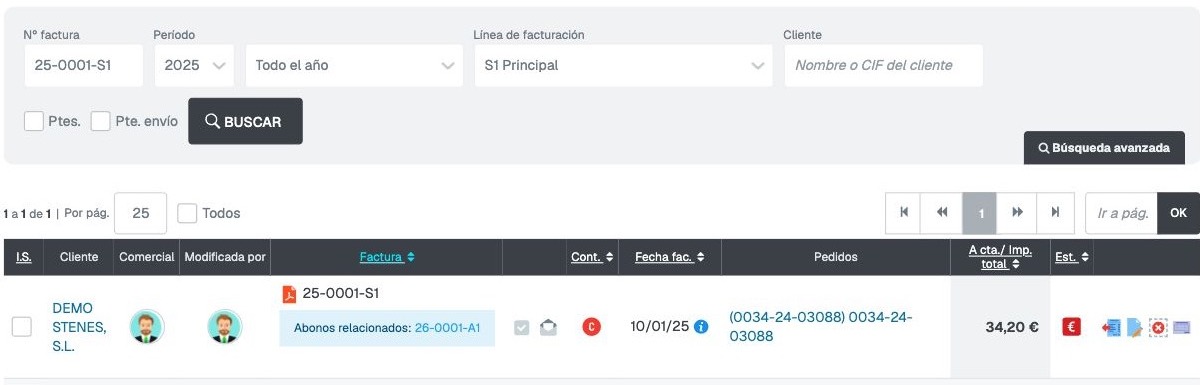
- En la barra superior, abre FACTURACIÓN y entra en FACTURAS A CLIENTES. En Nº factura, escribe el número; selecciona el Período y la Línea de facturación de la factura original, y pulsa BUSCAR.

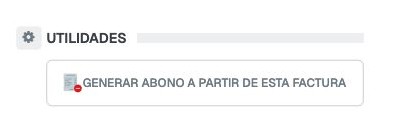
- Abre la factura y baja hasta el bloque UTILIDADES. Pulsa GENERAR ABONO A PARTIR DE ESTA FACTURA. GESIO abre una FACTURA TEMPORAL en la línea A1 Abono.
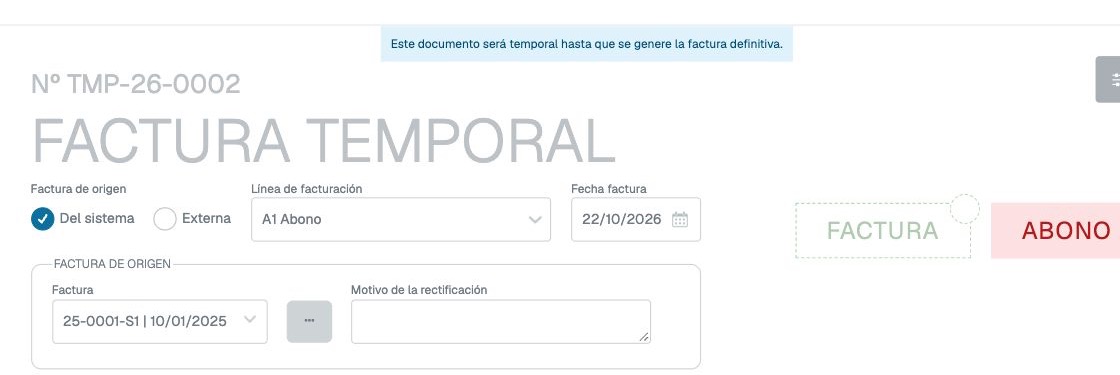
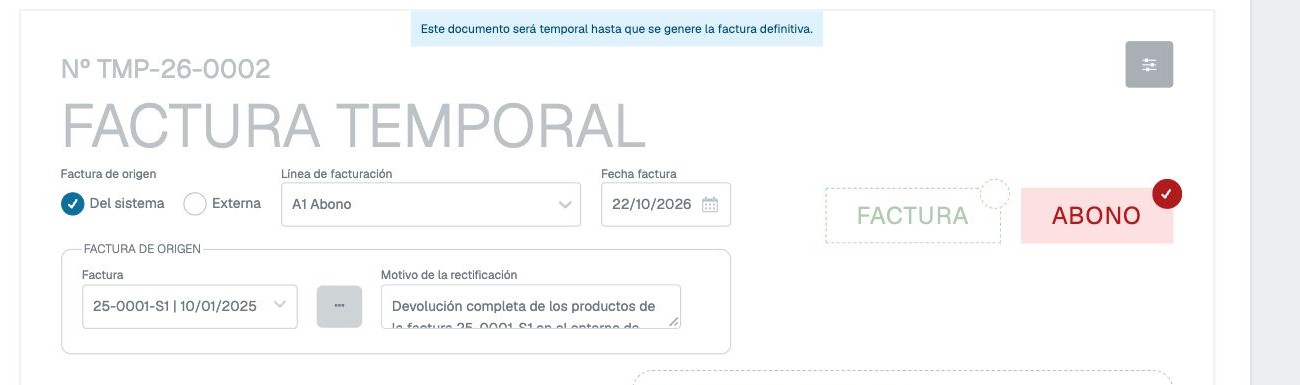
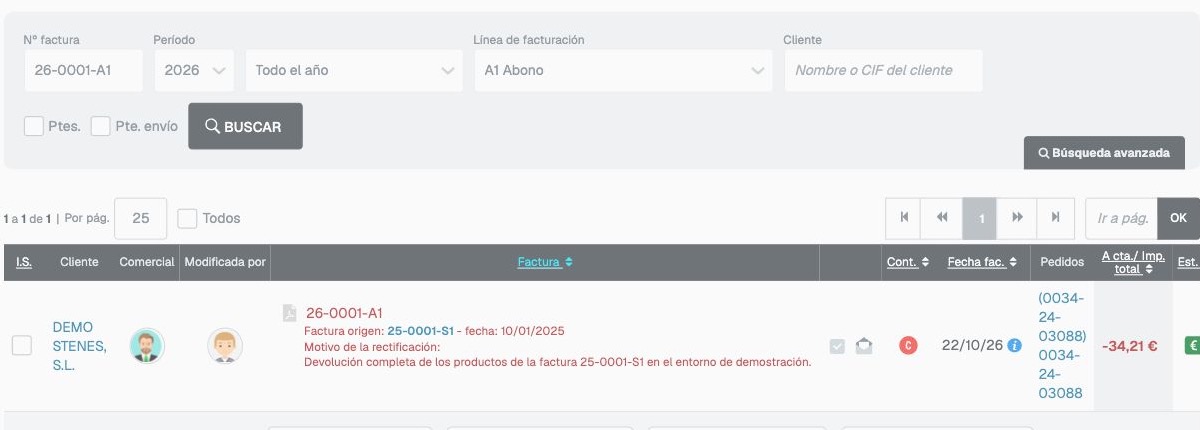
- Comprueba Factura de origen y escribe el Motivo de la rectificación. Indica de forma breve por qué se devuelve la factura.
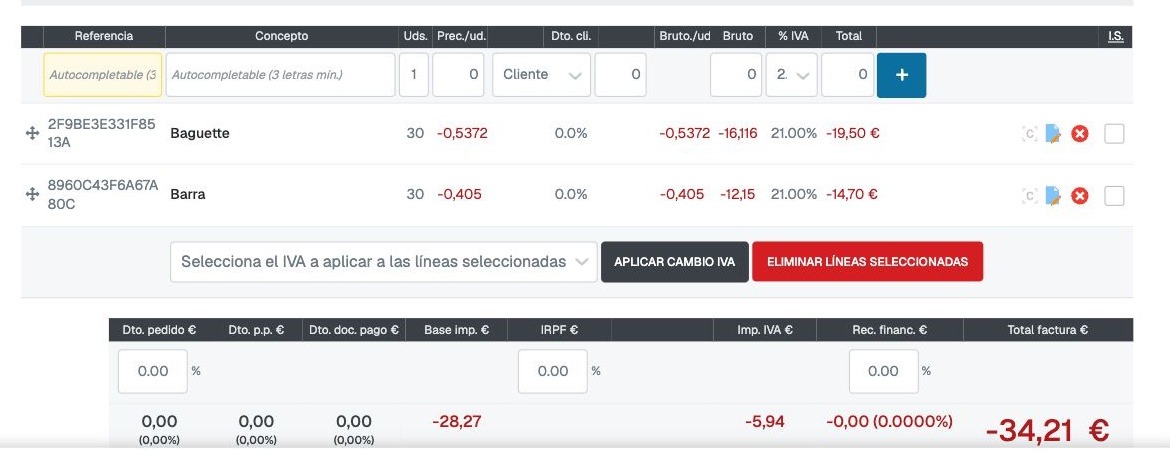
- Revisa cada producto y sus Uds., así como el importe total del abono. Para una devolución completa, deben figurar todas las líneas y unidades de la factura. Si el total no coincide en valor absoluto con el original, consulta la diferencia antes de emitir el documento.
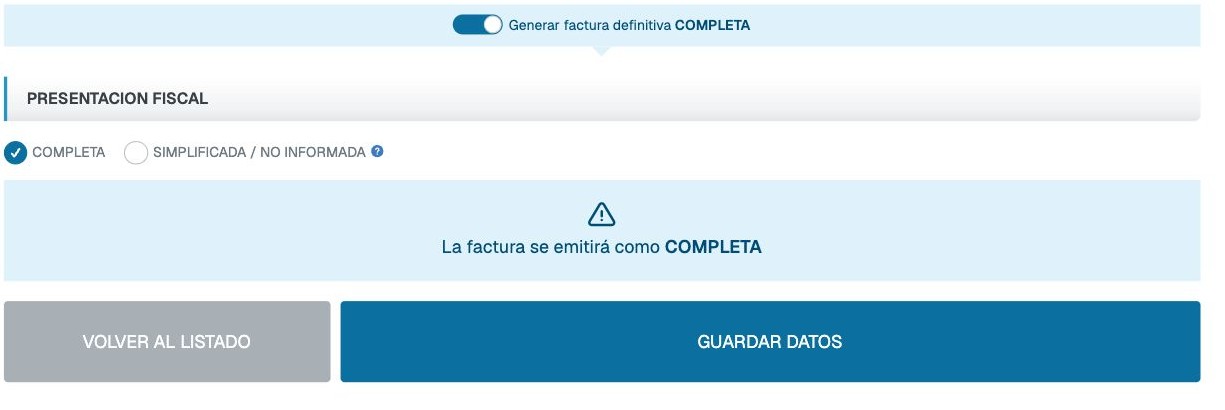
- Activa Generar factura definitiva COMPLETA y pulsa GUARDAR DATOS. Vuelve al listado y comprueba que aparece el número definitivo del abono y su factura de origen.
Registrar el recibo del abono
- En la fila del abono definitivo, pulsa Ver recibos vinculados a la factura. En el recibo asociado, pulsa Editar recibo.
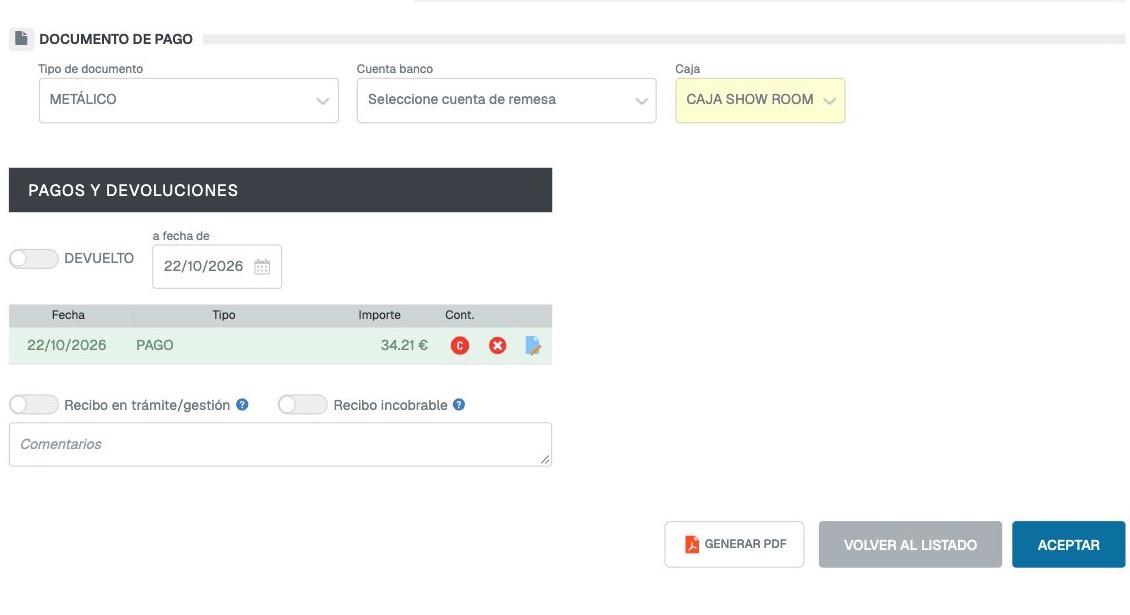
- Revisa Tipo de documento. Selecciona la Caja si corresponde a metálico o la Cuenta banco si el medio utilizado la requiere. Cuando el importe se haya reintegrado realmente, activa PAGADO y pulsa ACEPTAR. Comprueba que el recibo figura como pagado.
Registrar la entrada de los productos
- Vuelve al listado de facturas. En la fila del abono definitivo, pulsa Generar devolución automatizada a partir de este abono. Se abrirá una nueva devolución vinculada al documento.
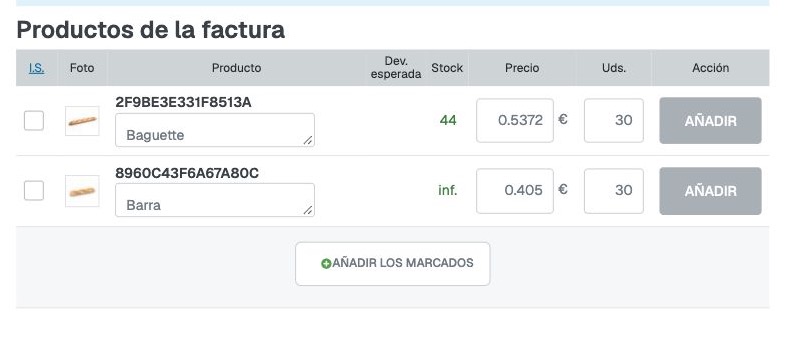
- En Confección → Productos de la factura, comprueba las unidades de cada artículo. Marca las casillas de todos los productos devueltos y pulsa AÑADIR LOS MARCADOS.
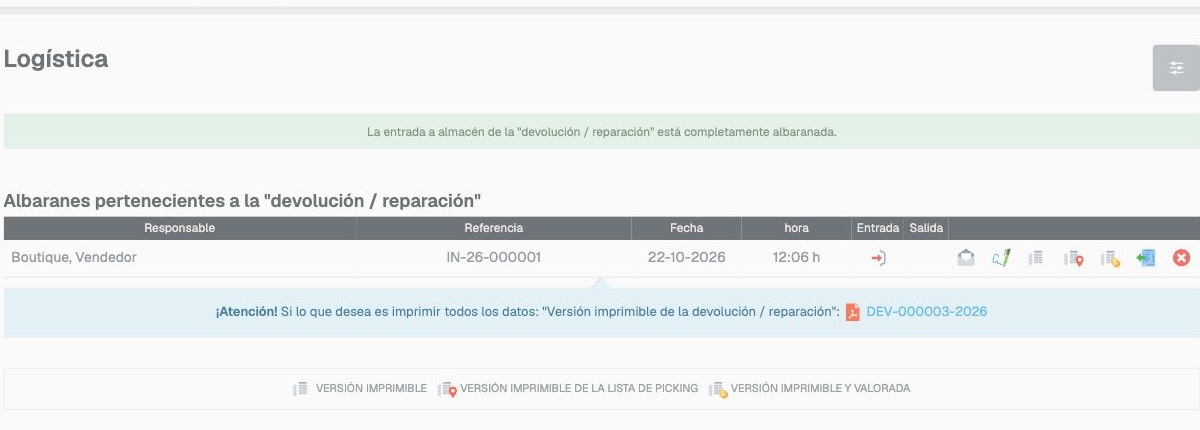
- Abre Logística. Selecciona Especificar otra ubicación de almacén, elige el almacén y la ubicación de entrada, y comprueba que las cantidades pendientes son correctas.
- Pulsa ALBARANAR PRODUCTOS SELECCIONADOS. Revisa en el documento temporal los productos, las unidades y el destino. Pulsa ACEPTAR y comprueba que aparece el albarán de entrada.
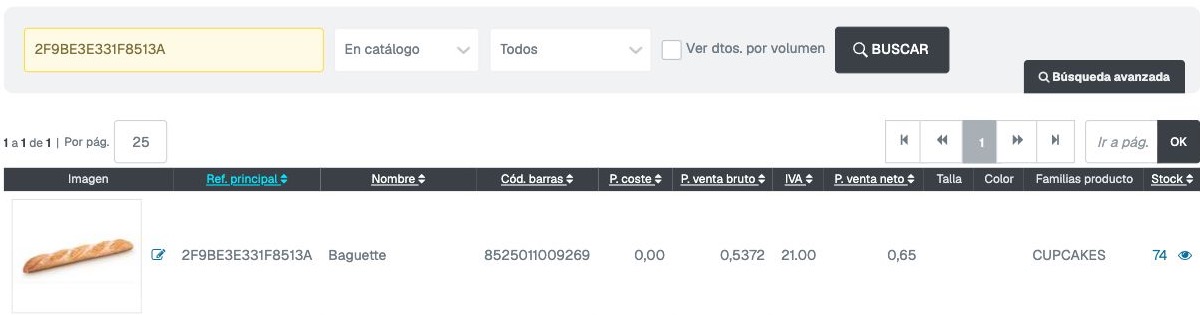
- Para un producto con control de existencias, abre COMPRAS → CATÁLOGO DE PRODUCTOS, busca su referencia y comprueba el Stock tras la entrada.
Resultado
Debes tener un abono definitivo asociado a la factura original, su recibo registrado y un albarán de entrada de los artículos devueltos. Comprueba la ubicación elegida antes de dar las unidades por disponibles para venta.
Si el importe del abono difiere del de la factura original, detente y pide que revisen el cálculo antes de emitirlo. El recorrido ilustrado se hizo con un recibo en metálico; el reintegro bancario queda pendiente de comprobar.
Si no funciona
Si no encuentras la factura, revisa número, período y línea de facturación. Si faltan productos en la devolución, comprueba que abriste la acción desde el abono correcto y que marcaste sus casillas. Si el registro aparece en Defectos / Reparaciones cuando esperabas una devolución normal, detente antes de albaranar y pide que revisen la clasificación. Si el stock no cambia, comprueba si el producto tiene control de existencias y si elegiste el almacén correcto.