 TPV · MANUAL DE USO
Cómo devolver un artículo y generar un vale desde el TPV
Si una venta ya está cobrada y el cliente va a recibir un vale, abre el ticket original, selecciona el artículo que devuelve y usa DEVOLVER EN VALE. El TPV creará un ticket de devolución y un vale con su propio número.
Antes de empezar
Ten a mano el número del ticket cobrado y comprueba qué producto y cuántas unidades se van a devolver. En las capturas se utiliza una venta de demostración de una COCA COLA por 2 €; usa el motivo que corresponda a la devolución real.
Pasos
- En la barra superior del TPV, pulsa LISTADO (1).
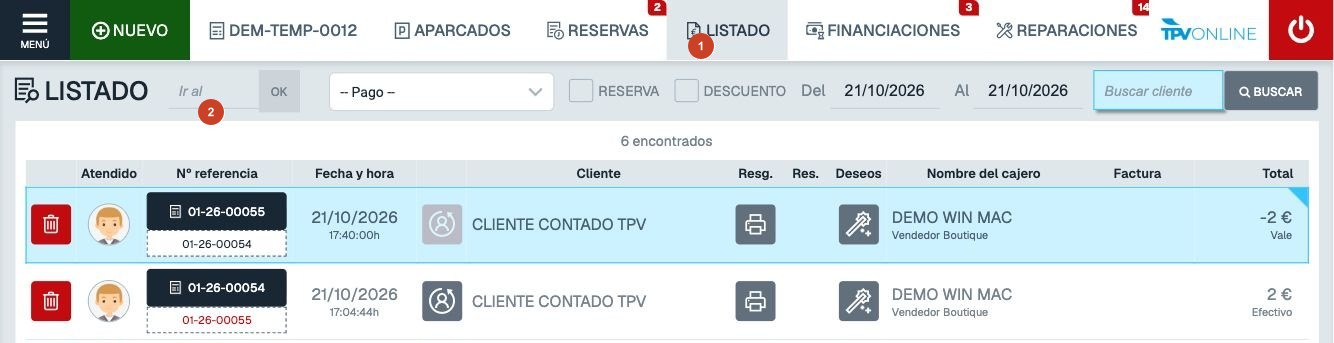
El LISTADO está en la barra superior. La captura se tomó después de la prueba: los dos tickets ya aparecen enlazados. El campo «Ir al» (2) permite abrir directamente un ticket por su número. - En Ir al (2), escribe el número completo del ticket original y pulsa OK. En el ejemplo, 01-26-00054.
- En el ticket cobrado, localiza el producto devuelto y marca la casilla situada a la izquierda de su línea (3).
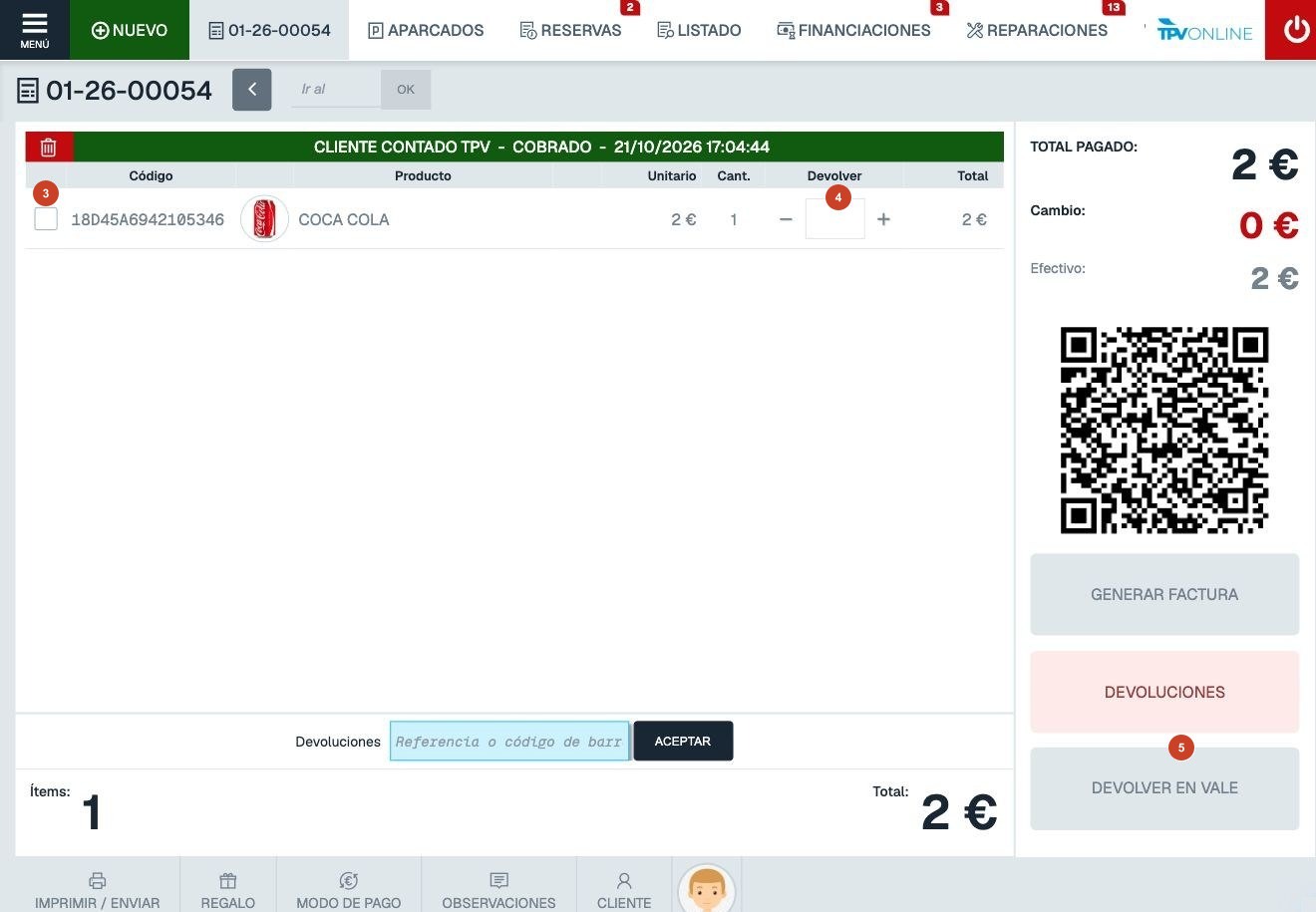
Referencia completa del TPV antes de devolver: artículo, importe, QR y controles necesarios. - En la columna Devolver (4), indica la cantidad que se devuelve. En esta prueba se devolvió 1 unidad de 1 vendida.
- Pulsa DEVOLVER EN VALE (5), en el lado derecho del ticket.
- En Devolución de productos, comprueba el artículo y el Importe aproximado. Elige el MOTIVO DE LA DEVOLUCIÓN (6). Añade OBSERVACIONES si necesitas aclarar el caso y pulsa ACEPTAR (7).
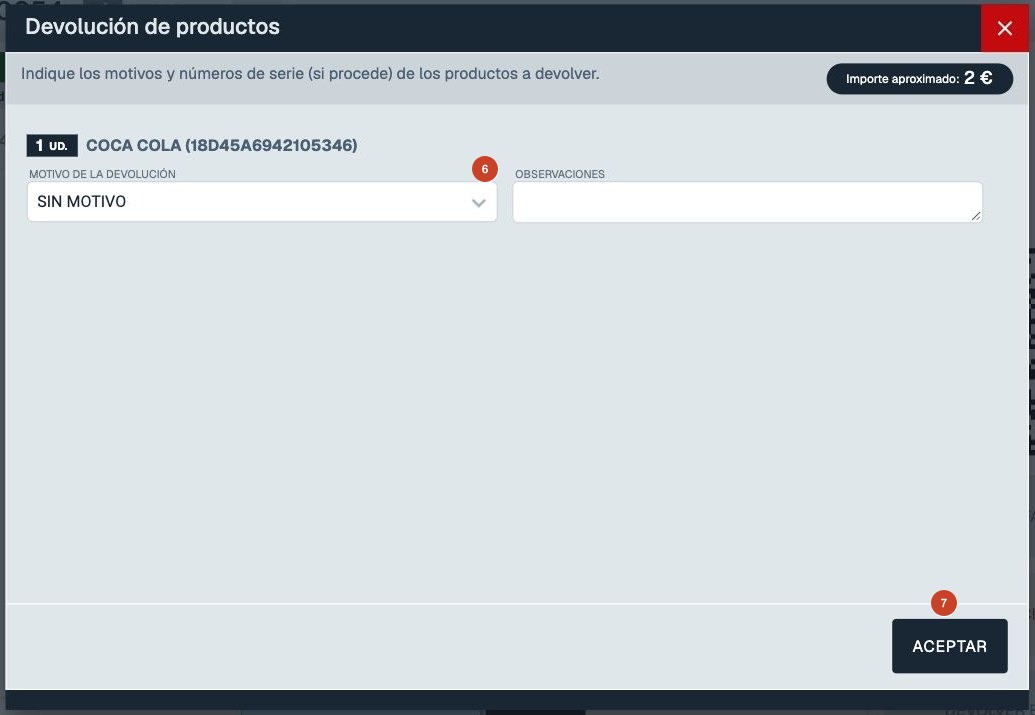
En la prueba se eligió «SIN MOTIVO» y el importe aproximado fue 2 €. Selecciona el motivo verdadero en cada operación. - Revisa el nuevo ticket de devolución. Debe mostrar DEVUELTO EN VALE, el número del vale, la línea en negativo y el importe Vale en el lateral (8).
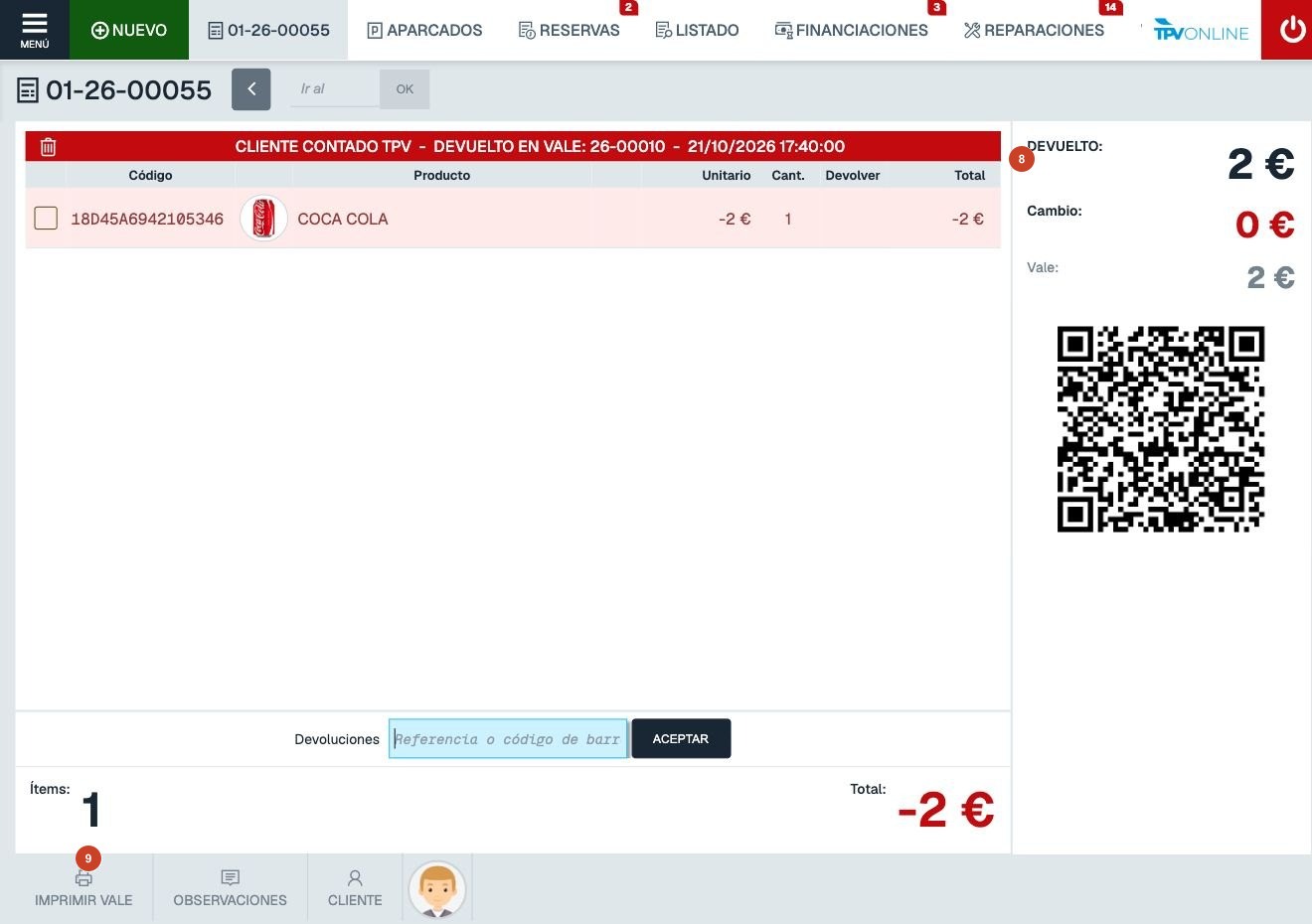
Resultado comprobado: ticket 01-26-00055, devolución de 2 € y vale 26-00010 por 2 €. - Pulsa IMPRIMIR VALE (9). Se abre la vista imprimible del vale; comprueba su número y su importe antes de entregarlo.
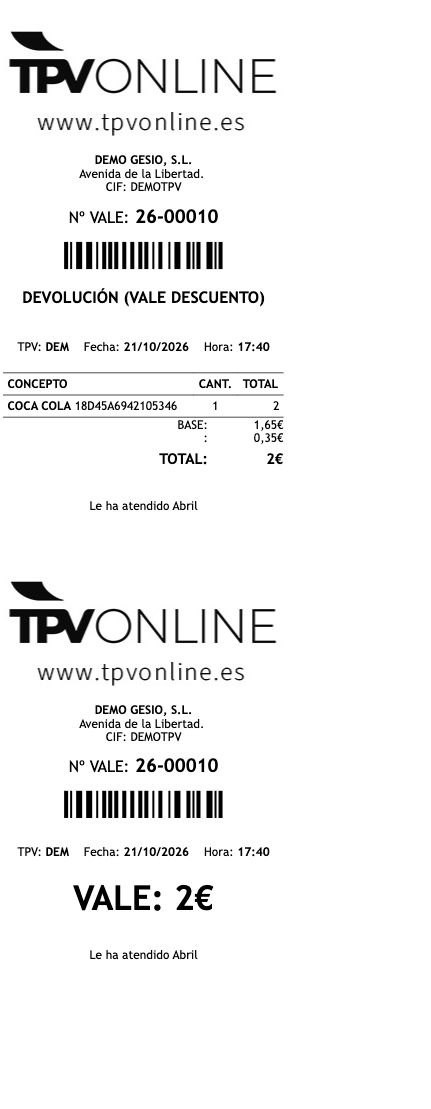
Vista imprimible del vale de demostración. Contiene el detalle de la devolución y una segunda copia con el importe; ambos códigos de barras aparecen completos.
Comprobar el vale más tarde
- En el TPV, pulsa el icono de vales (10) de la barra superior y elige Vales. Si no ves el icono, abre MENÚ → Buscar vales → Vales.
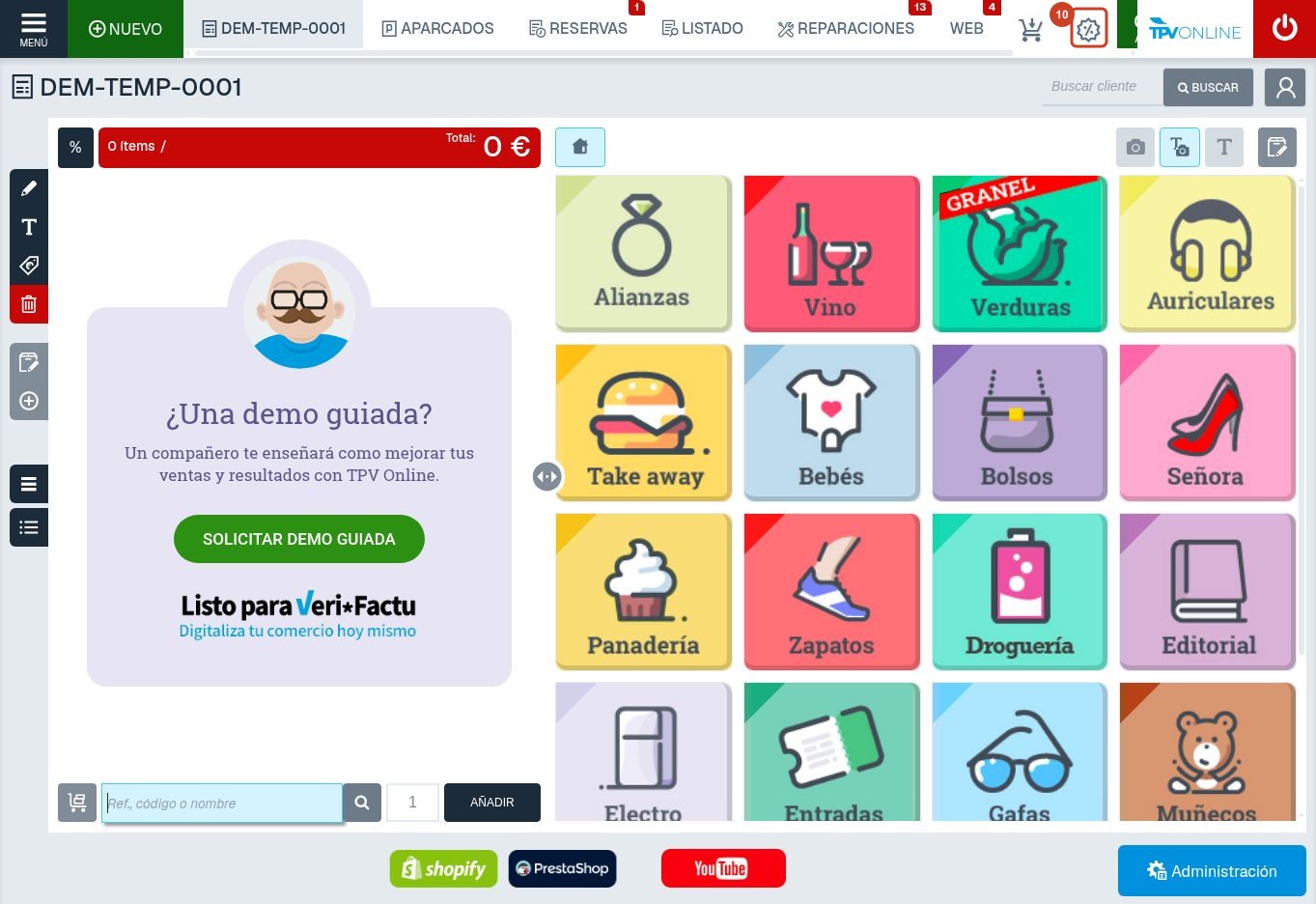
Vista general del TPV. El icono señalado (10), entre Compras y CAJA ABIERTA, abre el buscador de vales. - Escribe el número del vale en la búsqueda (11) y pulsa Intro o la lupa. Comprueba el importe, el origen DEVOLUCIÓN y su estado.
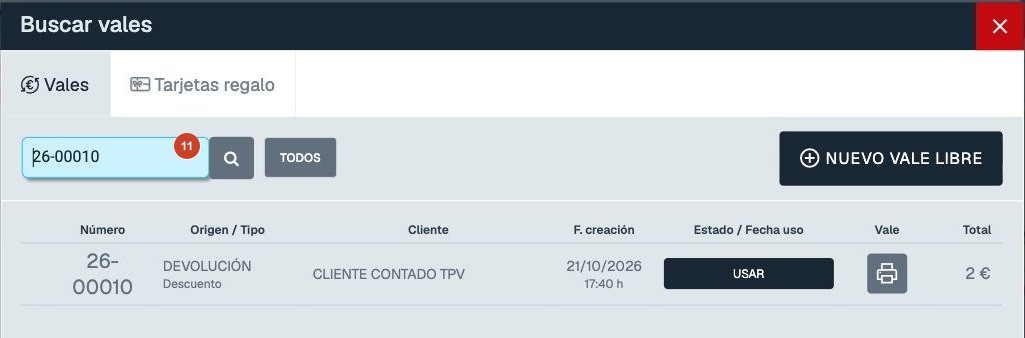
El vale de la prueba aparece por 2 € y muestra «USAR», por lo que estaba disponible al consultarlo. También aparece un icono de impresora.
Resultado
El LISTADO enlaza el ticket de venta 01-26-00054 con el ticket de devolución 01-26-00055. En la prueba, el segundo muestra −2 € y Vale: 2 €; el vale 26-00010 aparece en Buscar vales.
Si no funciona
Si no encuentras el ticket, escribe su número completo en Ir al o revisa el intervalo de fechas del LISTADO. Si no se abre la devolución, comprueba que has seleccionado la línea y la cantidad. Antes de aceptar, verifica el producto, el motivo y el importe aproximado. Si el vale no aparece, búscalo por el número que muestra el ticket de devolución.
Alcance de la comprobación: se verificó la devolución en vale, la creación del ticket, la vista imprimible y la búsqueda del vale. No se probó una devolución en efectivo o tarjeta, el canje de este vale ni una impresión física.