 TPV · MANUAL DE USO
Líneas de vales, informes TPV y listado de reservas
En Administración, TPV → INFORMES reúne los listados del punto de venta. La pestaña Vales permite consultar los vales según su origen, uso, fechas e importes. Reservas TPV muestra las reservas activas y procesadas; el Listado tickets permite localizar los tickets de las reservas completadas.
Consultar los vales
1Abre TPV → INFORMES → VALES en Administración. Si ya estás en otro informe TPV, pulsa la pestaña Vales.
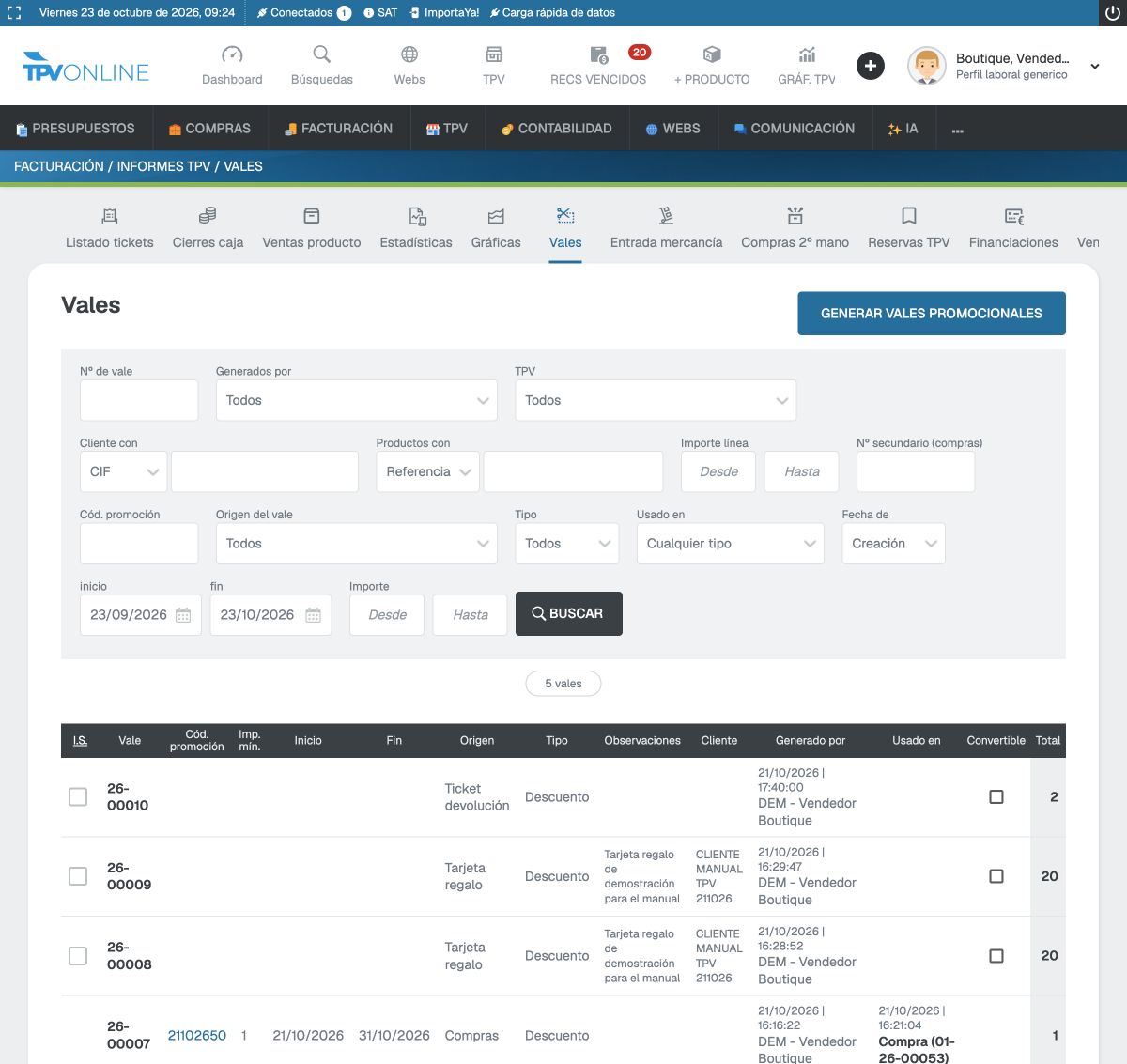

2Acota la búsqueda por número de vale, trabajador, TPV, cliente o producto. También puedes elegir Origen del vale, Tipo, Usado en, la fecha de creación o uso y los intervalos de importe. Pulsa BUSCAR.
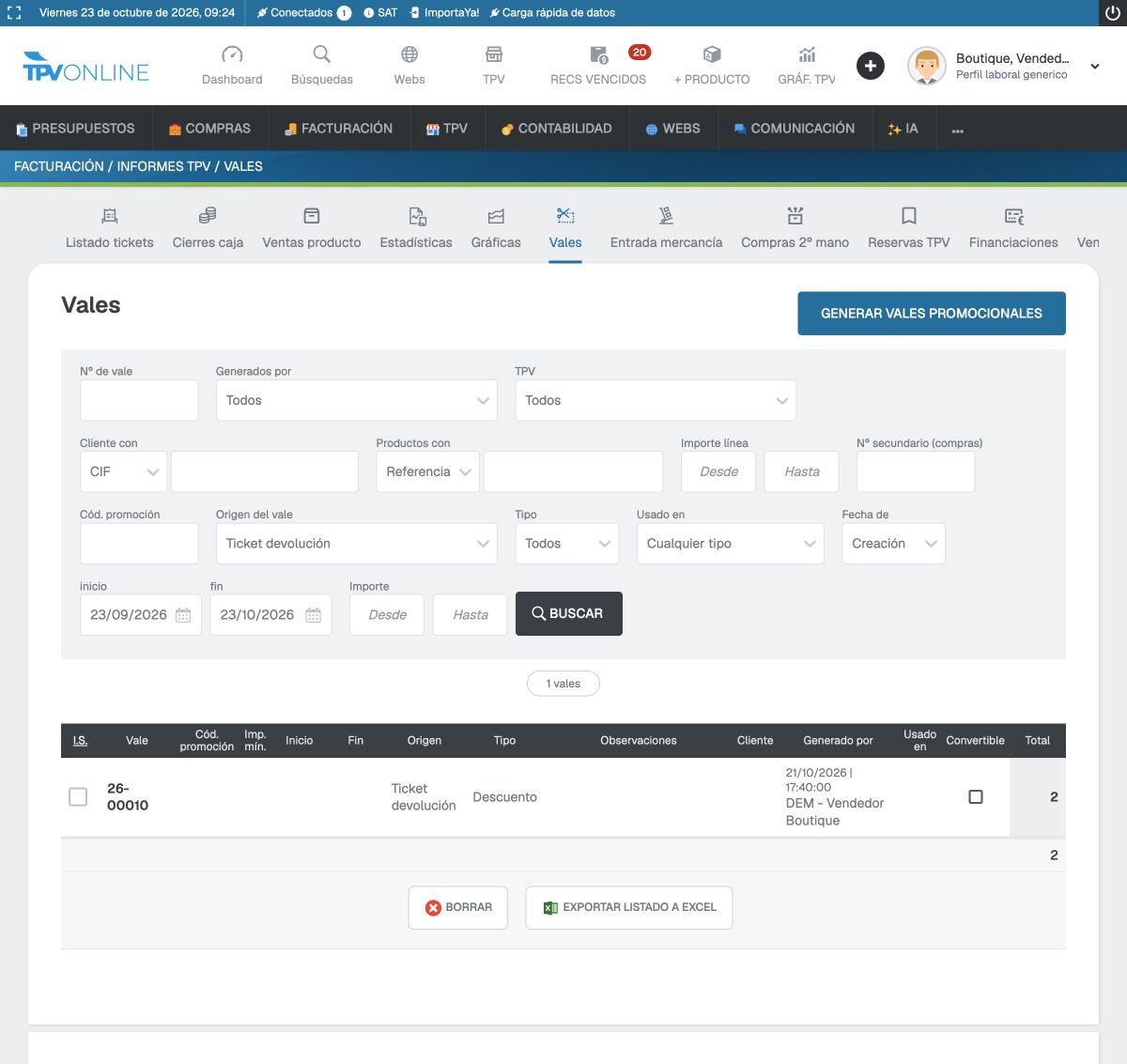
3Revisa el número, origen, tipo, cliente, trabajador, uso e importe de las filas encontradas. El número del vale abre su vista de impresión. Al pie está EXPORTAR LISTADO A EXCEL si necesitas conservar el resultado.
Consultar reservas activas y procesadas
4En la misma barra de informes, pulsa Reservas TPV. Verás los filtros y las reservas encontradas.
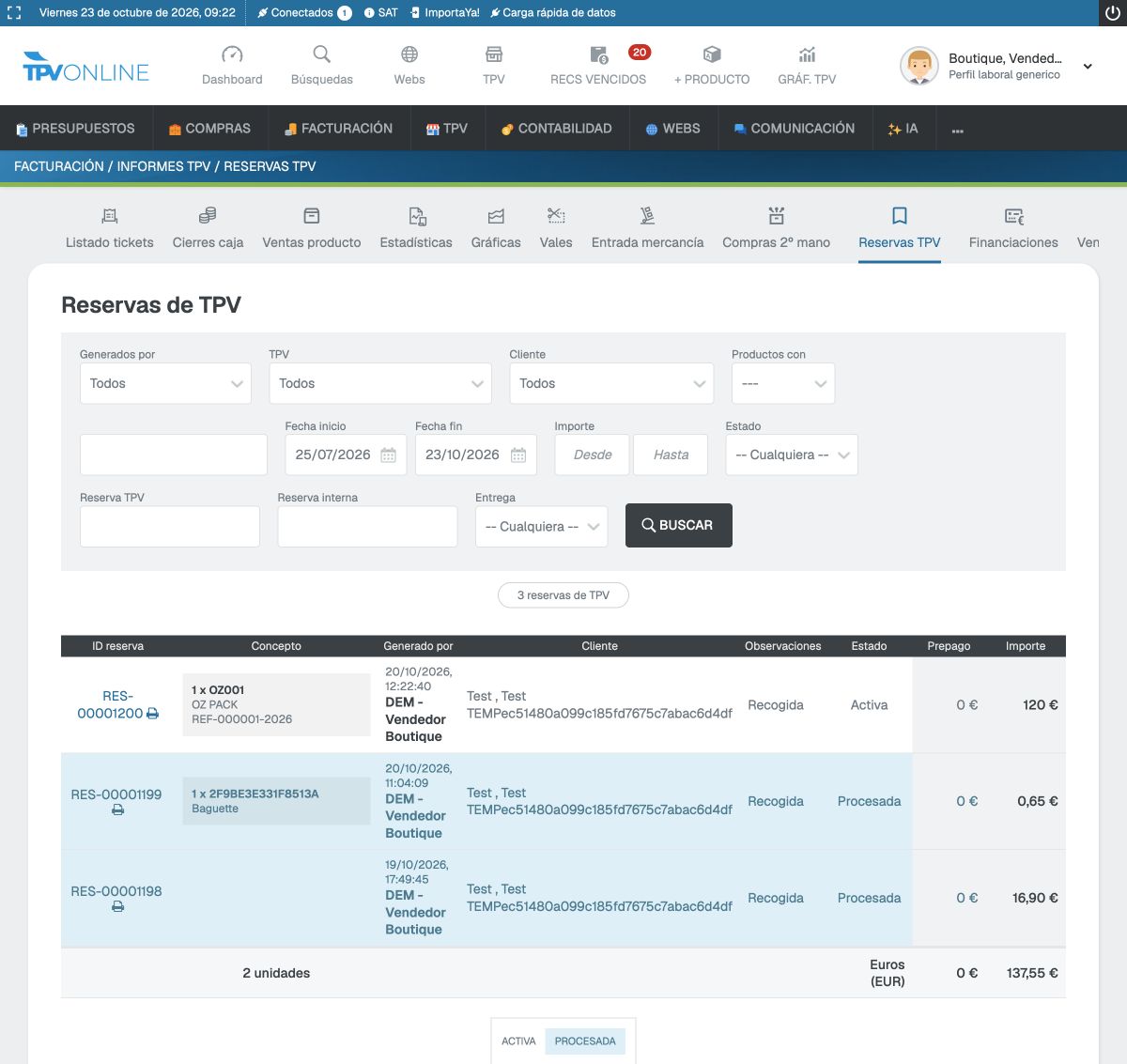
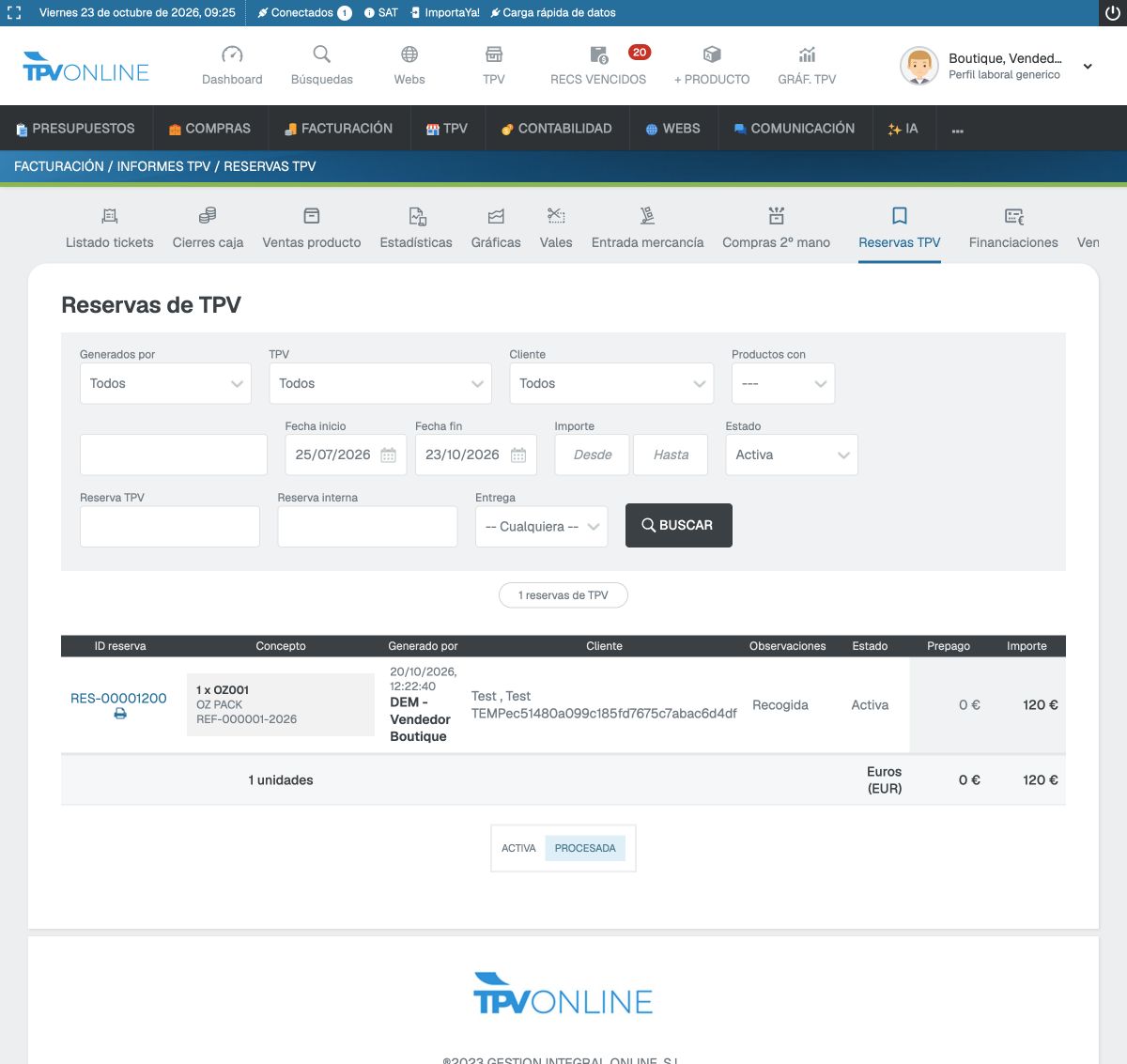
5Filtra por trabajador, TPV, cliente, producto, fechas, importe, número de reserva o entrega. En Estado, selecciona Activa o Procesada y pulsa BUSCAR. Lee el resultado en la tabla; el número de reserva enlaza con su resguardo.
Encontrar el ticket de una reserva terminada
6Abre Listado tickets y elige Sí en Desde reserva TPV. Si conoces el identificador, rellena también Nº reserva TPV.
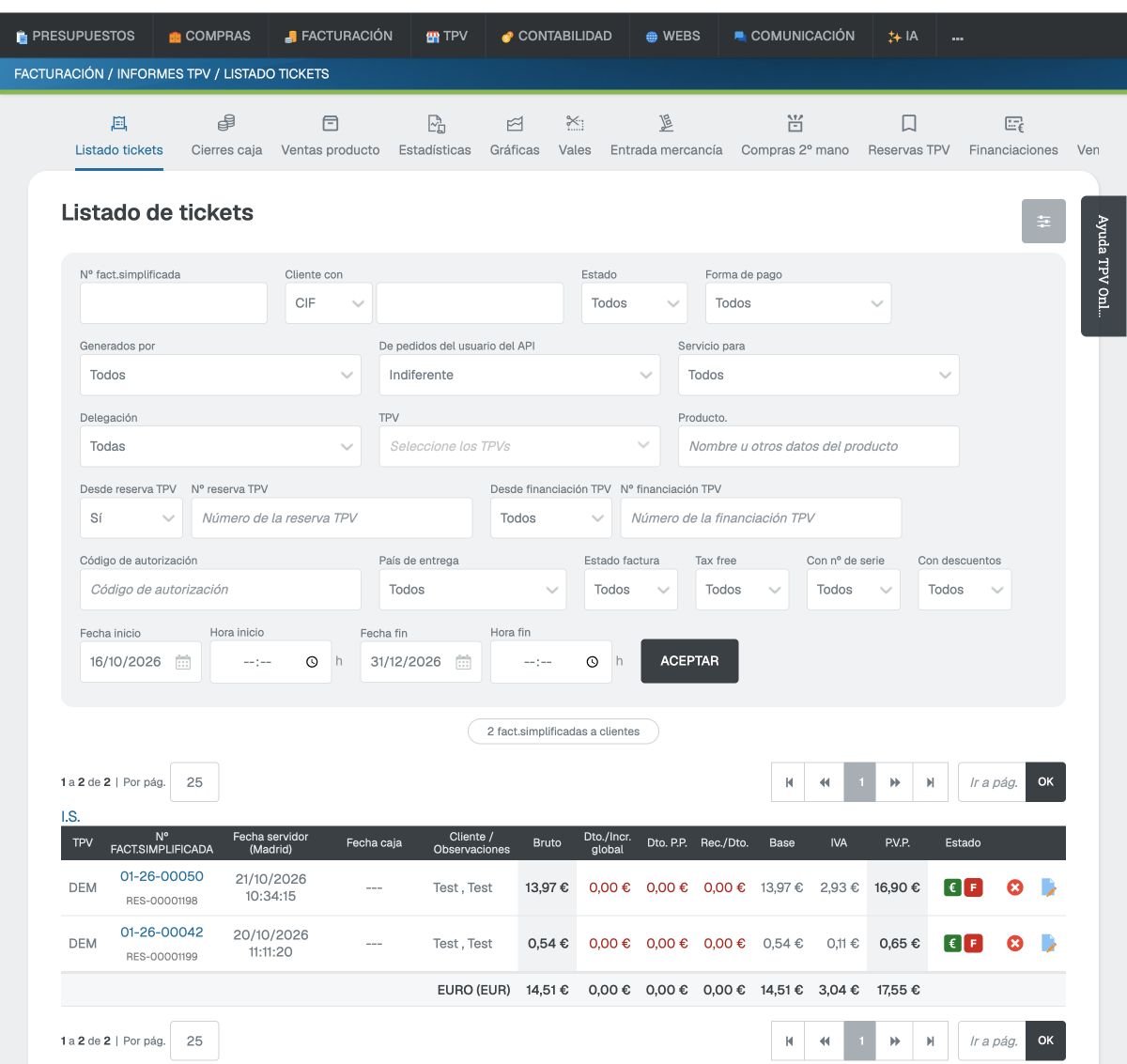
7Pulsa ACEPTAR. En los resultados, debajo de cada número de ticket figura su reserva de origen. Solo las reservas completadas generan estos tickets.
Para analizar las ventas de esos tickets, consulta Ventas de producto y listado de tickets.