 TPV · MANUAL DE USO
Cómo devolver una compra al saldo del cliente y pagar con saldo
Para qué sirve
Activa el uso de saldo en el TPV, elige el saldo como destino de una devolución y úsalo después en otra compra.
Configura el terminal
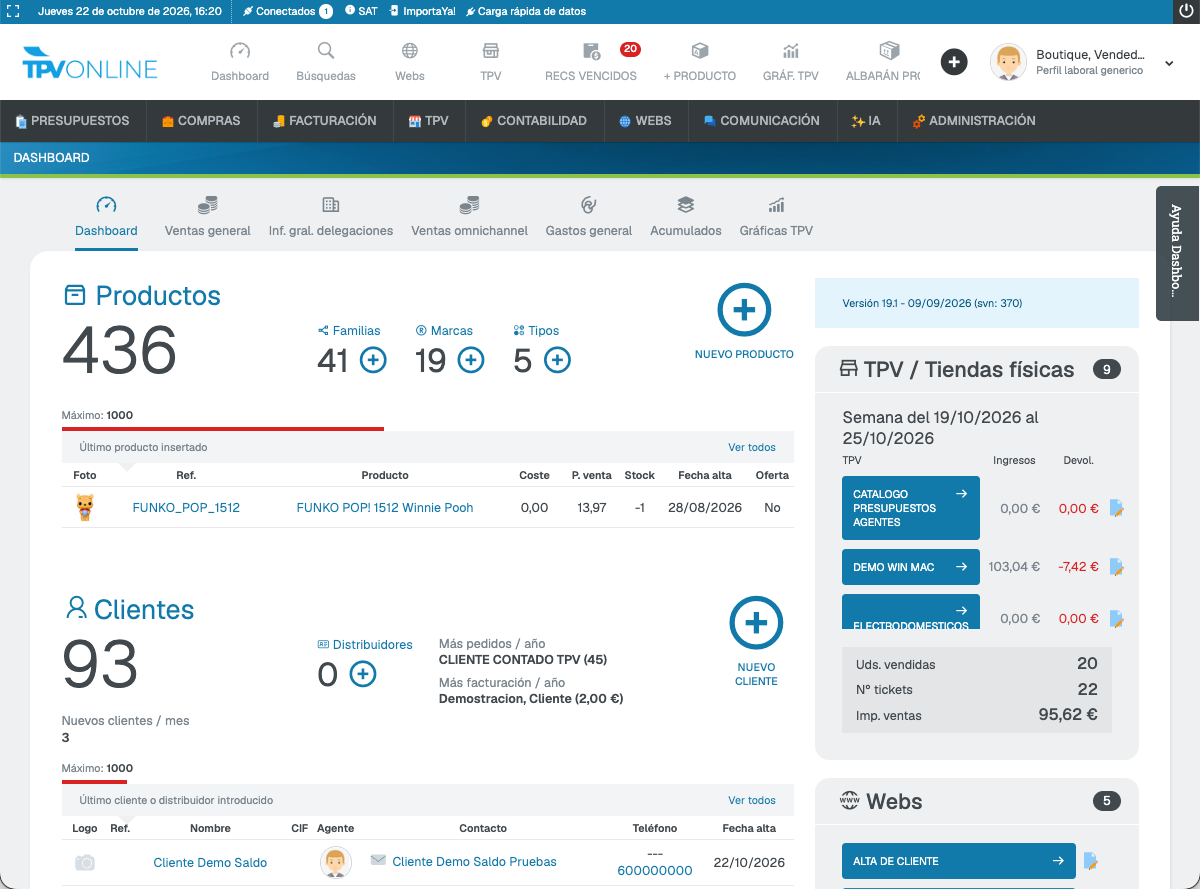
1Desde el panel principal de GESIO, abre ADMINISTRACIÓN → SISTEMA → Tablas maestras.
 1
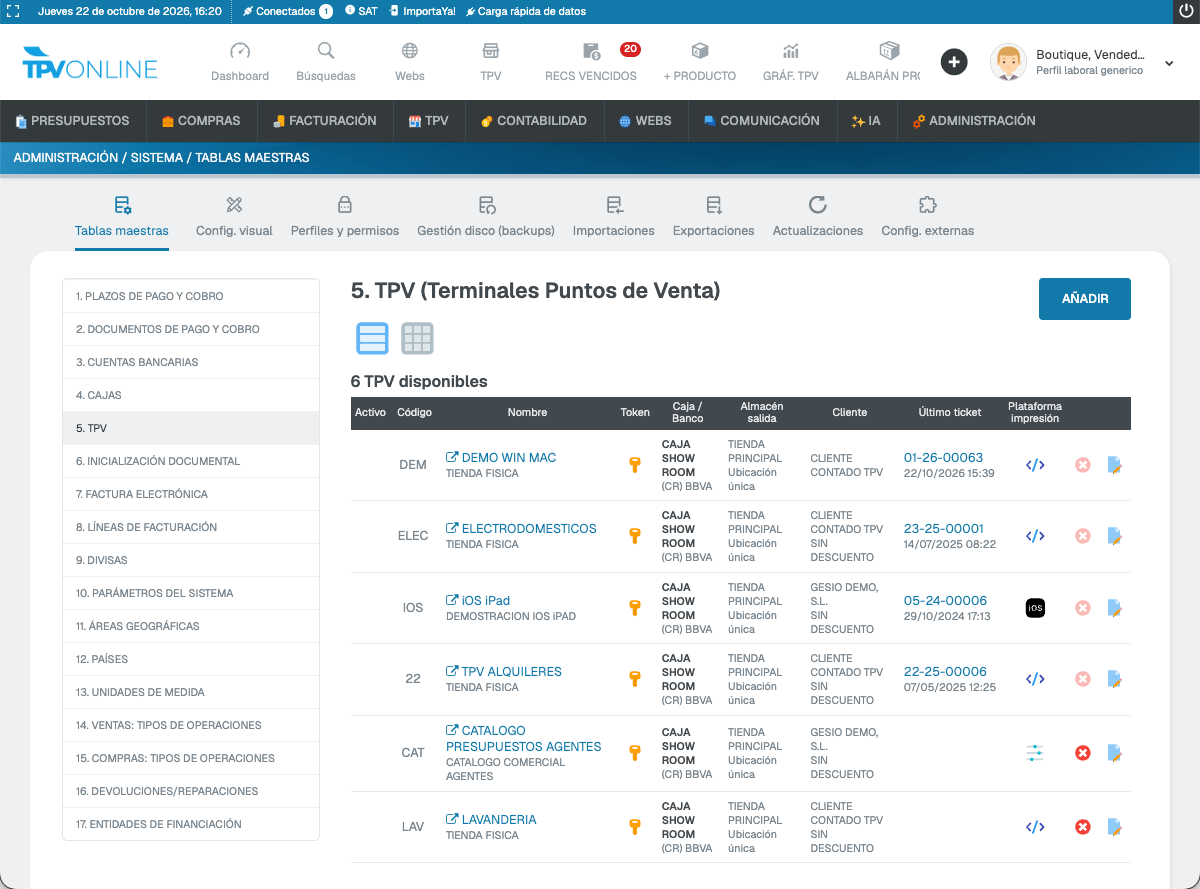
12Selecciona 5. TPV. En la fila del terminal de tu tienda, pulsa el icono de Editar (hoja con lápiz). En este ejemplo, el terminal es DEMO WIN MAC.
 2
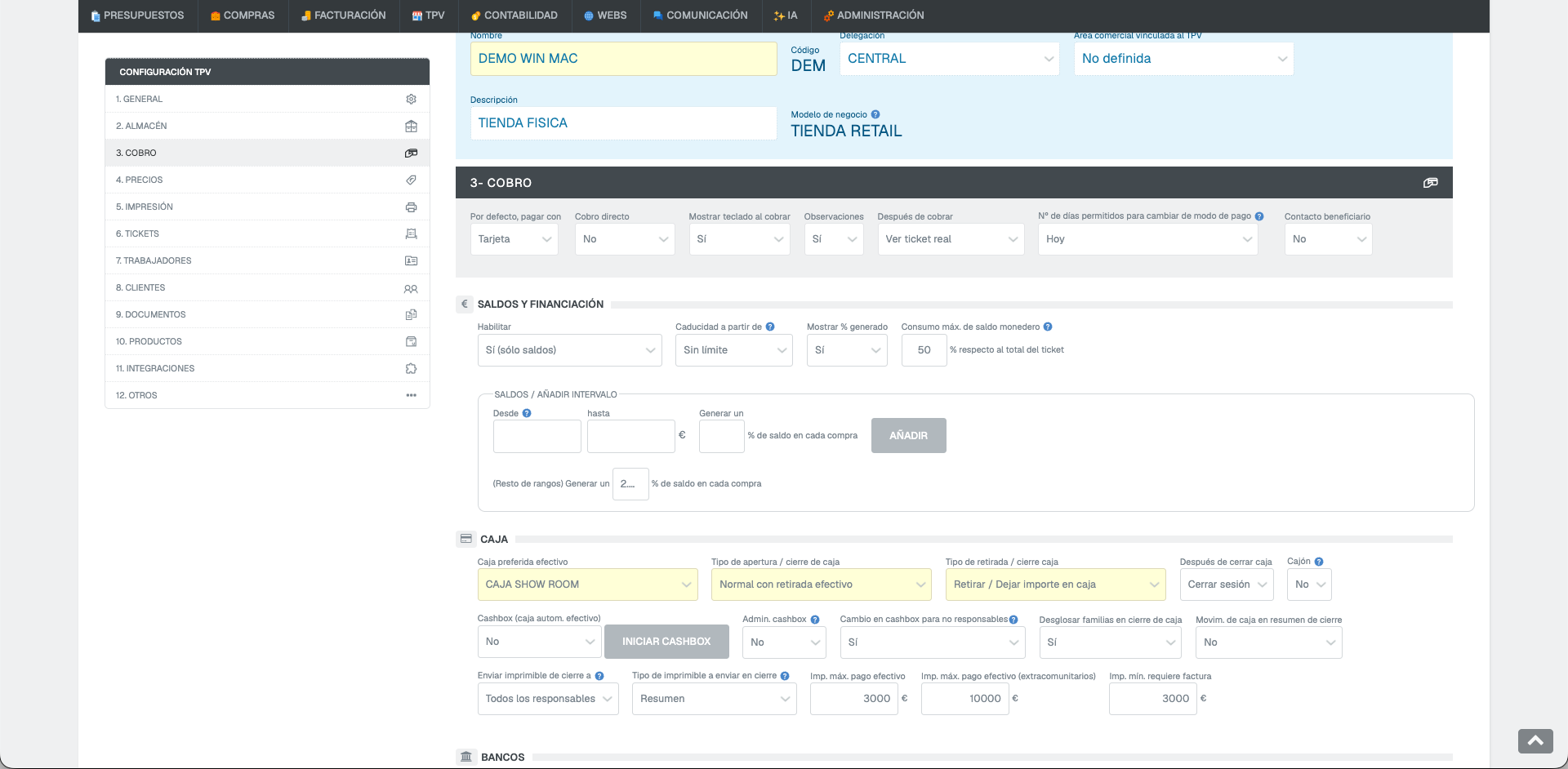
23En la ficha del terminal, abre 3. COBRO. En SALDOS Y FINANCIACIÓN → Habilitar, selecciona Sí (sólo saldos) si quieres habilitar saldos sin financiación. Revisa también Consumo máx. de saldo monedero: el porcentaje limita cuánto del total del ticket se puede pagar con saldo.
 3
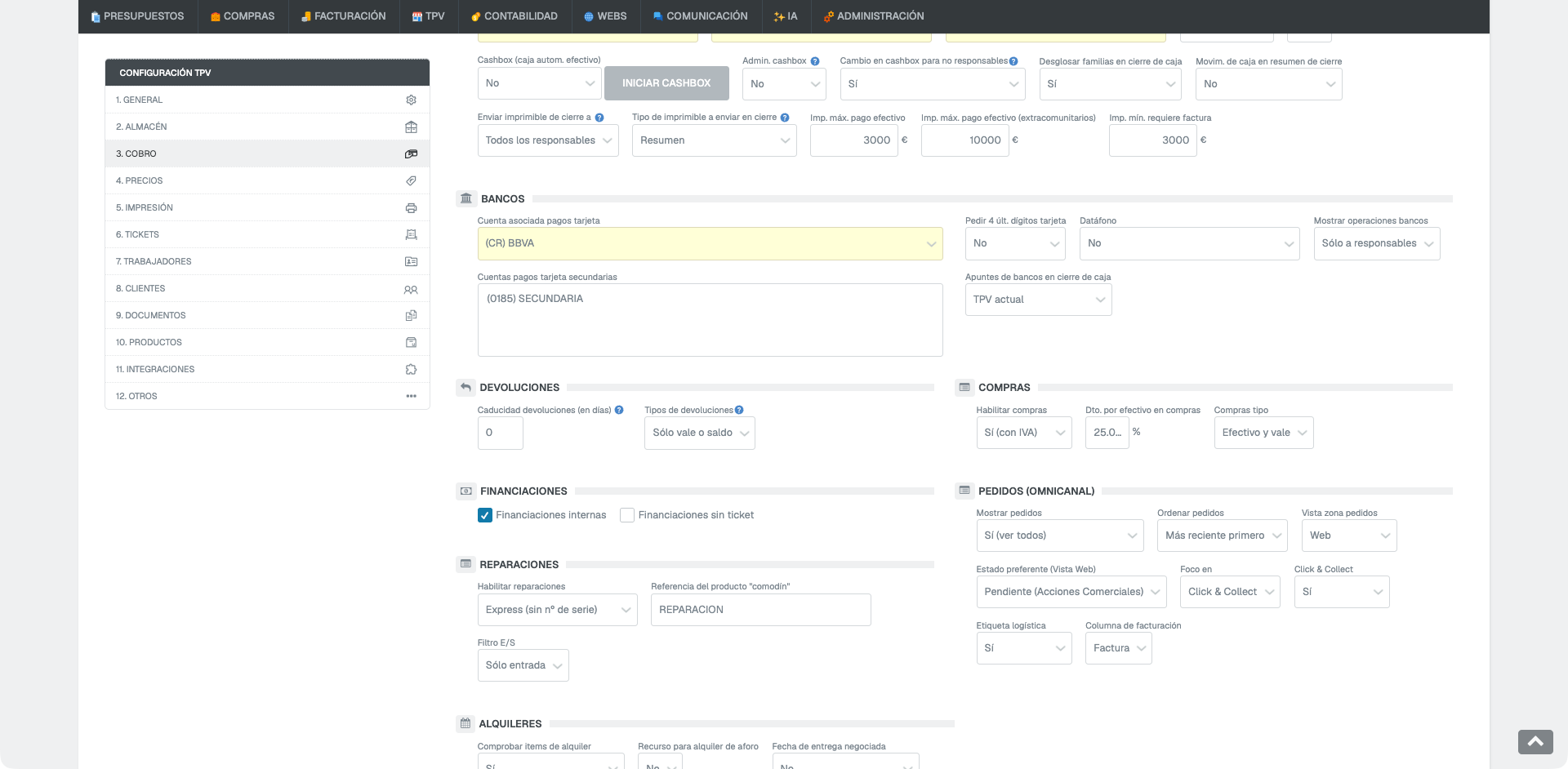
34Sin salir de 3. COBRO, baja hasta DEVOLUCIONES → Tipos de devoluciones y selecciona Sólo vale o saldo. Al terminar, baja al final de la ficha y pulsa ACEPTAR para guardar los cambios.
 4
4Devuelve la compra al saldo
Este ejemplo usa el ticket en efectivo 01-26-00060 del cliente ficticio Cliente Demo Saldo. Utiliza el ticket y el cliente de tu propia operación.
5En la barra superior del TPV, pulsa LISTADO.
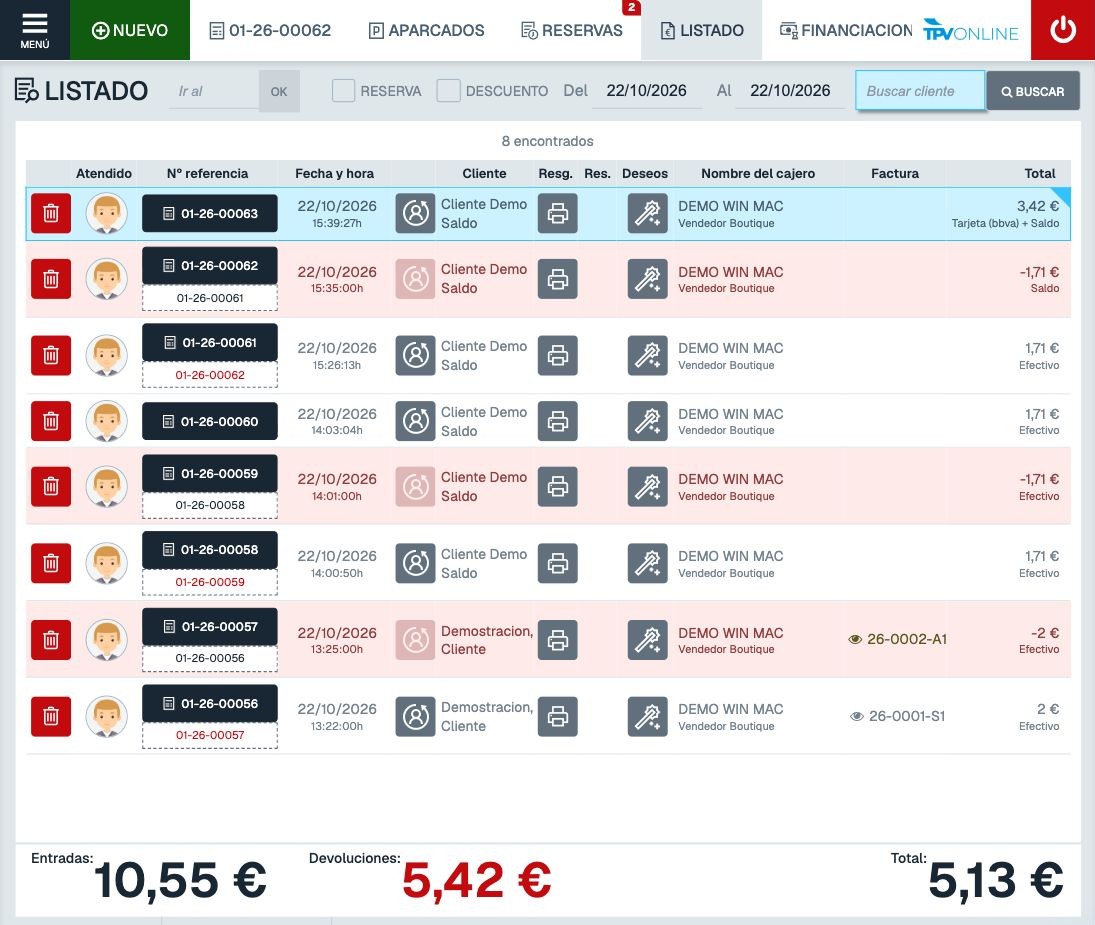

6Busca el ticket que vas a devolver y pulsa su número de referencia. En el ejemplo, 01-26-00060.
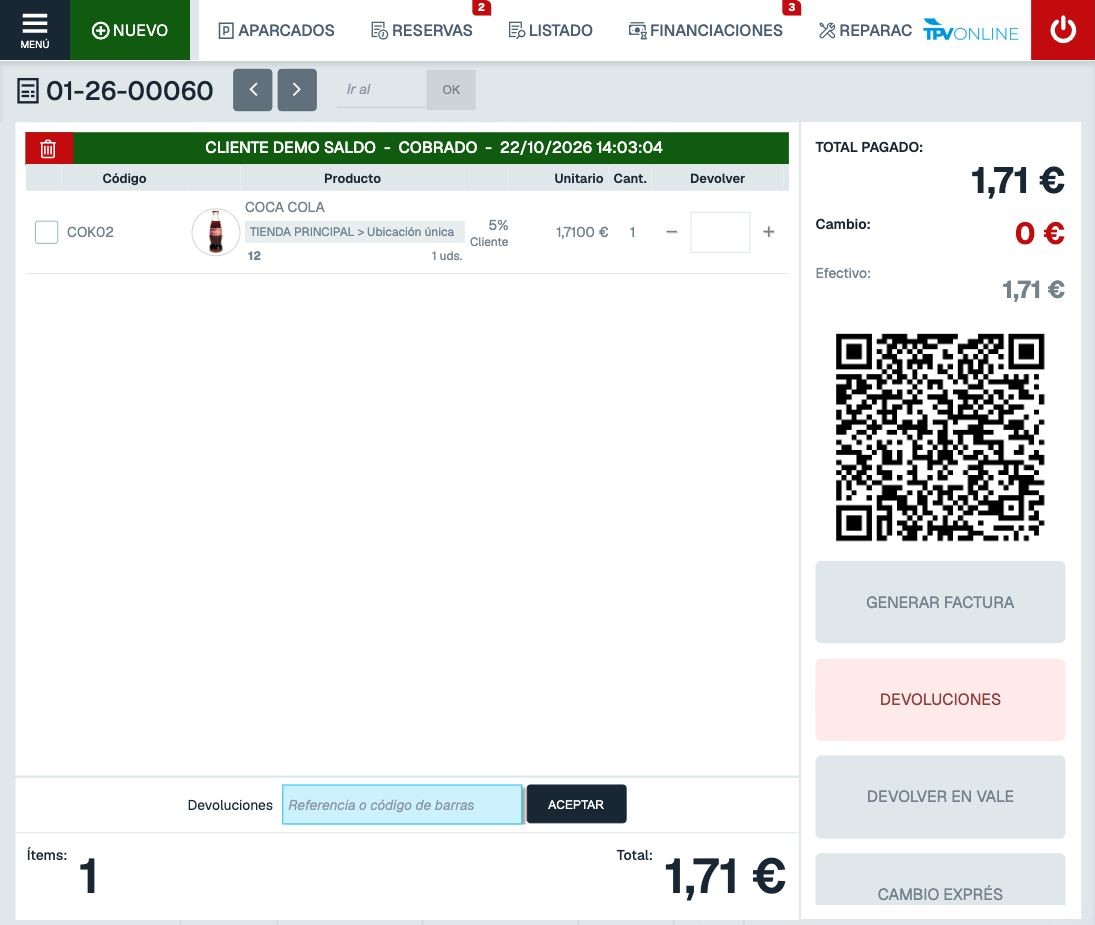
7En el ticket de origen, pulsa DEVOLUCIONES, a la derecha.
8En DEVOLVER EN, selecciona SALDO. Marca el lote del producto y revisa el MOTIVO DE LA DEVOLUCIÓN antes de continuar. En esta prueba se seleccionó el lote 12 y el motivo DEFECTUOSO ( A ALMACÉN DEFECTUOSOS).
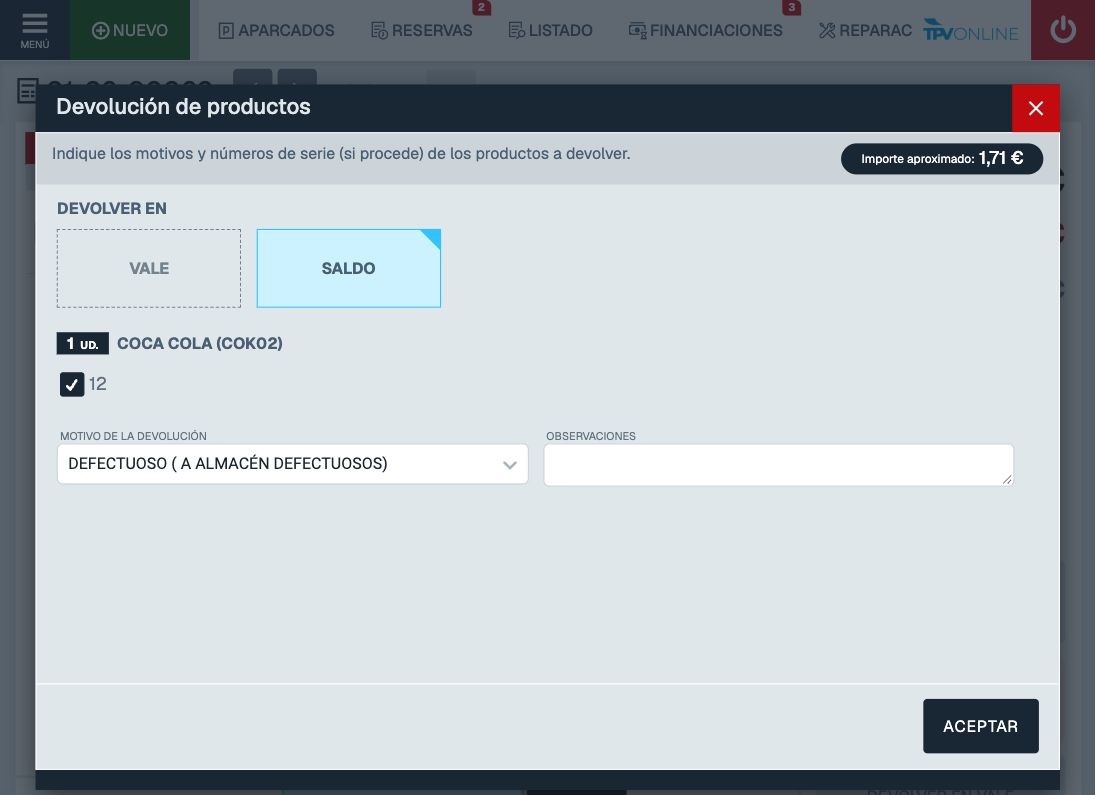
9Cuando el destino, el lote y el motivo sean correctos, pulsa ACEPTAR una sola vez para registrar la devolución.
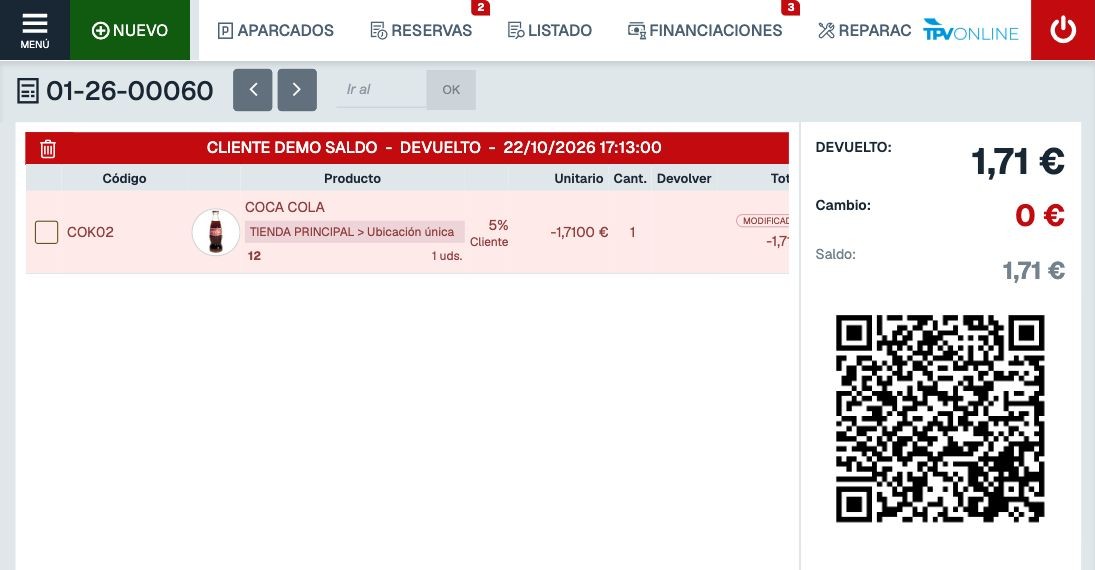
10Comprueba que el ticket de origen aparece como DEVUELTO y que el resumen indica Saldo: 1,71 € en este ejemplo.
Usa el saldo en otra compra
11Crea un ticket nuevo, asigna el cliente y añade los productos. Pulsa COBRAR.
12En el panel de cobro, pulsa Saldo. Revisa el saldo disponible y el límite que permite aplicar. Elige el importe y pulsa Aceptar. Si el saldo no cubre el total, cobra la diferencia con otro medio.
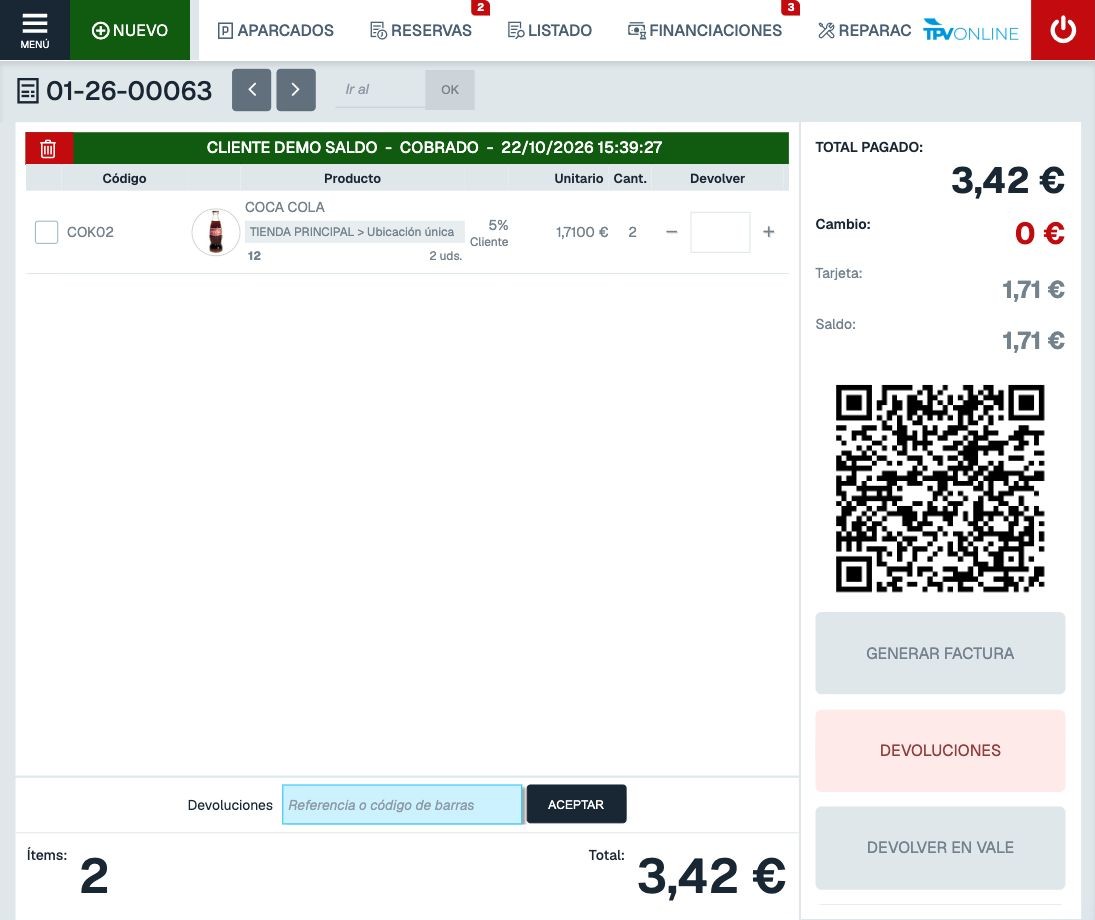
13Revisa el ticket cobrado. Debe indicar cuánto se pagó con Saldo y, si usaste otro medio, cuánto se pagó con ese medio.
Ten en cuenta
El límite Consumo máx. de saldo monedero se aplica al total del ticket. En el ejemplo, un ticket de 3,42 € permitió aplicar hasta 1,71 € de saldo y el resto se pagó con tarjeta.
Si el ticket original se pagó con saldo o con varios medios, confirma el reparto del reintegro antes de aceptar. Ese caso requiere comprobaciones adicionales.
Consulta también Hacer una devolución.