 TPV · MANUAL DE USO
Hacer copias de seguridad y liberar espacio en disco
En GESIO hay dos partes distintas: la base de datos guarda los registros de la actividad y los ficheros contienen imágenes y documentos. Para disponer de una copia completa, descarga ambas partes y guárdalas fuera de GESIO.
1. Llegar a Backups y disco
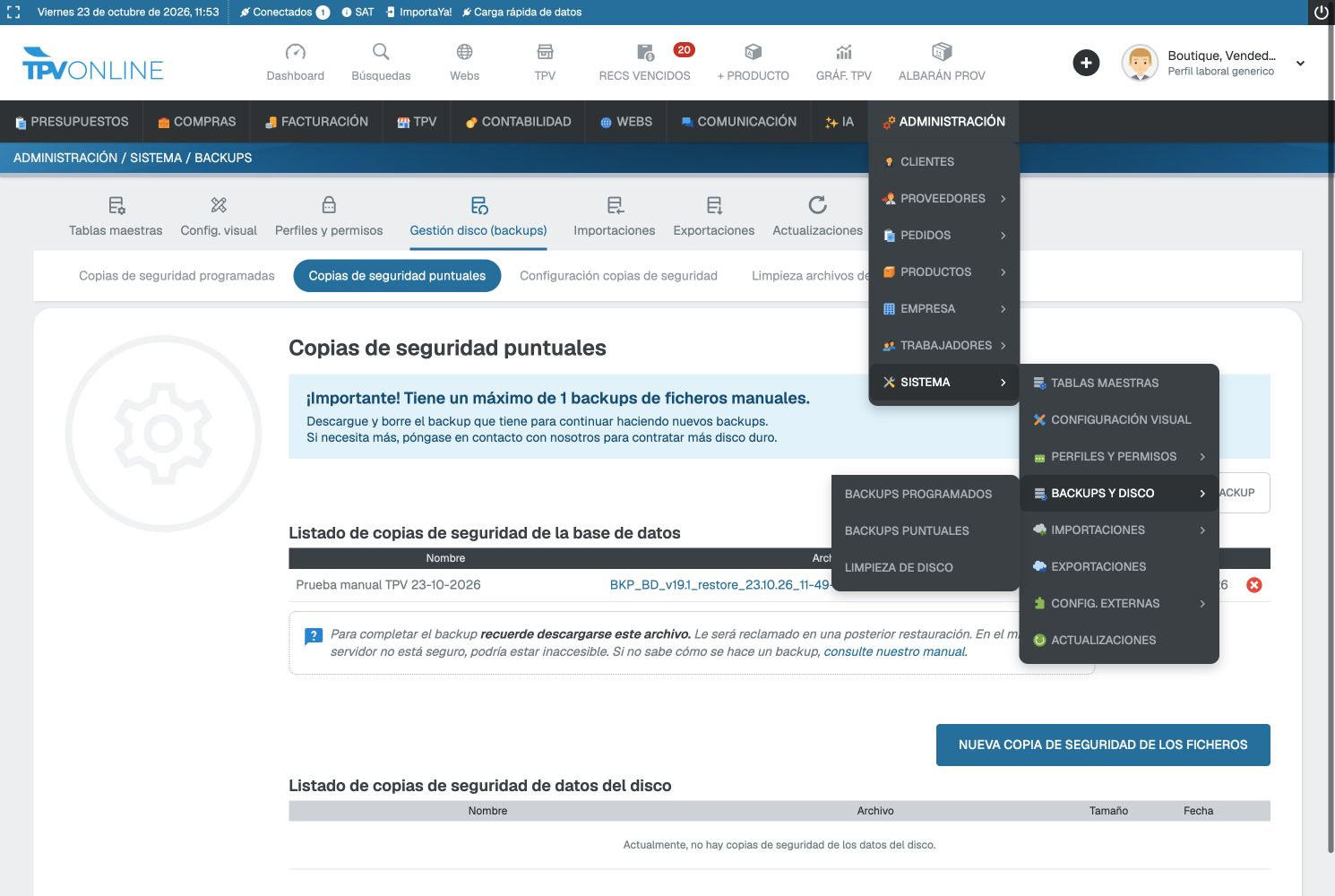
1Entra en la pantalla de Administración de GESIO. En la barra negra superior, abre ADMINISTRACIÓN, coloca el cursor sobre SISTEMA y después sobre BACKUPS Y DISCO. En el último menú, elige BACKUPS PUNTUALES. Si necesitas la limpieza, en ese mismo menú está LIMPIEZA DE DISCO.
 1
1
Al llegar, fíjate en la franja azul: indica ADMINISTRACIÓN / SISTEMA / BACKUPS. La fila de pestañas contiene Copias de seguridad programadas, Copias de seguridad puntuales, Configuración copias de seguridad y Limpieza archivos de disco.
2. Guardar una copia puntual de la base de datos
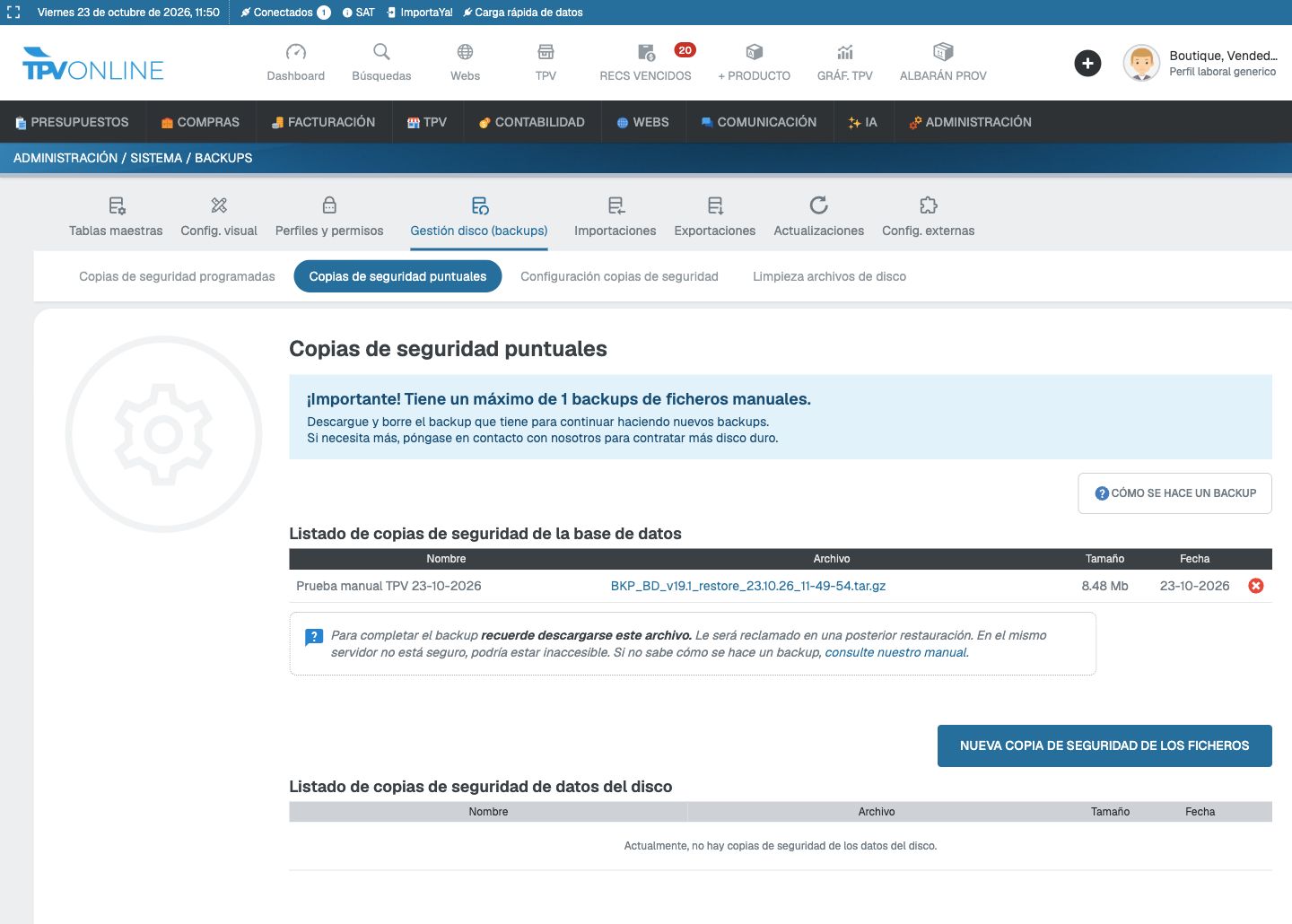
2En Copias de seguridad puntuales, pulsa NUEVA COPIA DE SEGURIDAD DE LA BASE DE DATOS, escribe un nombre que identifique la fecha y pulsa ACEPTAR. Confirma el aviso de creación y espera a que termine; la página indica que puede tardar varios minutos.
Cuando aparezca la fila en Listado de copias de seguridad de la base de datos, comprueba el nombre, el tamaño y la fecha. Pulsa el nombre azul del archivo para descargarlo al ordenador. Una copia que se queda únicamente en el mismo servidor no protege frente a la pérdida de acceso a ese servidor.
 2
23. Guardar también los ficheros
3En la misma página, pulsa NUEVA COPIA DE SEGURIDAD DE LOS FICHEROS. Escribe un Nombre de la copia. Para una copia de todos los ficheros, deja desmarcada la casilla «Copia solo aquellos ficheros creados o modificados a partir de una fecha». Pulsa ACEPTAR, confirma el aviso y espera a que el archivo figure en el listado inferior. Después descárgalo desde su nombre de archivo.
3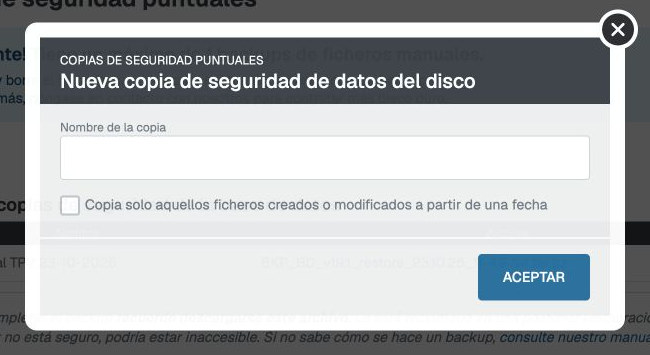 3
3La copia de ficheros puede ocupar mucho más que la de la base de datos. Comprueba que el ordenador tenga espacio suficiente y que se han descargado los dos archivos antes de considerar terminada la tarea.
4. Ver el espacio disponible
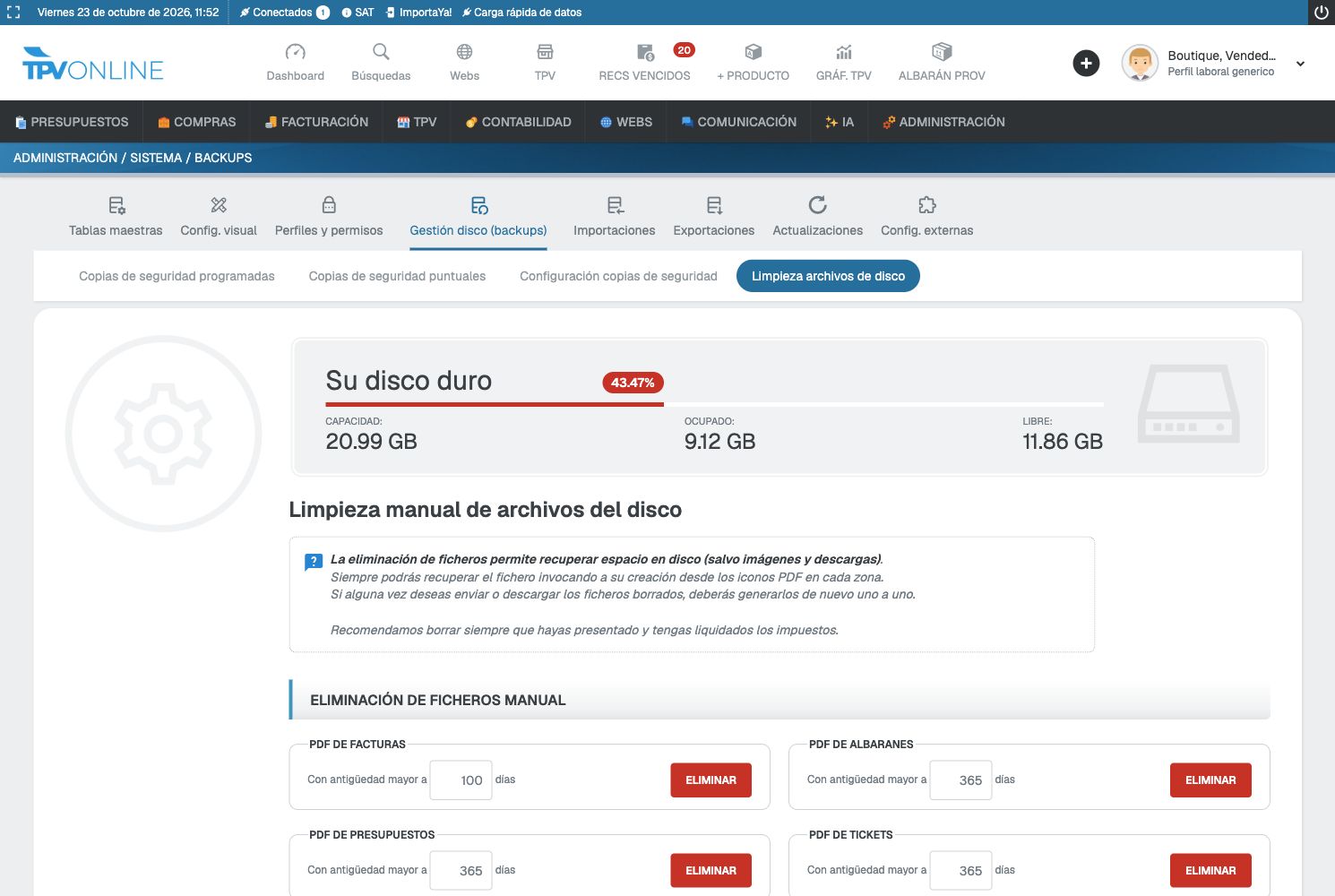
4Pulsa la pestaña Limpieza archivos de disco. Primero mira el bloque Su disco duro: muestra la capacidad total, lo ocupado y lo libre. Así sabrás si la limpieza es necesaria y podrás comparar el espacio antes y después.
 4
45. Elegir con cuidado qué borrar
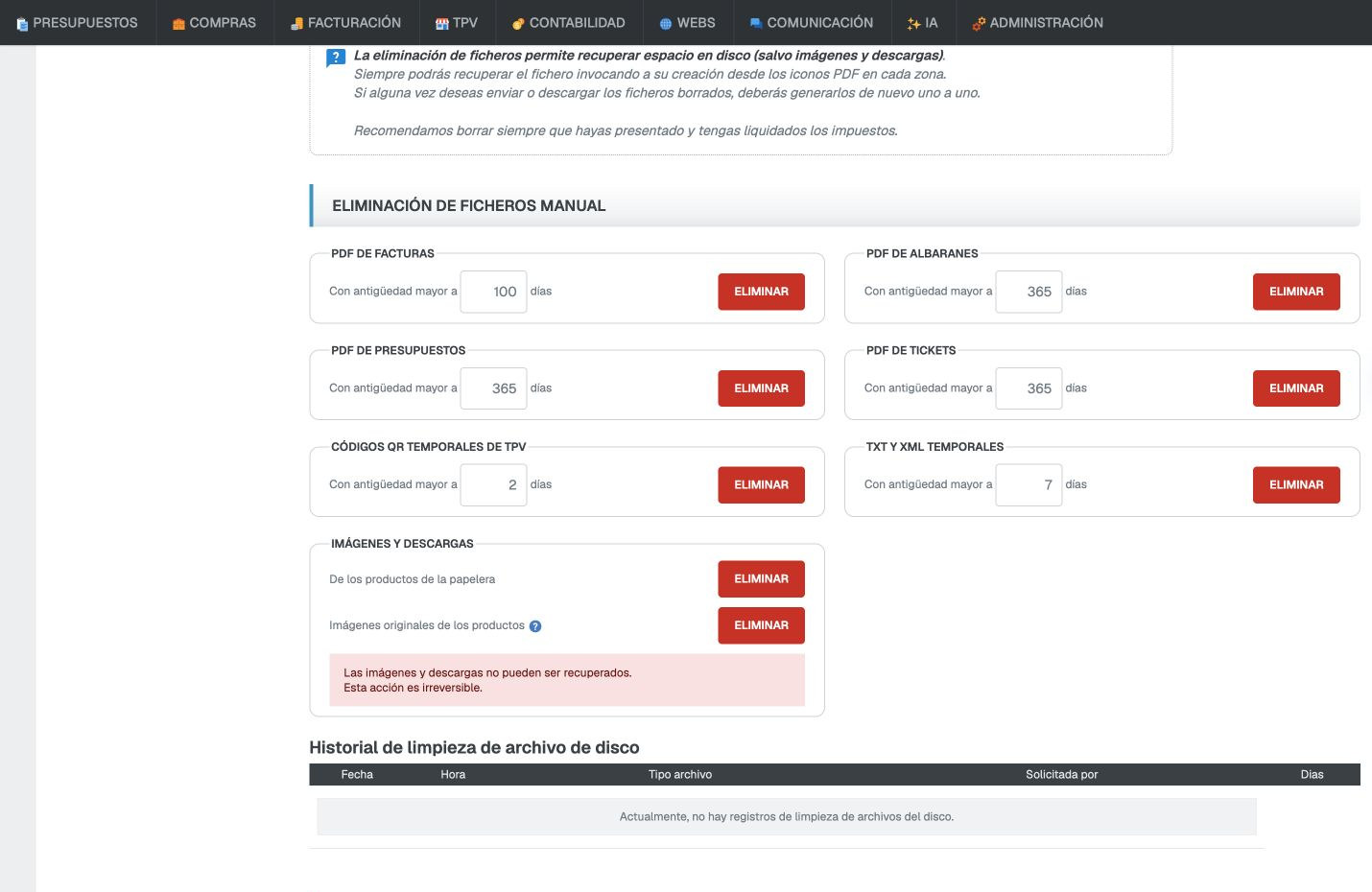
5En ELIMINACIÓN DE FICHEROS MANUAL, cada fila corresponde a un tipo distinto: PDF de facturas, albaranes, presupuestos y tickets; códigos QR temporales; TXT y XML temporales; e imágenes y descargas. Para los tipos que tienen campo de días, introduce la antigüedad mínima acordada con la persona responsable. El botón ELIMINAR actúa sobre la fila en la que se encuentra.
 5
5Después de una limpieza, revisa el Historial de limpieza de archivo de disco y vuelve al bloque Su disco duro para ver el espacio libre. En la parte inferior también hay opciones de eliminación automática; no cambies sus plazos sin acordar una política de conservación, porque seguirán actuando en el futuro.
Comprobación final
- Has descargado por separado la copia de la base de datos y la de los ficheros.
- Los archivos están en un lugar protegido fuera del servidor de GESIO y puedes identificarlos por su fecha.
- Si has limpiado el disco, el historial muestra la operación y has comprobado el espacio libre.
Consulta también las guías anteriores de TPV Online sobre copias de seguridad y liberar espacio en disco.