 TPV · MANUAL DE USO
Cómo crear y retomar una reserva con stock en el TPV
Una reserva deja anotado que un producto disponible se ha comprometido para un cliente. En este procedimiento crearás la reserva, comprobarás su número y la recuperarás cuando el cliente vuelva.
Antes de empezar
Necesitas un TPV del modelo Retail con Habilitar reservas activado, un producto con existencias en el almacén del terminal y un cliente al que asociar la reserva.
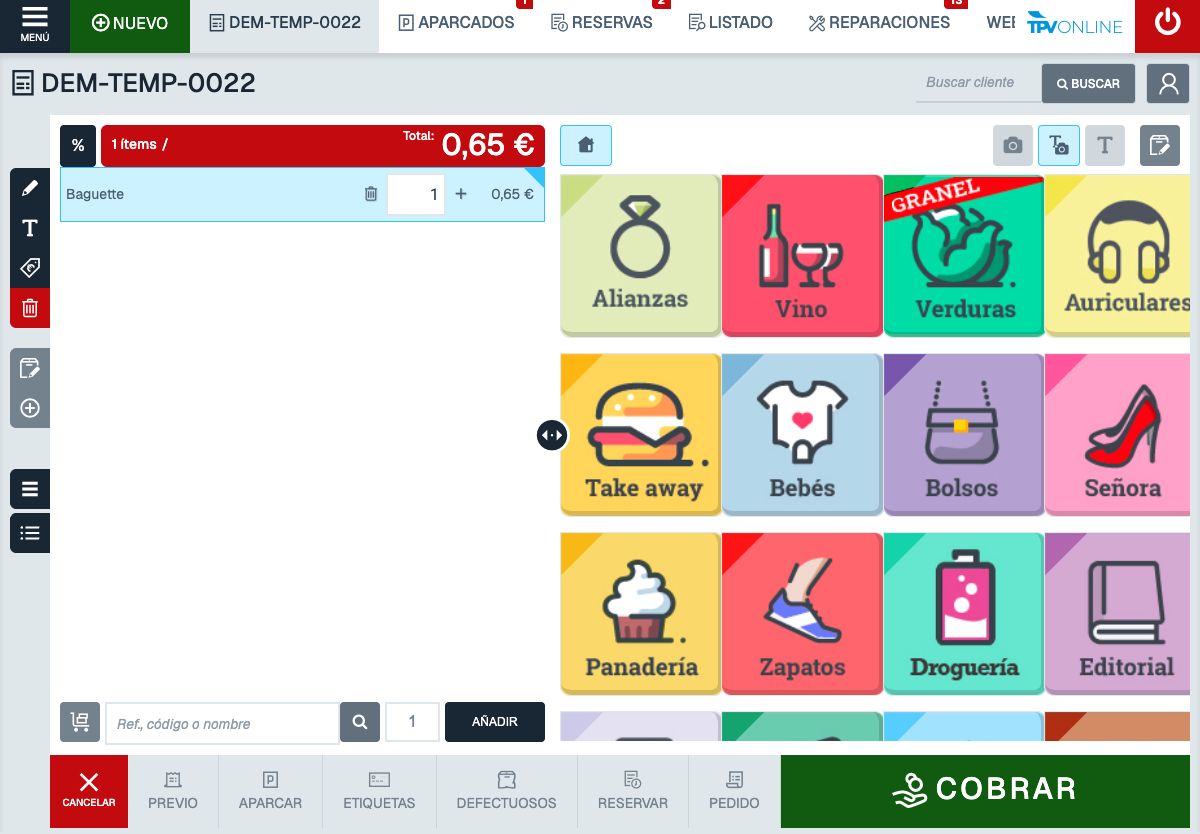
Vista completa del TPV
Esta pantalla completa de referencia muestra un ticket temporal con un producto, la barra superior y la acción RESERVAR abajo. La reserva concreta se crea en los pasos siguientes; esta imagen no representa un cobro.
Crear la reserva
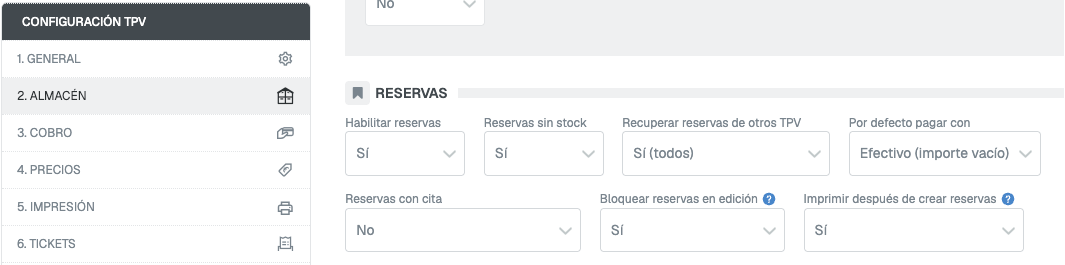
- En Administración, abre TPV → MIS PUNTOS DE VENTA. Edita tu terminal y entra en 2. ALMACÉN → RESERVAS. Comprueba que Habilitar reservas muestra Sí.
- Abre el TPV y crea un ticket nuevo. Añade el producto que vas a reservar y comprueba su cantidad.
- Selecciona el cliente de la reserva. Cada reserva debe quedar asociada a su cliente.
- Pulsa RESERVAR en la barra inferior del ticket. En la ventana Reservar, elige ENVÍO AL CLIENTE o RECOGIDA EN TIENDA.
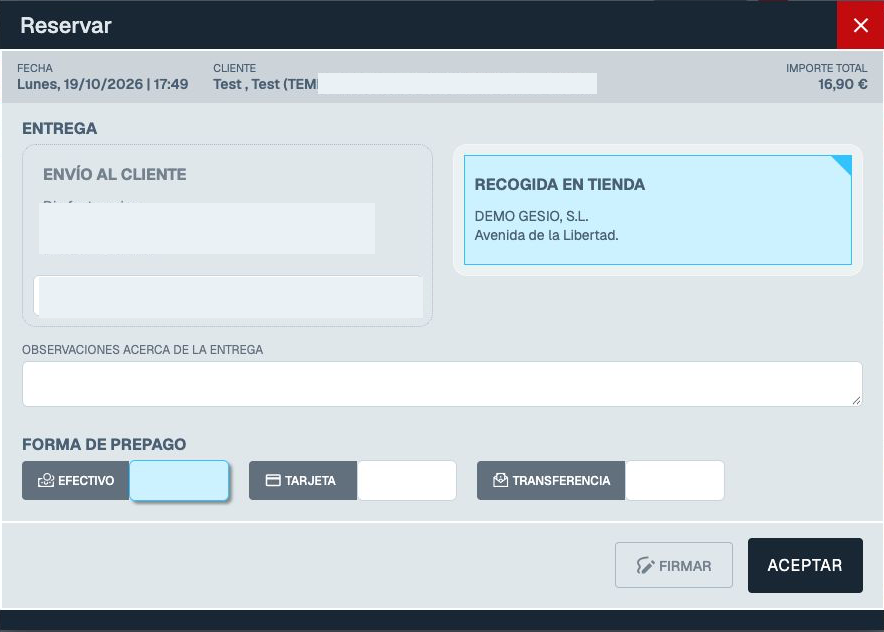
- Si hace falta, escribe una indicación en OBSERVACIONES ACERCA DE LA ENTREGA. En FORMA DE PREPAGO, indica lo que el cliente entrega en EFECTIVO, TARJETA o TRANSFERENCIA. Si no entrega nada, escribe 0 en efectivo. Pulsa ACEPTAR una sola vez.
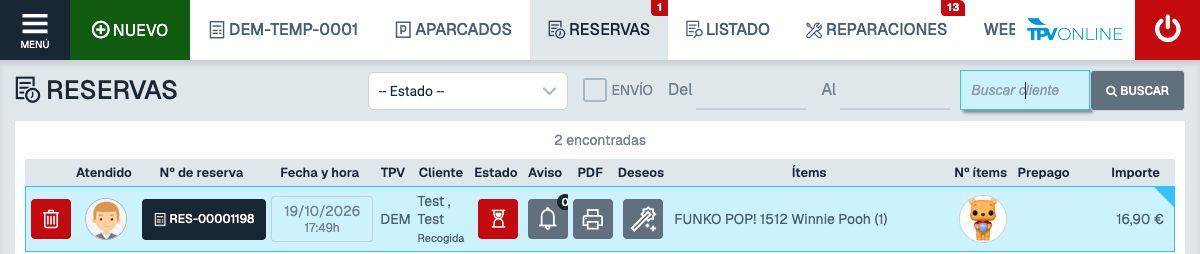
- Entra en la pestaña RESERVAS. Localiza la nueva fila y anota su Nº de reserva. Revisa el cliente, el producto y la cantidad antes de repetir cualquier acción.
Retomar la reserva
- Cuando vuelva el cliente, abre RESERVAS y pulsa el número de reserva. Comprueba que la ficha corresponde a ese cliente y a ese artículo.
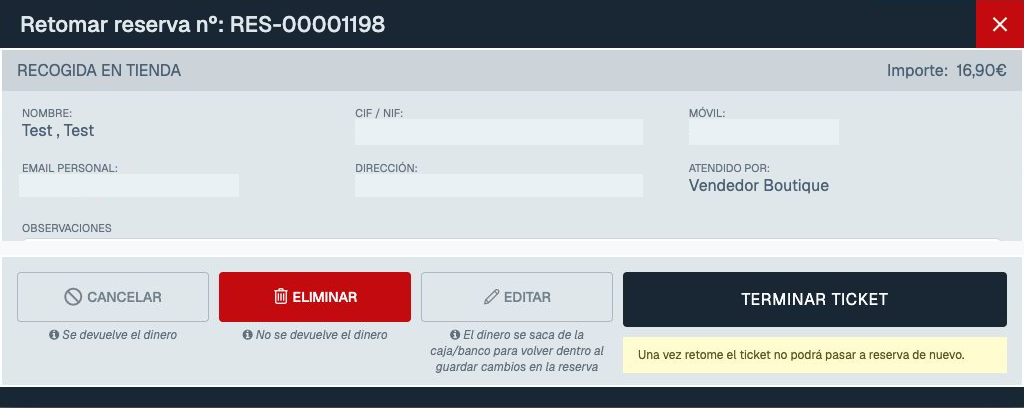
- Pulsa TERMINAR TICKET. GESIO abre un ticket con el producto y el cliente. Revisa el importe pendiente antes de pulsar COBRAR y completar el pago.
Resultado
La reserva queda identificada por su número en RESERVAS. Al pulsar ese número y después TERMINAR TICKET, se abre el ticket para completar la venta. La reserva todavía no genera un comprobante cobrado; para ver la pantalla final y el ticket impreso, sigue Cómo completar una reserva y cobrar la venta.
Si no funciona
Si no ves RESERVAR, revisa que el terminal sea Retail, que Habilitar reservas esté en Sí y que el ticket tenga un cliente. Si no encuentras la reserva, comprueba el terminal, el cliente y el filtro de fechas de RESERVAS. No pulses ACEPTAR otra vez hasta comprobar el listado.