 TPV · MANUAL DE USO
Impuestos a presentar por trimestre
Para preparar la información de un trimestre, consulta cuatro informes en Administración: Facturas simplificadas emitidas, Ventas por período, Impuestos devengados e Impuestos soportados. Usa el mismo año, fechas y divisa en los cuatro antes de enviar los resultados a contabilidad.
Cómo llegar al primer informe
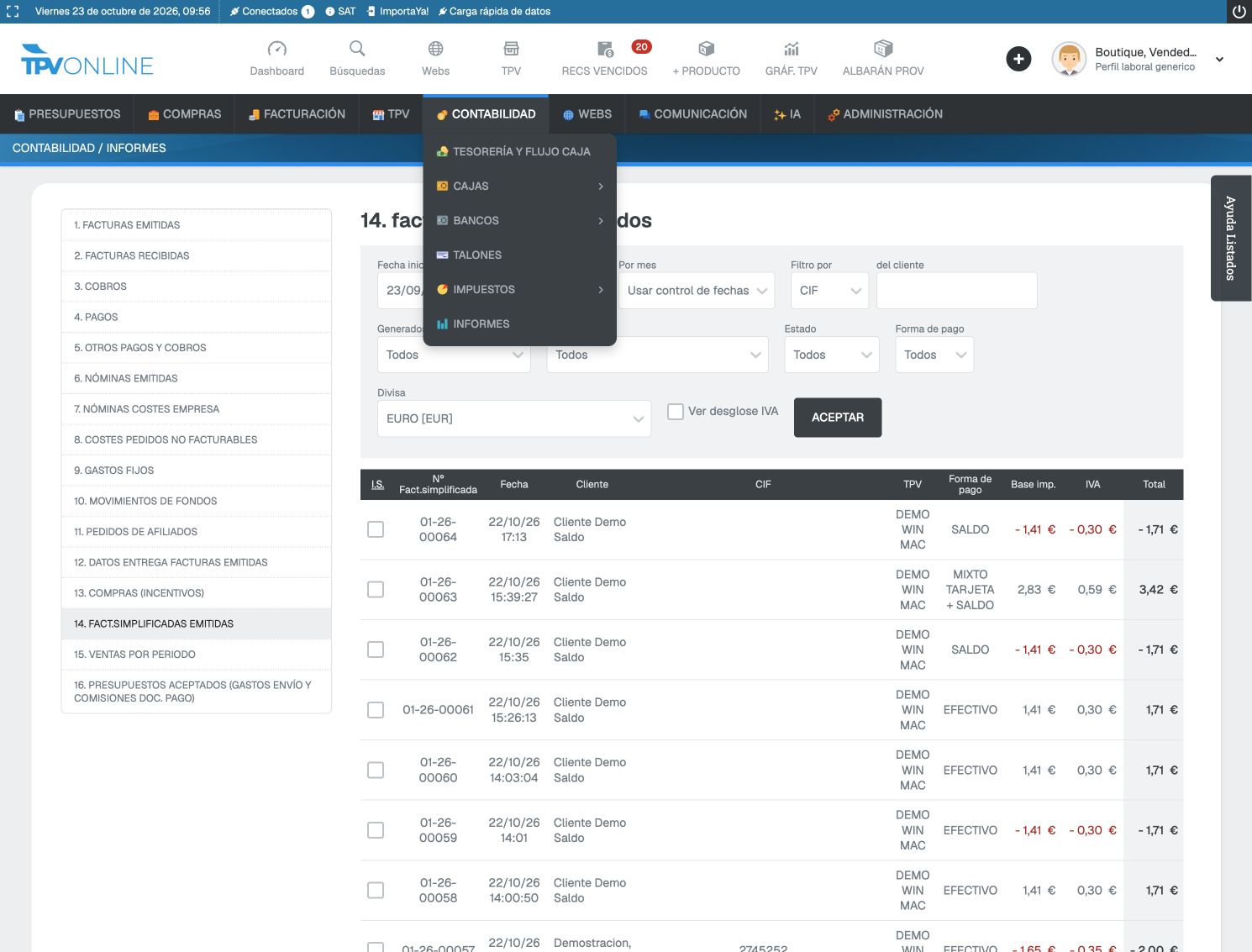
Empieza en la pantalla de Administración de GESIO. Reconocerás la barra negra de secciones debajo del logotipo de TPV Online.
1En la barra negra superior, pulsa CONTABILIDAD.
2En el menú que aparece debajo, pulsa INFORMES.
3En la nueva pantalla, busca la columna de informes de la izquierda y pulsa 14. FACT.SIMPLIFICADAS EMITIDAS. Los filtros se abren a la derecha.

Informes de ventas
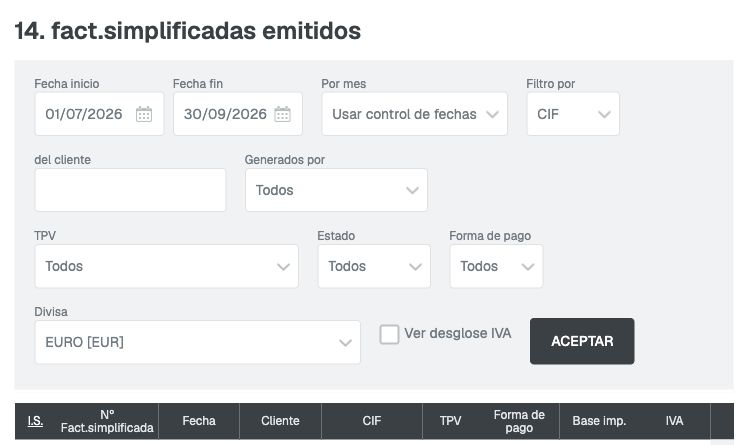
4Ya en el informe 14, escribe en Fecha inicio el primer día del trimestre y en Fecha fin el último. Deja Por mes en «Usar control de fechas» y pulsa ACEPTAR.
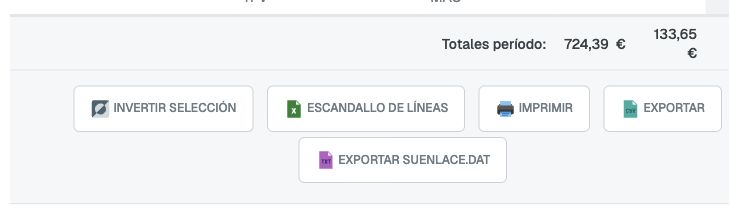
5Comprueba las filas y el total del período. Si necesitas separar cuotas, activa Ver desglose IVA y vuelve a pulsar ACEPTAR. Al pie del listado están IMPRIMIR, EXPORTAR y ESCANDALLO DE LÍNEAS.
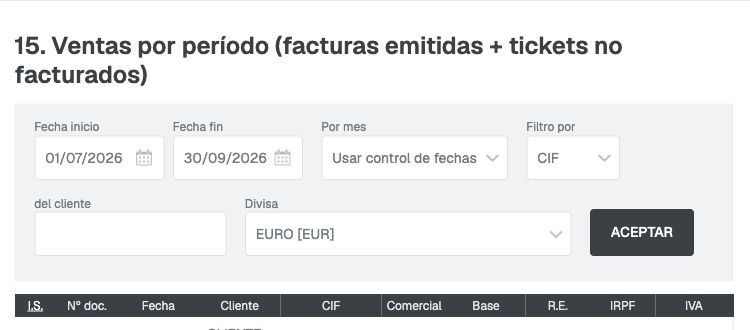
6En el menú lateral, abre 15. VENTAS POR PERIODO. Repite las fechas del trimestre y pulsa ACEPTAR. Este informe reúne las facturas emitidas y los tickets no facturados; permite revisar base, recargo de equivalencia, IRPF, IVA y total. Al pie encontrarás IMPRIMIR, EXPORTAR y EXPORTAR MAPA IMPUESTOS DIARIO.
Resumen de impuestos
7Abre CONTABILIDAD → IMPUESTOS → IMPUESTOS DEVENGADOS. En Por trimestre, elige el trimestre del año que estás revisando: GESIO rellena las fechas de inicio y fin. Revisa Líneas, Tipo operación y Divisa, y pulsa ACEPTAR. Confirma que PERIODO DEL INFORME coincide con el elegido antes de leer el resumen y el desglose.
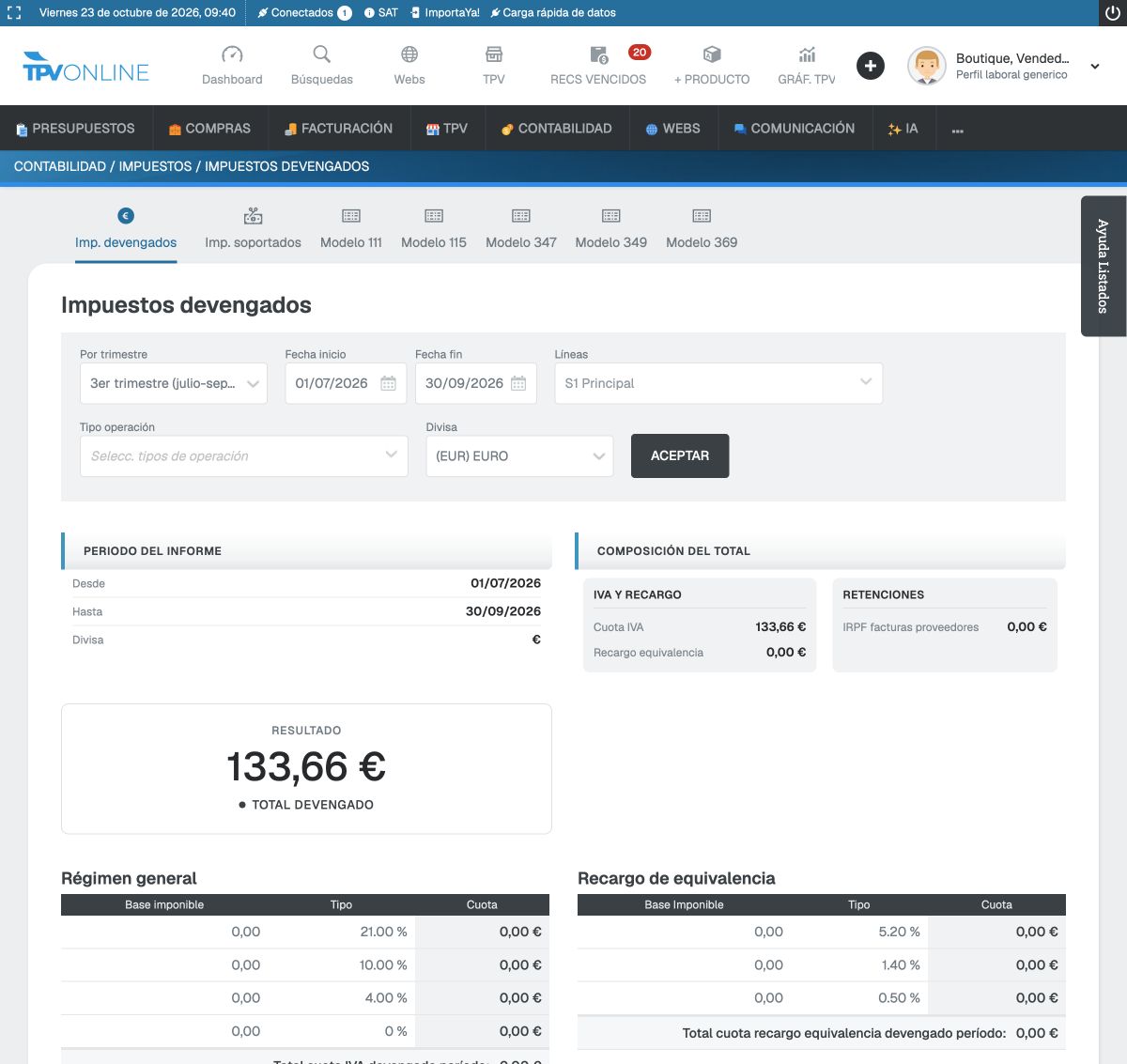
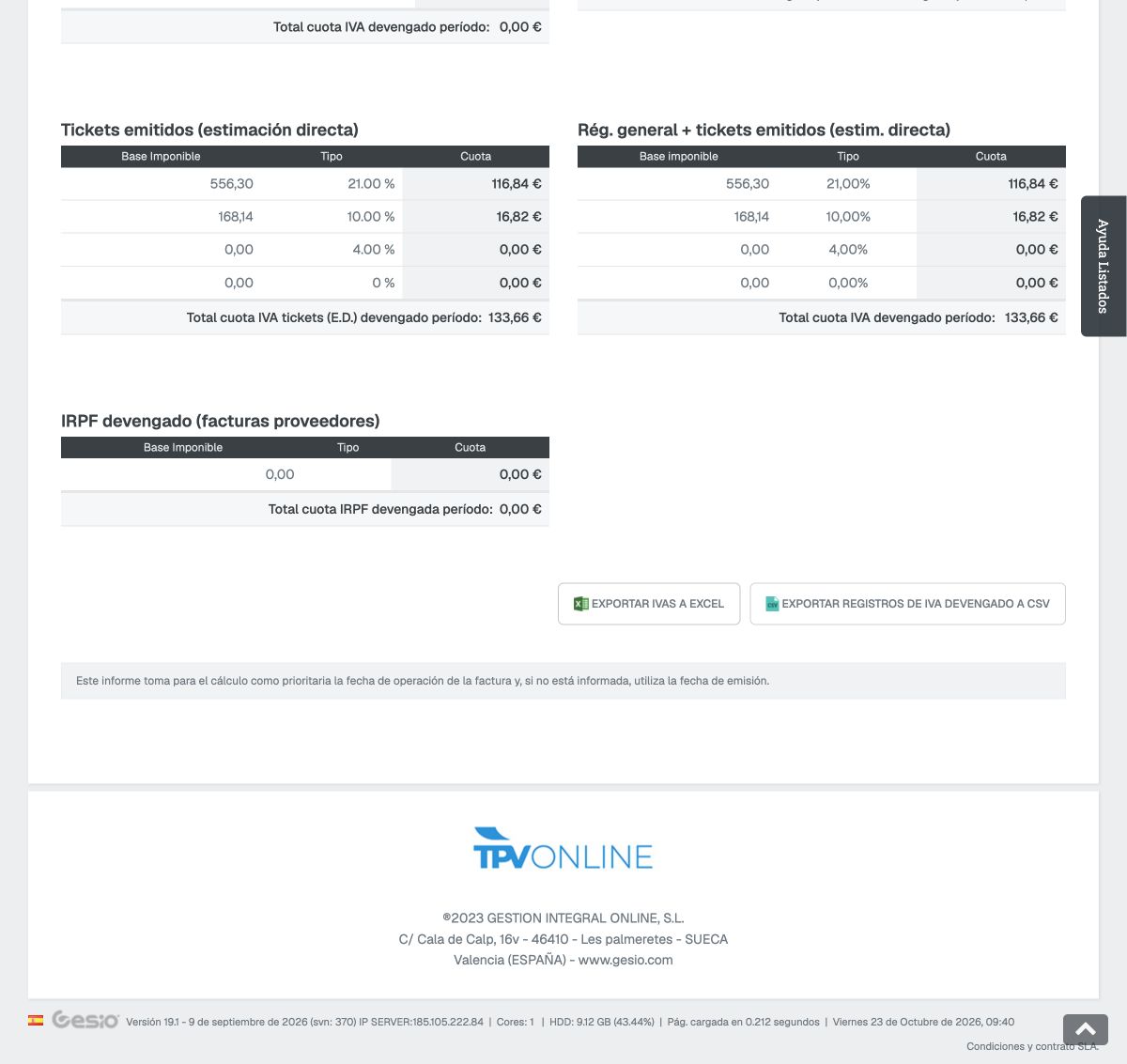
8Al final de Impuestos devengados puedes usar EXPORTAR IVAS A EXCEL o EXPORTAR REGISTROS DE IVA DEVENGADO A CSV para conservar el detalle del período.
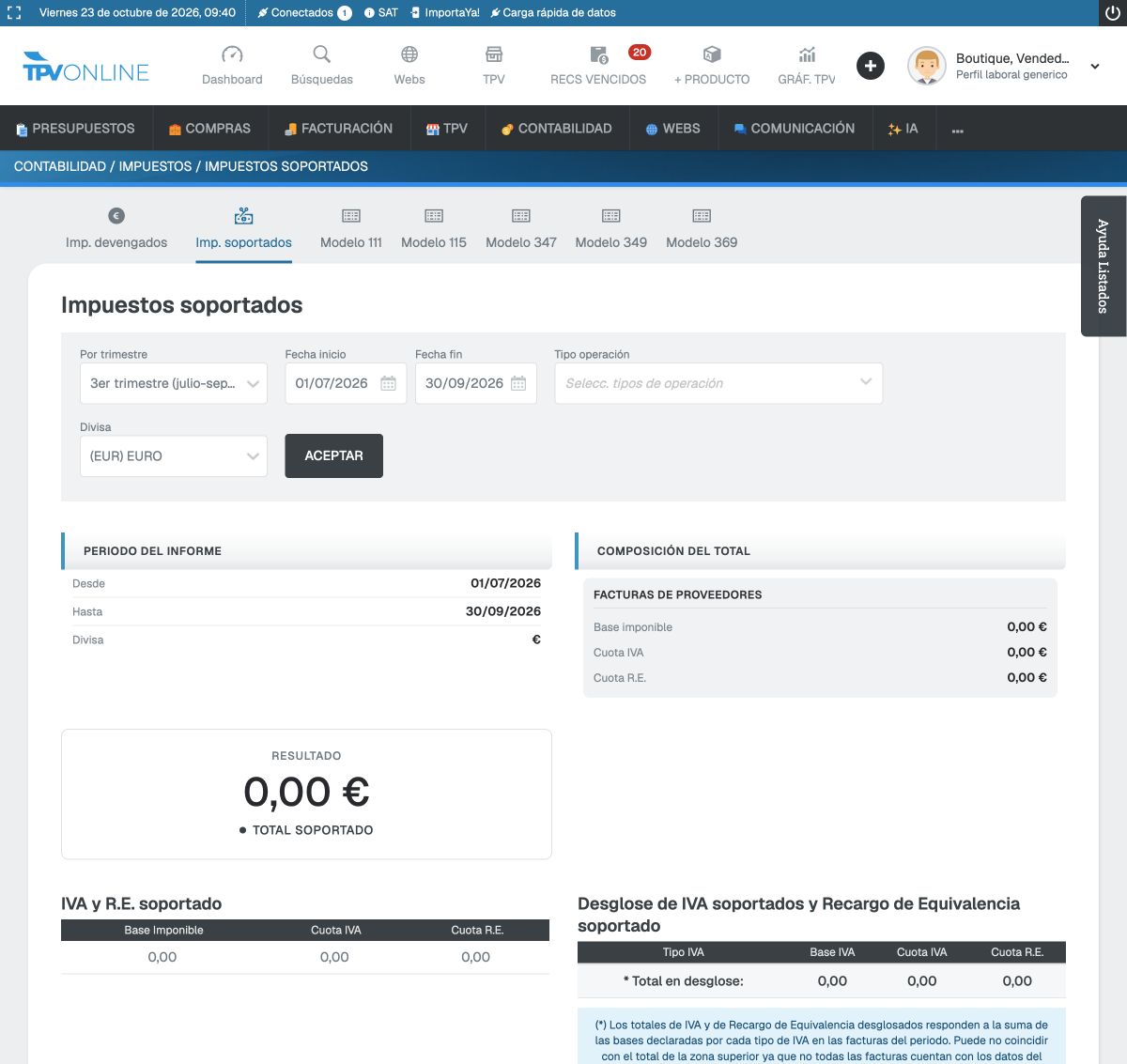
9Pulsa la pestaña Imp. soportados y selecciona el mismo trimestre. Revisa el período, el resumen de facturas de proveedores y el desglose de IVA y recargo de equivalencia. Al final de este informe está EXPORTAR REGISTROS DE IVA SOPORTADO A CSV.
Consulta también la guía anterior de TPV Online sobre los informes trimestrales. Los nombres y opciones descritos aquí se han comprobado en la demo actual.