 TPV · MANUAL DE USO
Cómo aparcar y recuperar un ticket en el TPV
Si necesitas atender otra tarea antes de cobrar, puedes guardar la venta en APARCADOS y retomarla después desde el mismo TPV.
Antes de empezar
Abre el TPV con la caja abierta y ten un producto disponible. En este ejemplo se usa una Baguette de demostración por 0,65 € y el cobro final se hace en efectivo. «Aparcar» significa dejar el ticket pendiente de cobro, sin perder sus productos.
Pasos
- Pulsa NUEVO, arriba a la izquierda, para abrir un ticket vacío.
- Escribe el producto en Ref., código o nombre, abajo a la izquierda, y pulsa AÑADIR.
- Comprueba que el producto, la cantidad y el total aparecen en el ticket.
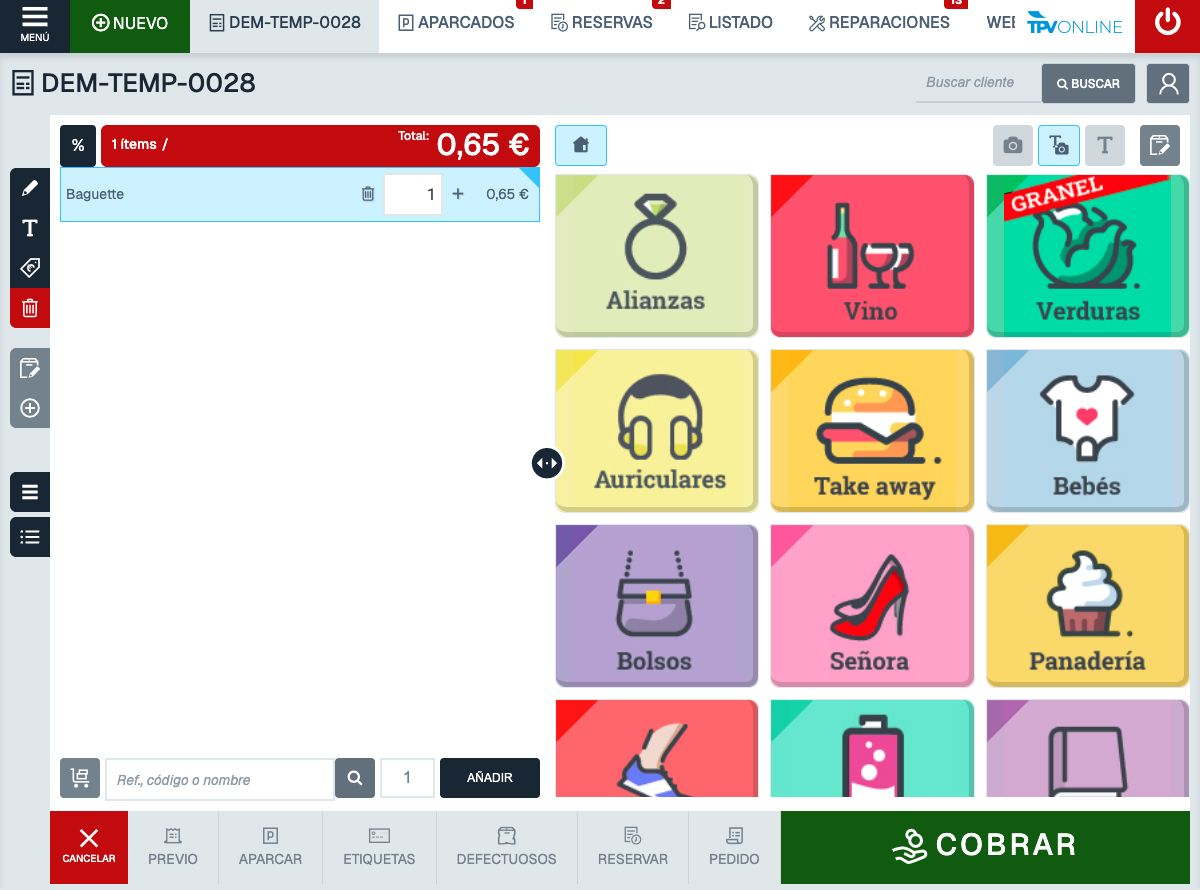
Vista completa del TPV con la venta en curso, antes de aparcar el ticket. - Pulsa APARCAR en la barra inferior. El TPV dejará esta venta pendiente y abrirá un ticket nuevo.

La acción APARCAR está en la barra inferior del ticket que contiene el producto. - Pulsa la pestaña APARCADOS en la barra superior.
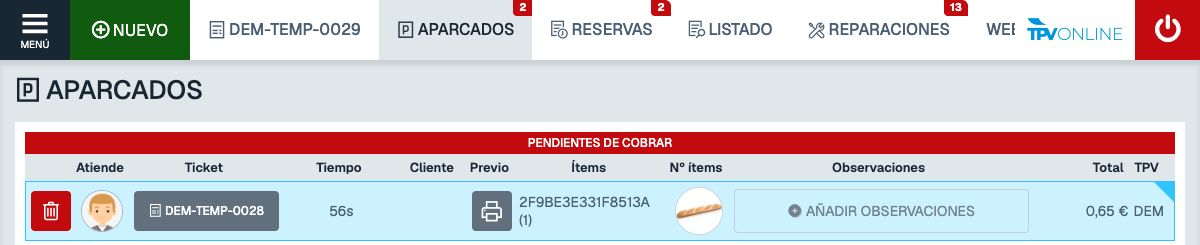
En «PENDIENTES DE COBRAR» aparece el ticket temporal con su importe. - Busca la venta por su número temporal y comprueba el importe. En el ejemplo es DEM-TEMP-0028 por 0,65 €.
- Pulsa el número del ticket en esa fila para recuperarlo.
- Comprueba que se abre el mismo ticket con su producto y total. En el ejemplo reaparecen DEM-TEMP-0028 y la Baguette de 0,65 €.
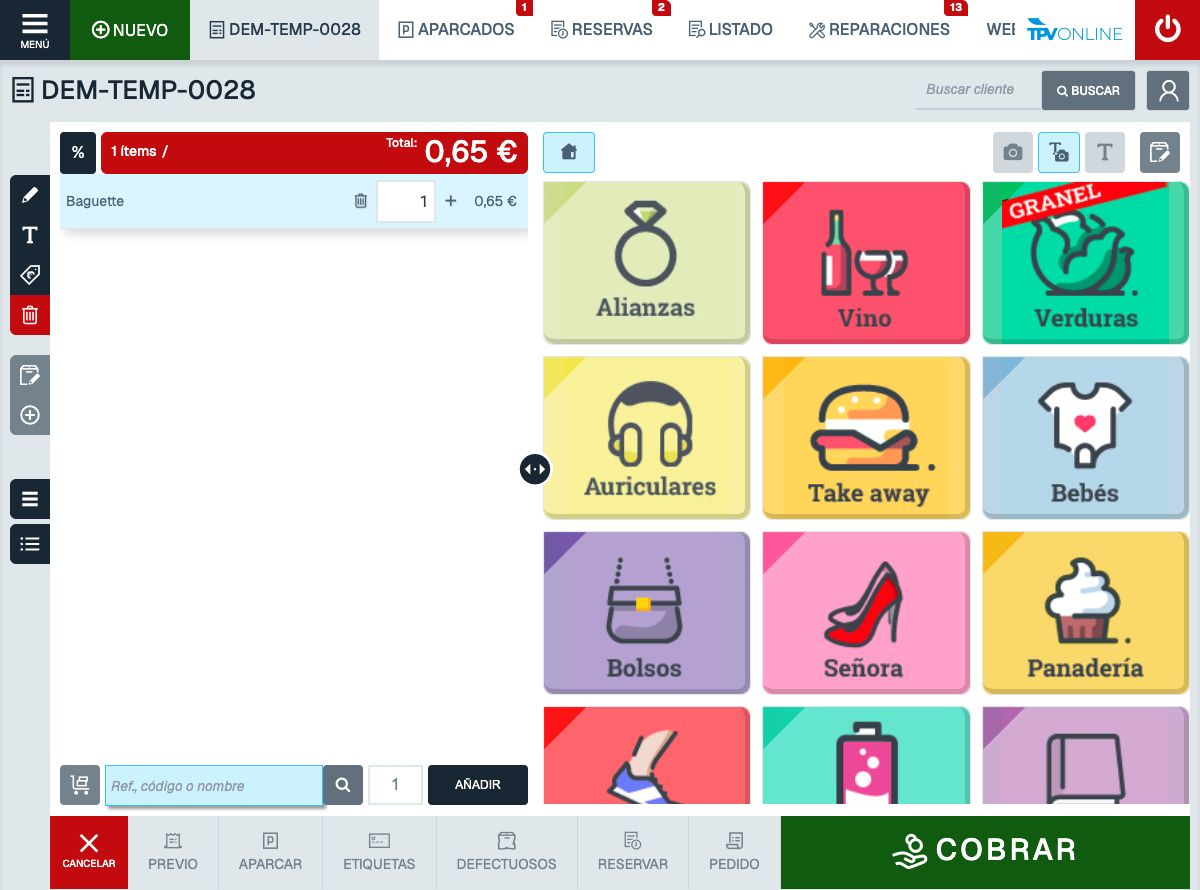
Vista completa del TPV tras recuperar la venta pendiente; todavía no se ha cobrado. - Pulsa COBRAR en la barra inferior del ticket recuperado.
- En el panel de pago, pulsa EFECTIVO y revisa que el importe asignado coincida con el total. En este ejemplo son 0,65 € y el cambio es 0 €.
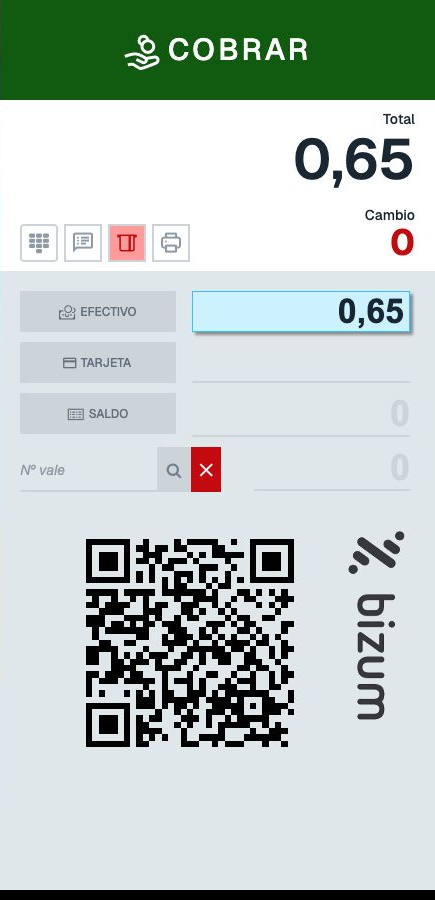
Revisa la forma de pago y el importe antes de confirmar. - Pulsa COBRAR en la cabecera verde del panel de pago una sola vez.
- Comprueba que el ticket tiene un número definitivo y el estado COBRADO. En el ejemplo es 01-26-00044.
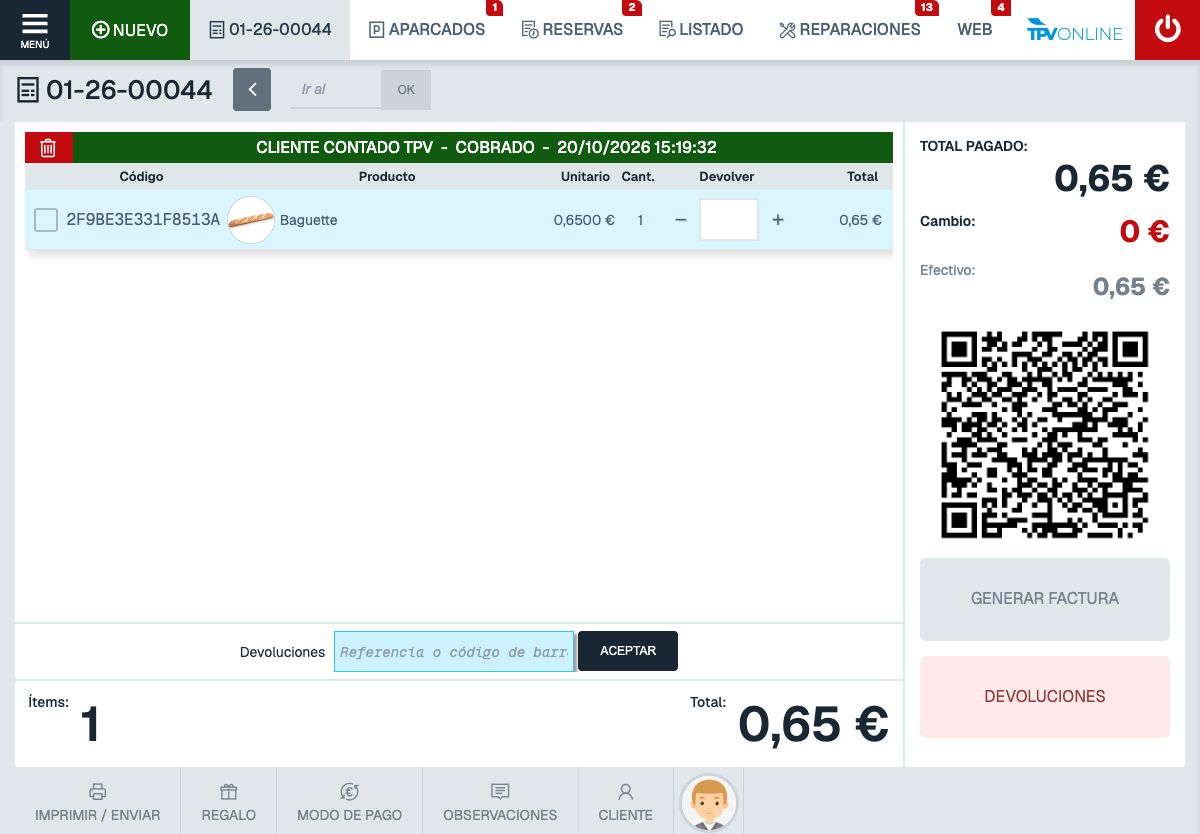
Vista completa del resultado final: el mismo producto, total de 0,65 € y pago en efectivo. - Pulsa IMPRIMIR / ENVIAR en la barra inferior. En la ventana que se abre, localiza el botón IMPRIMIR.
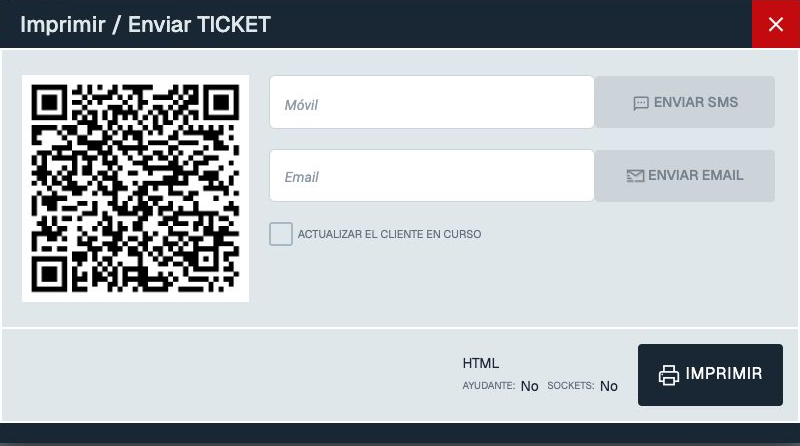
La ventana de impresión muestra el botón «IMPRIMIR» abajo a la derecha. - Pulsa IMPRIMIR para abrir el comprobante en Chrome.
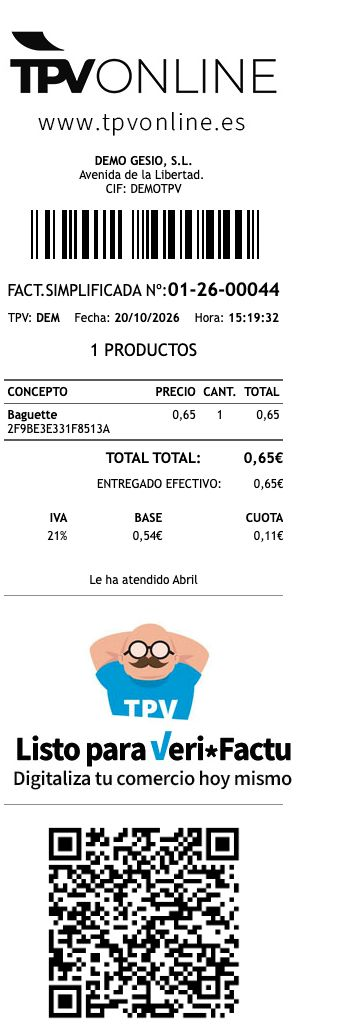
Ticket resultante completo de esta operación de demostración. El número, el producto y el importe coinciden con el TPV.

Resultado
El ticket aparcado se recuperó con su producto e importe y terminó cobrado con el número 01-26-00044. El comprobante abierto en Chrome muestra la misma venta. Después de recuperar el ticket, el contador de APARCADOS disminuyó.
Si no funciona
Si no ves la venta en APARCADOS, comprueba el número temporal, el importe y el TPV en el que la dejaste. Si después de pulsar COBRAR no aparece el resultado, busca el ticket en LISTADO y revisa si figura como COBRADO antes de intentar cobrarlo otra vez.