 TPV · MANUAL DE USO
Cómo localizar productos, clientes, tickets, reservas y vales en el TPV
Usa el buscador adecuado según lo que necesites encontrar. Esta guía muestra dónde está cada uno y cómo reconocer el resultado, sin crear una venta ni usar un vale.
Antes de empezar
Accede al TPV. Ten a mano el nombre o la referencia del producto, el nombre del cliente, el número de ticket o de vale, según tu búsqueda.
Vista general: dónde empieza cada búsqueda
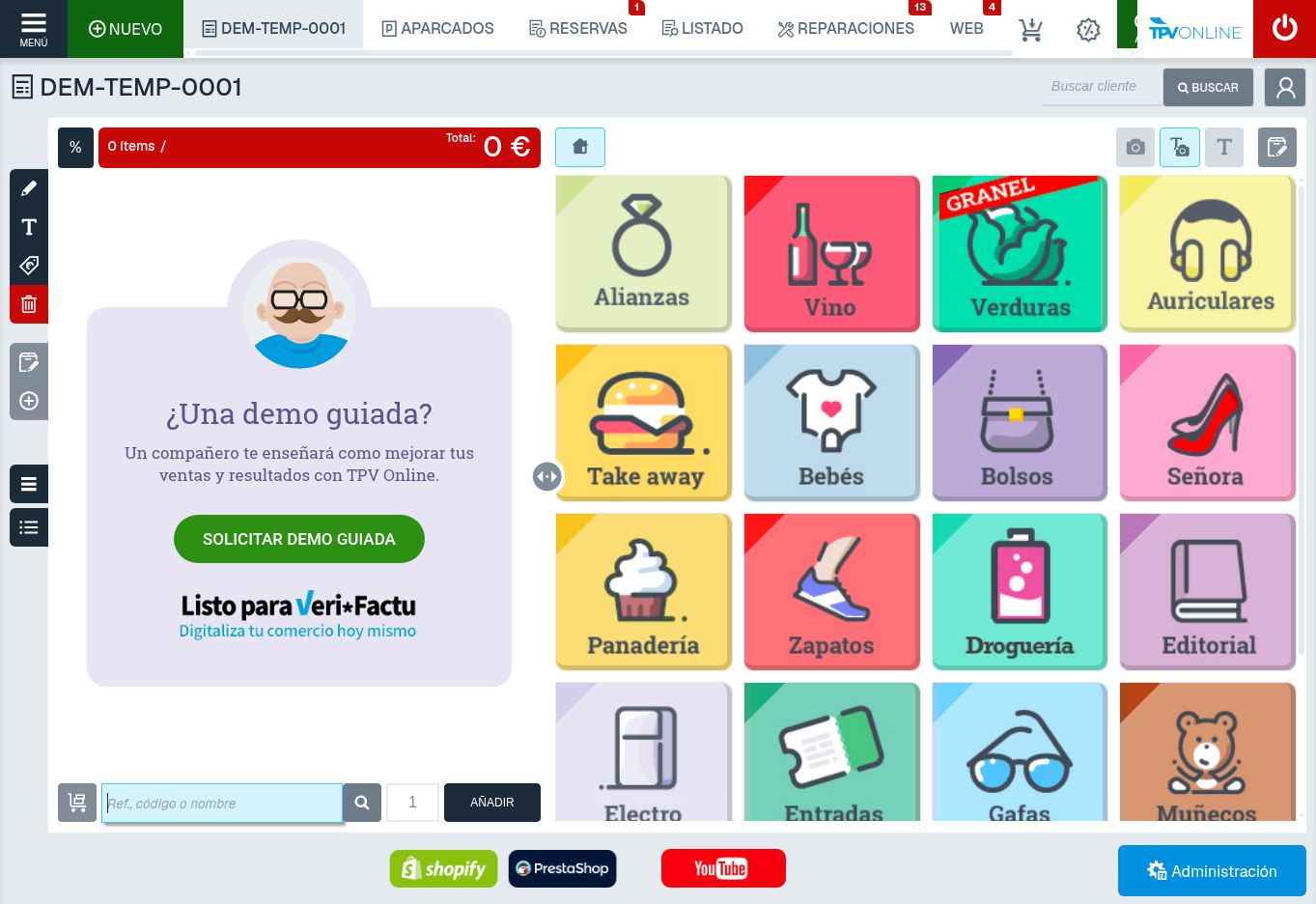
En esta vista del TPV, NUEVO, RESERVAS y LISTADO están en la barra superior. Buscar cliente está arriba a la derecha. El icono de Buscar vales está entre el carrito y CAJA ABIERTA.

Buscar un producto
- Pulsa NUEVO para abrir un ticket vacío.


- Escribe el nombre, la referencia o el código en Ref., código o nombre, en la parte inferior.
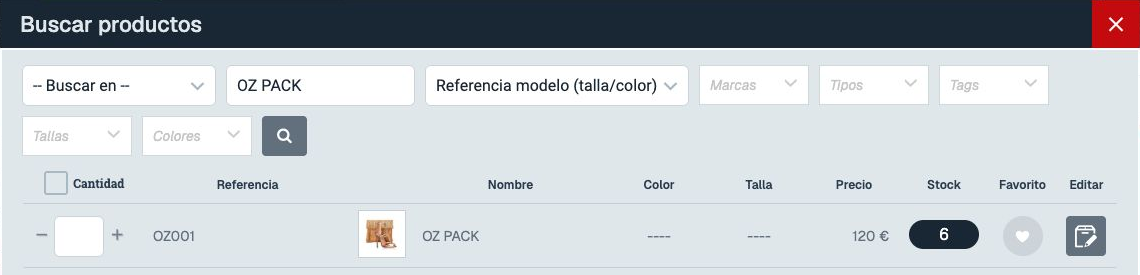
- Pulsa la lupa situada a la derecha del campo. En Buscar productos, comprueba la referencia y el nombre de la fila encontrada.

Buscar un cliente
- En un ticket nuevo, escribe el nombre en Buscar cliente, arriba a la derecha.
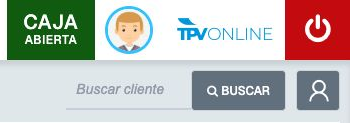
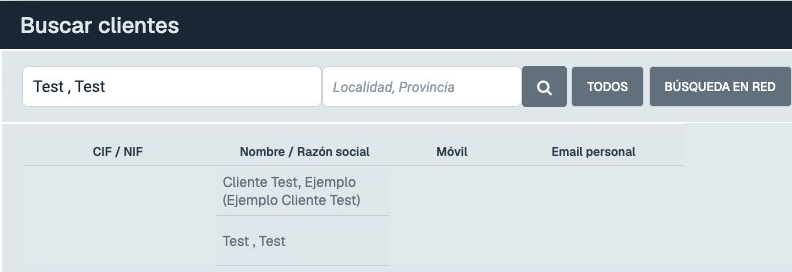
- Pulsa BUSCAR. Si aparecen varios resultados, comprueba el nombre en Buscar clientes antes de seleccionar uno.

Buscar un ticket
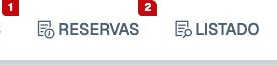
- Pulsa la pestaña LISTADO.

- Escribe el número completo del ticket en Ir al.
- Pulsa OK.


- Comprueba que se abre el ticket con el número buscado. Revisa su estado, producto e importe.
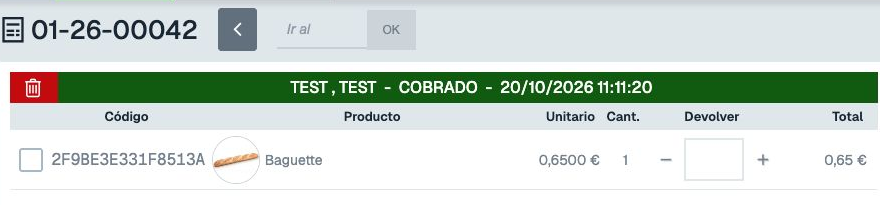
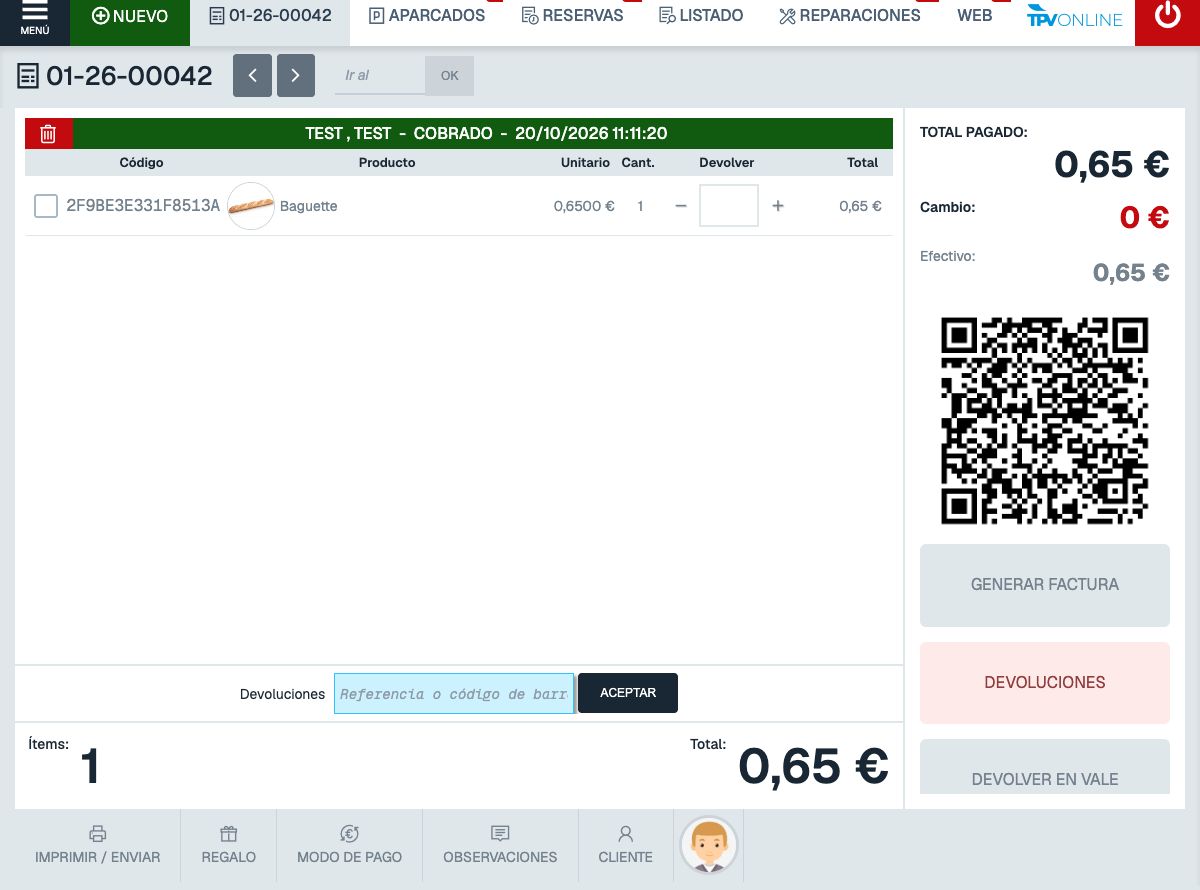
La siguiente vista completa muestra dónde queda el ticket encontrado. En este ejemplo es el 01-26-00042, cobrado por una Baguette de 0,65 €.
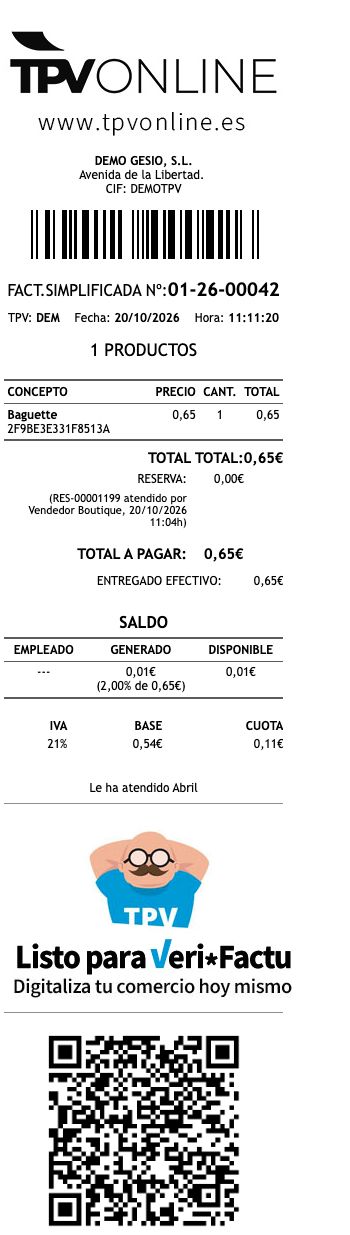
Si necesitas su comprobante, pulsa IMPRIMIR / ENVIAR y después Imprimir. Se abre el ticket completo de la misma venta; buscarlo por sí solo no crea un cobro nuevo.
Buscar una reserva
- Pulsa la pestaña RESERVAS.


- Escribe el nombre del cliente en Buscar cliente.
- Pulsa BUSCAR. Comprueba el Nº de reserva, el cliente, el artículo y el importe en la fila encontrada.


Buscar un vale
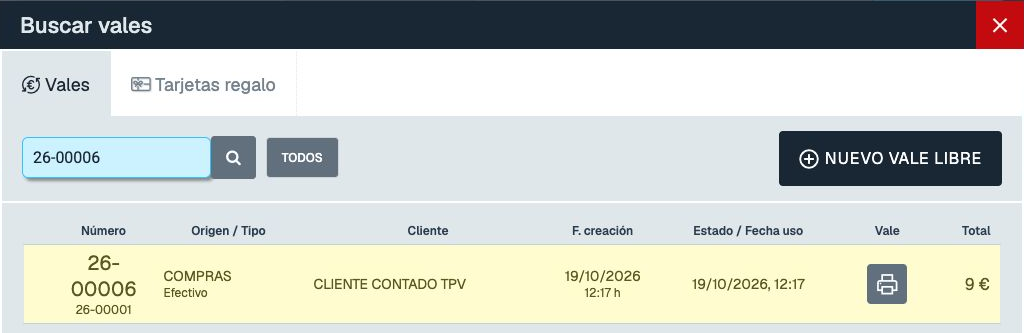
- En la barra superior, pulsa el icono de vales con forma de rueda dentada, entre el carrito y CAJA ABIERTA. Se abre Buscar vales.


- Escribe el número del vale en Número.
- Pulsa la lupa. Comprueba el número, el tipo, el estado y el importe de la fila encontrada.

En una ventana estrecha, el logotipo puede tapar el icono de vales. Amplía la ventana del TPV para acceder a él.
Resultado
Has localizado el registro que buscabas y puedes comprobar sus datos antes de abrirlo, seleccionarlo o realizar otra operación.
Si no aparece
Revisa que el nombre o número esté escrito correctamente. En LISTADO y RESERVAS, comprueba los filtros y las fechas visibles. Si buscas un ticket o una reserva de otro punto de venta, verifica que estás en el TPV correcto.