 TPV · MANUAL DE USO
Cómo dar de alta un cliente desde el TPV o desde Administración
Crea una ficha de cliente desde la pantalla de venta o desde Administración. El alta no genera una venta ni un ticket.
Antes de empezar
Accede con un usuario que pueda crear clientes. En el TPV de demostración, abre la caja si aparece CAJA CERRADA; puedes seguir el procedimiento de apertura de caja. Busca primero el nombre del cliente para evitar una ficha duplicada. Trabaja con un ticket temporal sin cliente asignado.
Desde el TPV
- En un ticket temporal sin cliente, pulsa el icono de persona situado a la derecha de BUSCAR, arriba a la derecha.
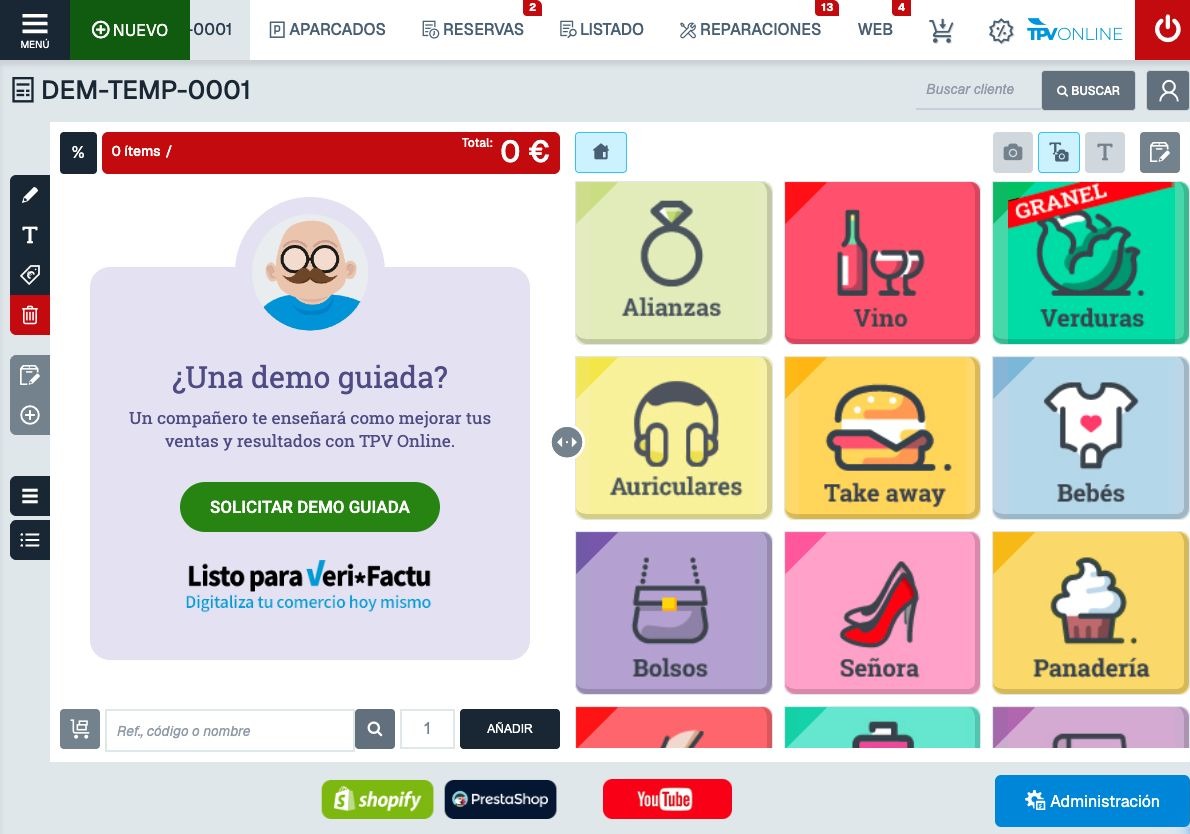
El icono de persona está junto a BUSCAR, en el extremo derecho. - Comprueba que se abre el formulario Nuevo cliente.
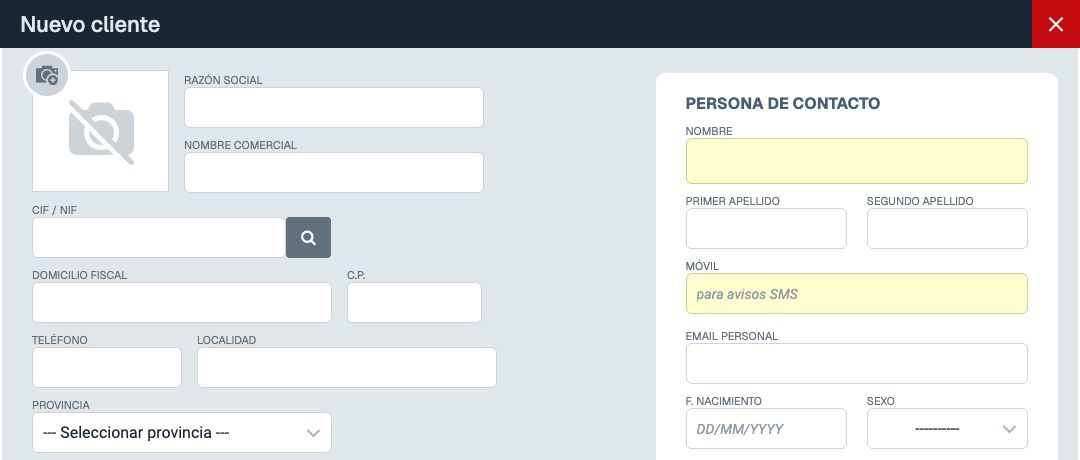
El formulario separa los datos del cliente de los de la persona de contacto. - Rellena RAZÓN SOCIAL con el nombre que corresponda a la ficha. En PERSONA DE CONTACTO, escribe NOMBRE y PRIMER APELLIDO. Completa también MÓVIL; en la prueba, el TPV mostró Indique el móvil cuando se dejó vacío.
- Pulsa ACEPTAR, en la parte inferior del formulario.

Pulsa ACEPTAR después de completar los datos solicitados. - En el TPV, escribe el nombre recién creado en Buscar cliente, arriba a la derecha.
- Pulsa BUSCAR.
- Comprueba que el nombre aparece en la cabecera del ticket temporal.
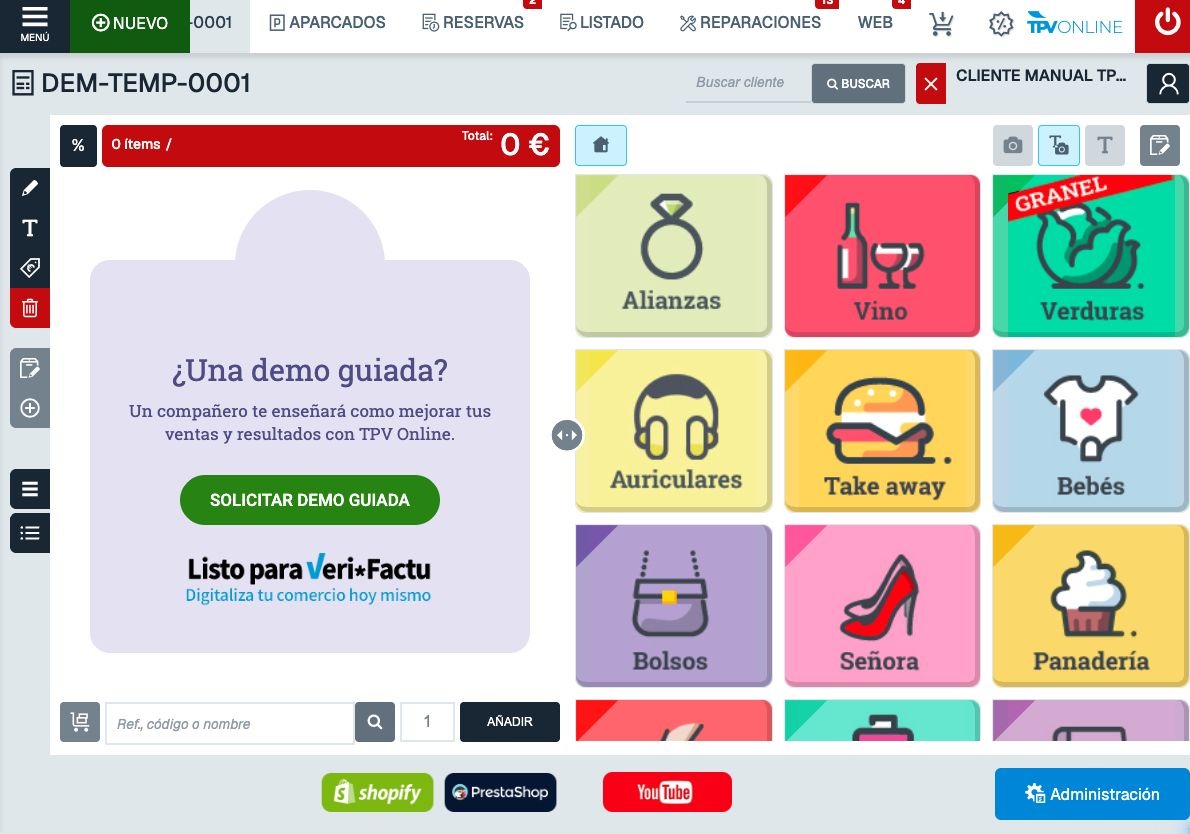
El nombre seleccionado aparece arriba a la derecha. El ticket temporal continúa sin productos ni cobro.
Desde Administración
- En la barra superior de Administración, pulsa Búsquedas. Se abre Búsquedas de clientes y distribuidores.
- Pulsa NUEVO CLIENTE, arriba a la derecha.
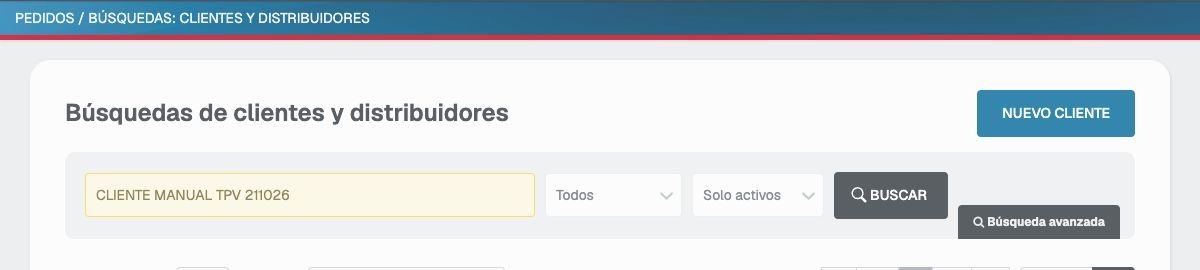
NUEVO CLIENTE abre la ficha de alta desde Administración. - En Tipo de cliente, elige el tipo que corresponda. Para una persona particular, selecciona PARTICULAR.
- Escribe Nombre y 1er apellido. Añade los demás datos que necesites en la ficha.
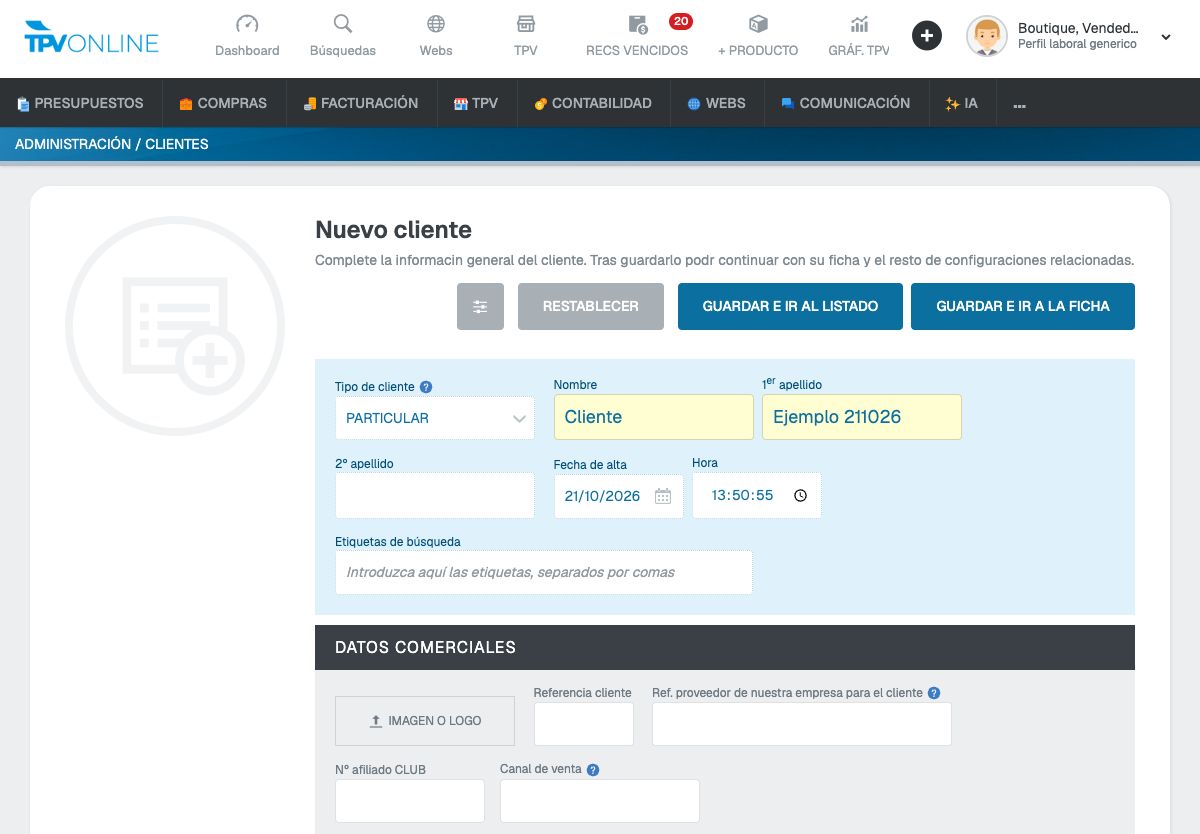
Ejemplo de alta de un particular con los campos iniciales visibles. - Pulsa GUARDAR E IR AL LISTADO. Aparece el aviso El cliente se ha creado correctamente.
- En Clientes, busca el nombre recién creado.
- Verifica que aparece una única ficha con sus datos.
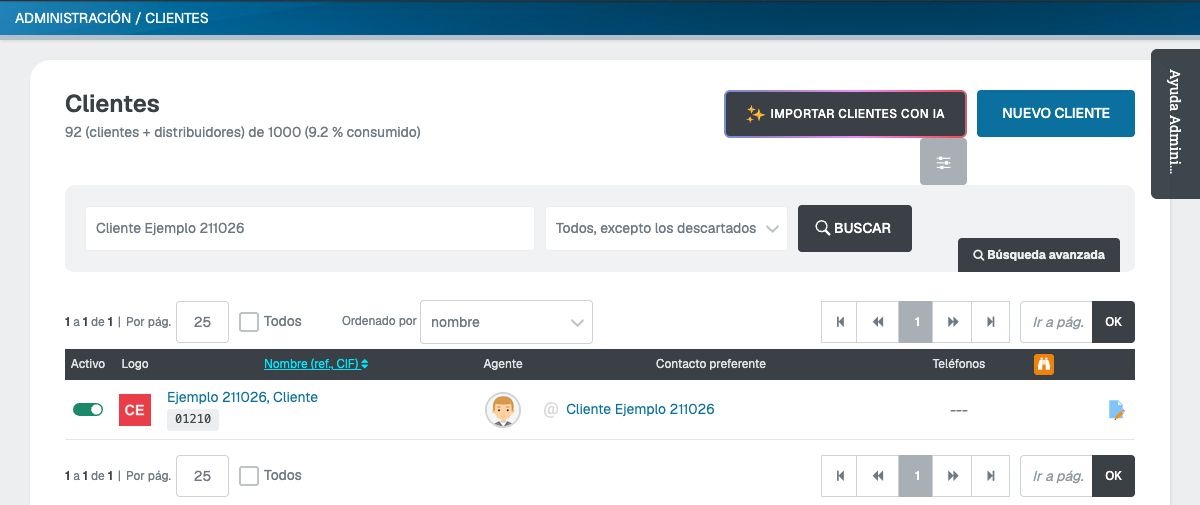
El listado confirma la ficha del ejemplo y su referencia.
Resultado
El cliente queda disponible como ficha para localizarlo. En la prueba, el cliente creado desde el TPV se encontró después en la búsqueda de Administración, y el creado desde Administración apareció en Clientes. Para usar una ficha en una venta, consulta cómo asignar un cliente a un ticket desde el TPV.
Si no funciona
Si el TPV muestra Indique el móvil, completa MÓVIL y vuelve a pulsar ACEPTAR. Si no encuentras la ficha después de guardarla, repite la búsqueda con el nombre completo antes de crear otra. Si ya aparece un cliente junto a BUSCAR, el icono abre su ficha: ciérrala y pulsa la X roja que precede al nombre en el ticket temporal. Si la caja está cerrada, ábrela y vuelve al icono de persona.