 TPV · MANUAL DE USO
Cómo abrir y cerrar la caja desde el TPV
Para qué sirve
Abre la caja al comenzar a trabajar y ciérrala después de contar el efectivo. El saldo esperado en caja corresponde al efectivo que el TPV calcula; los cobros con tarjeta se contabilizan aparte.
Antes de empezar
Accede al TPV y ten a mano el efectivo que vas a contar. Antes de cerrar, revisa los tickets aparcados: si el TPV avisa de que se perderán al cerrar, atiéndelos primero.
Las cifras de las capturas pertenecen a la demo. En tu tienda escribe siempre el importe que realmente hayas contado.
Abrir la caja
- En la barra superior del TPV, pulsa CAJA CERRADA, sobre fondo rojo.
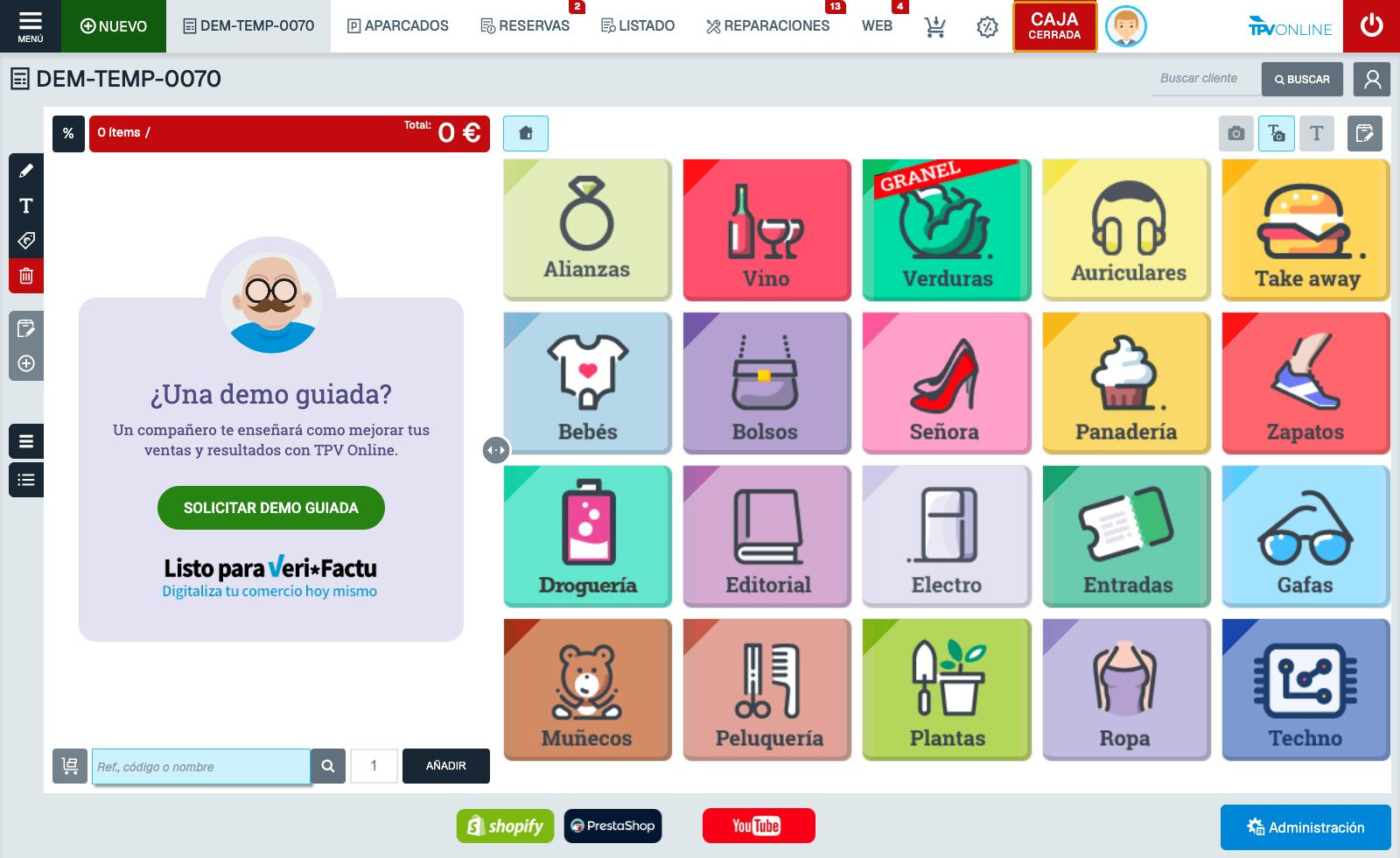
Vista completa del TPV con CAJA CERRADA en rojo en la barra superior - Comprueba que se ha abierto la pestaña Apertura de caja. Mira el Saldo esperado en caja y cuenta el efectivo que hay al empezar.
- Pulsa Clic para indicar el saldo real y escribe el total contado. Si prefieres desglosar monedas y billetes, pulsa ARQUEO DE CAJA.
- Revisa Descuadre. Si hay diferencia, pulsa Conforme. El control pasa a rojo y aparece Observaciones; escribe allí el motivo del descuadre.
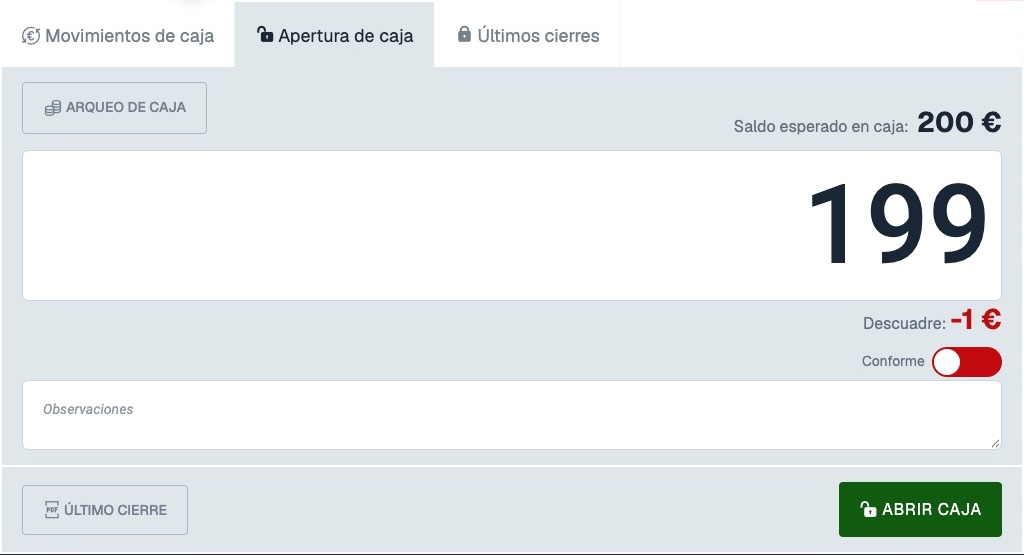
Apertura de caja con saldo esperado de 200 €, importe de 199 €, descuadre de −1 €, Conforme en rojo y Observaciones vacío - Pulsa ABRIR CAJA.
- Comprueba que el botón superior muestra CAJA ABIERTA sobre fondo verde.
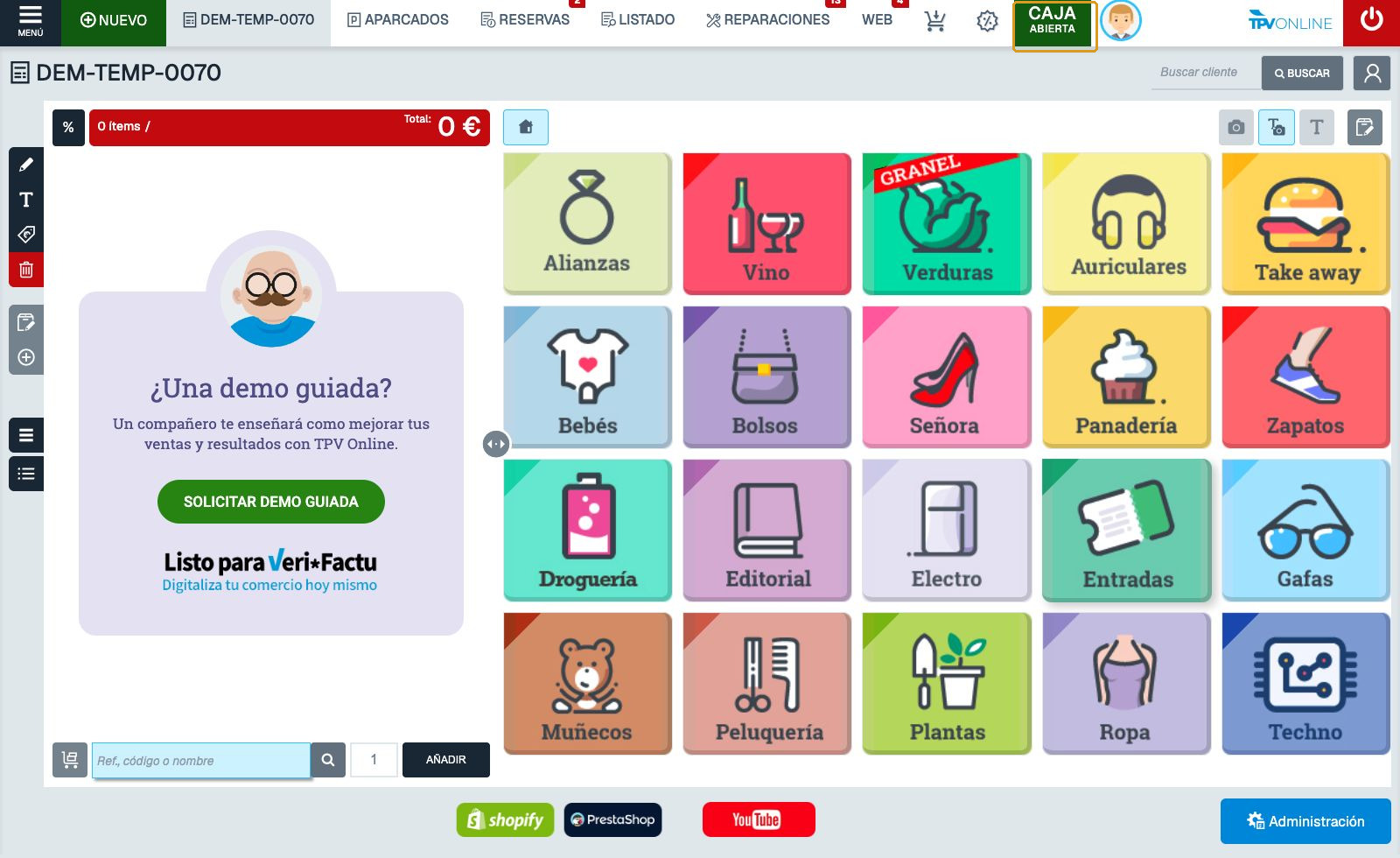
Vista completa del TPV tras abrir la caja, con CAJA ABIERTA en verde
Cerrar la caja
- Cuando termines la jornada, pulsa CAJA ABIERTA, sobre fondo verde, en la barra superior del TPV.
Vista completa del TPV con CAJA ABIERTA en verde en la barra superior - Entra en Cierre de caja y mira el Saldo esperado en caja.
- Comprueba los tickets aparcados. Si el TPV advierte que se perderán al cerrar, vuelve a APARCADOS y resuélvelos antes de continuar. Consulta Aparcar y recuperar un ticket.
- Cuenta el efectivo. Puedes introducir directamente el total en Clic para indicar el saldo real o pulsar ARQUEO DE CAJA para anotar la cantidad de cada moneda y billete.
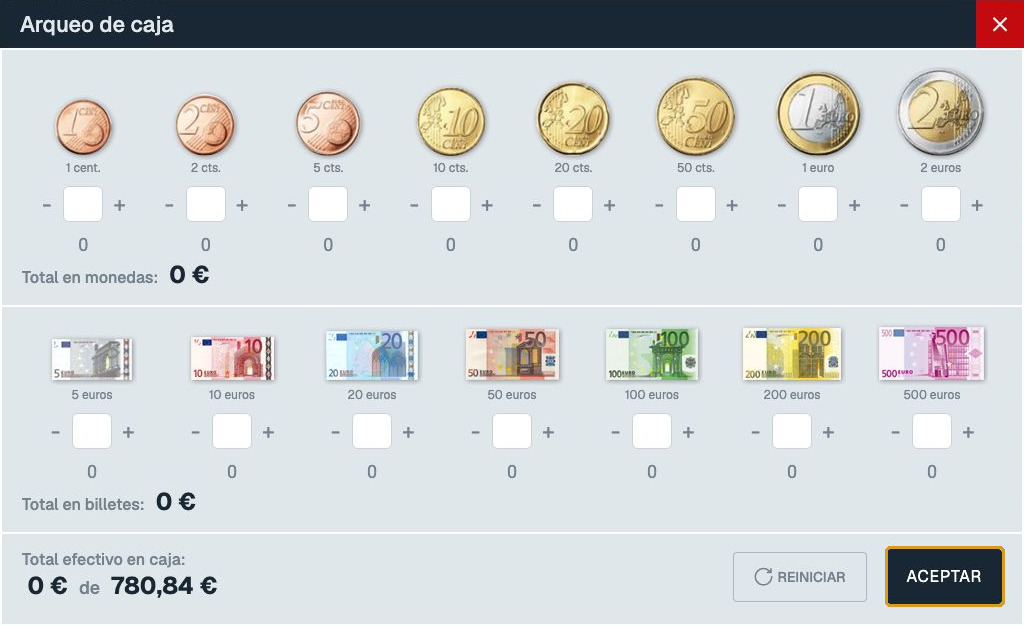
Arqueo de caja con monedas, billetes, total en efectivo y botón ACEPTAR - Si has usado el arqueo, comprueba Total efectivo en caja y pulsa ACEPTAR. Después revisa Descuadre. Si hay diferencia, pulsa Conforme: el control pasa a rojo y aparece Observaciones para explicar el descuadre.
- Si no hay descuadre, deja Conforme activado y Observaciones vacío. Si hay descuadre, revisa la explicación en Observaciones. Pulsa CERRAR CAJA después de comprobar los importes.
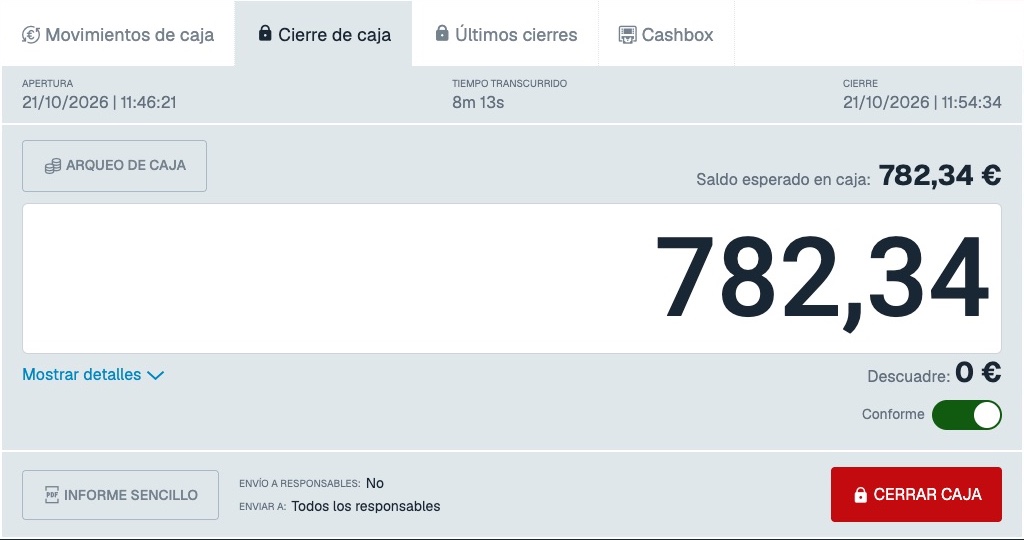
Formulario de cierre con saldo esperado, importe indicado, descuadre cero, Conforme activado y CERRAR CAJA En la captura vemos Conforme activado. Si queremos poner Observaciones, antes de darle a Conforme podemos hacerlo; al activar Conforme, el TPV oculta ese campo, pero no perdemos el texto. Las cifras pertenecen a la demo; en tu tienda confirma solo el importe que hayas contado.
- En la pantalla siguiente, elige Retirar de caja, Dejar en caja o No hacer movimientos, según lo que hagas con el efectivo. Si vas a dejar una cantidad para la próxima apertura, pulsa Dejar en caja y escribe ese importe. En la demo se dejaron 200 €.
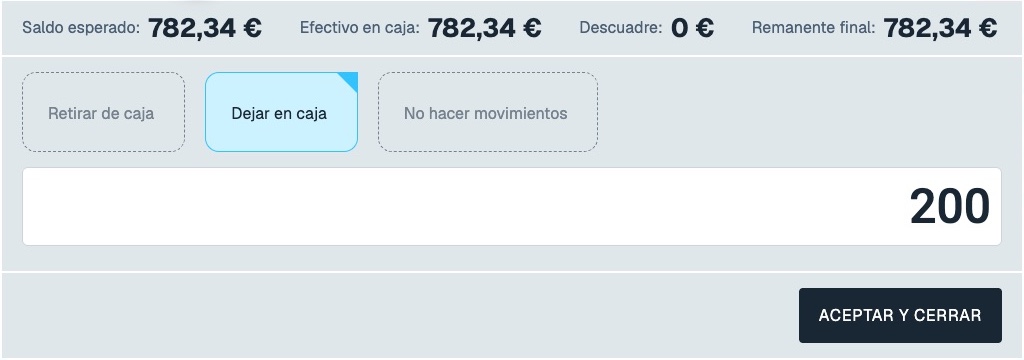
Paso final del cierre con Dejar en caja seleccionado, 200 € indicados y ACEPTAR Y CERRAR Antes de confirmar, el encabezado todavía muestra los 782,34 € de efectivo. Después, en Últimos cierres, verás la retirada de 582,34 € y los 200 € que quedan en caja.
- Pulsa ACEPTAR Y CERRAR y espera a que termine el proceso. El botón superior debe pasar a CAJA CERRADA en rojo.
- Para comprobar el cierre, pulsa el botón superior de caja y abre Últimos cierres. El cierre reciente debe aparecer en la primera fila, con las fechas, el saldo final y el saldo contabilizado.
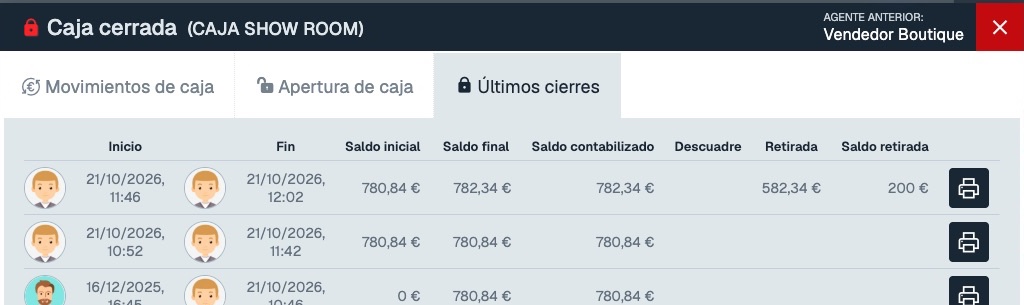
Últimos cierres con saldo final de 782,34 €, retirada de 582,34 € y 200 € restantes en caja - En la primera fila de Últimos cierres, pulsa el icono de impresora de la derecha. El TPV abre el informe de cierre en PDF. Revisa el período, los tickets del período, el saldo final, el saldo contabilizado y el descuadre.
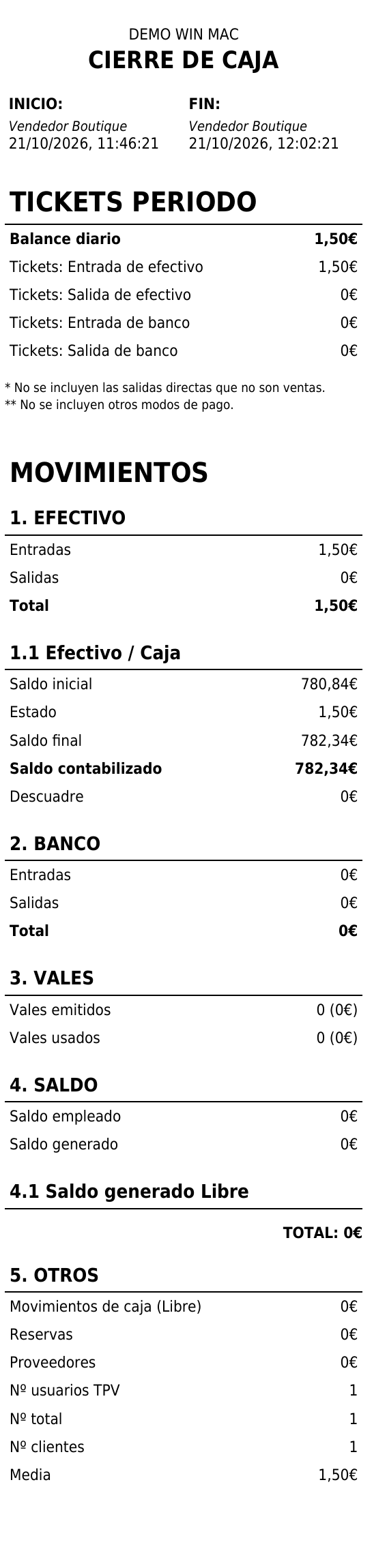
Informe de cierre de la demo: venta en efectivo de 1,50 €, saldo final de 782,34 € y descuadre de 0 €.
Resultado
La caja queda abierta al principio y cerrada al final. En la demo, una venta en efectivo de 1,50 € elevó el saldo de 780,84 € a 782,34 €. El cierre registró 0 € de descuadre. Al elegir Dejar en caja con 200 €, Últimos cierres mostró una retirada de 582,34 € y un saldo restante de 200 €. El PDF resume la venta y el saldo final del período; consulta la retirada en Últimos cierres.
Si no funciona
- Si en tu pantalla no ves CAJA ABIERTA o CAJA CERRADA en la barra superior, abre MENÚ → Abrir/Cerrar caja.
- Si aparecen tickets aparcados, resuélvelos antes de cerrar. El TPV puede advertir que se perderán.
- Si hay descuadre, vuelve a contar el efectivo y explica la diferencia en Observaciones.
- Si CERRANDO LA CAJA tarda, comprueba Últimos cierres desde una vista actualizada antes de repetir la operación. En la demo el cierre se registró aunque una pestaña mantuvo el indicador de espera.