 TPV · MANUAL DE USO
Cómo facturar un ticket y abonar una factura en el TPV
Busca un ticket cobrado, asígnalo al cliente de facturación, genera la factura y, si se devuelve toda la compra, registra el abono desde el TPV.
Antes de empezar
Necesitas acceso al TPV y el número del ticket. Para facturar, ten preparados los datos fiscales del cliente. Antes de confirmar una devolución, comprueba los artículos, las cantidades y el importe.
Buscar el ticket y generar la factura
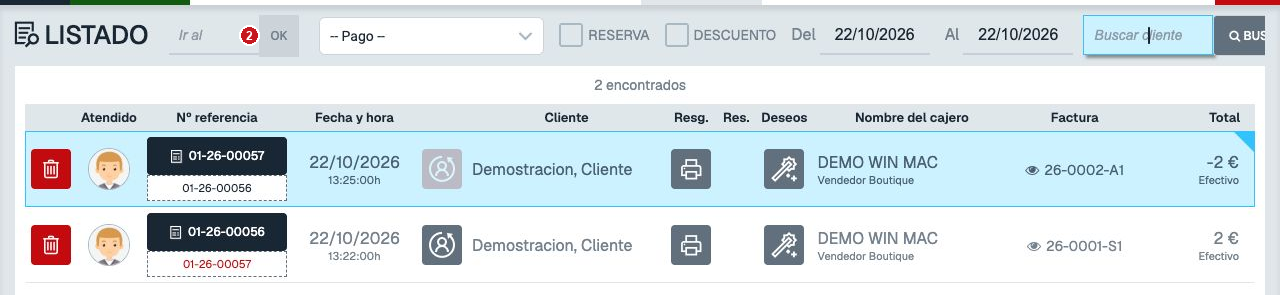
- En la barra superior del TPV, pulsa LISTADO.

- En Ir al, escribe el número del ticket y pulsa Ok. También puedes localizarlo en la lista. Abre el ticket y comprueba que corresponde a la venta que quieres facturar.
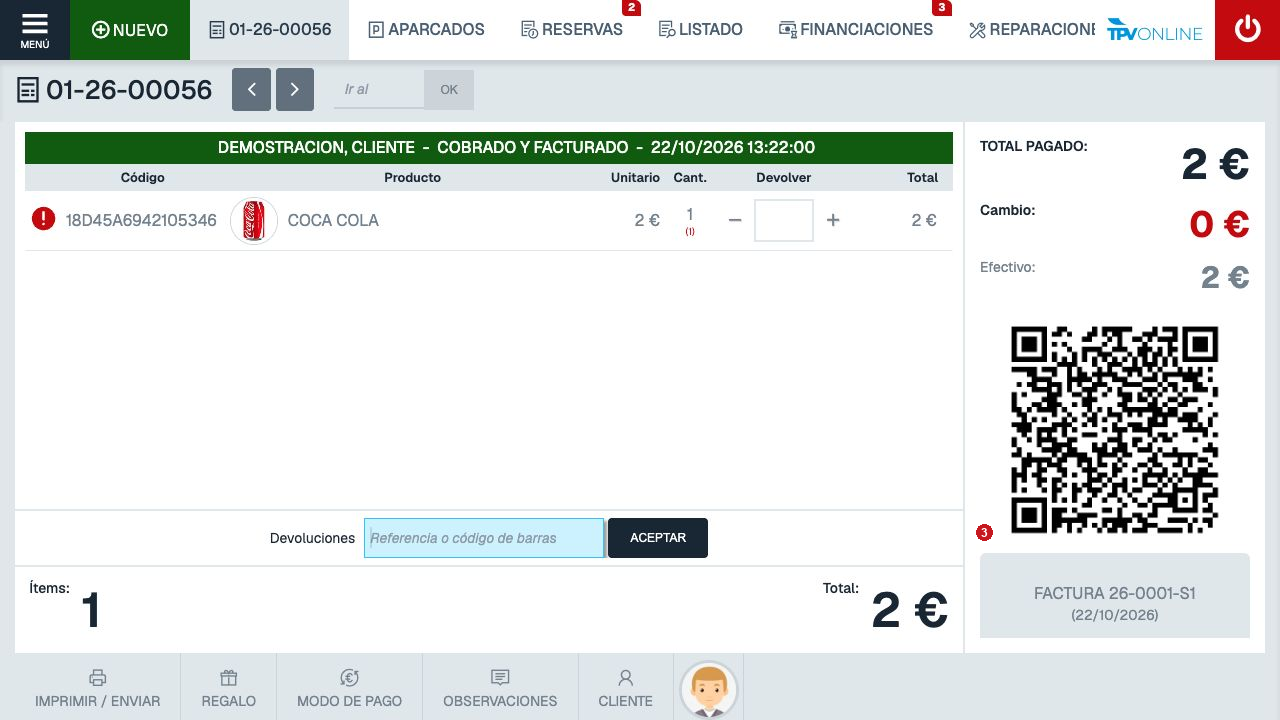
- Si el ticket todavía está asignado a CLIENTE CONTADO TPV, pulsa CLIENTE y selecciona el cliente correcto. Completa y guarda sus datos fiscales y la dirección. Pulsa Generar factura y confirma con ACEPTAR. GESIO vuelve al ticket con el estado COBRADO Y FACTURADO y muestra la referencia de la factura.
Abonar una factura completa desde el TPV
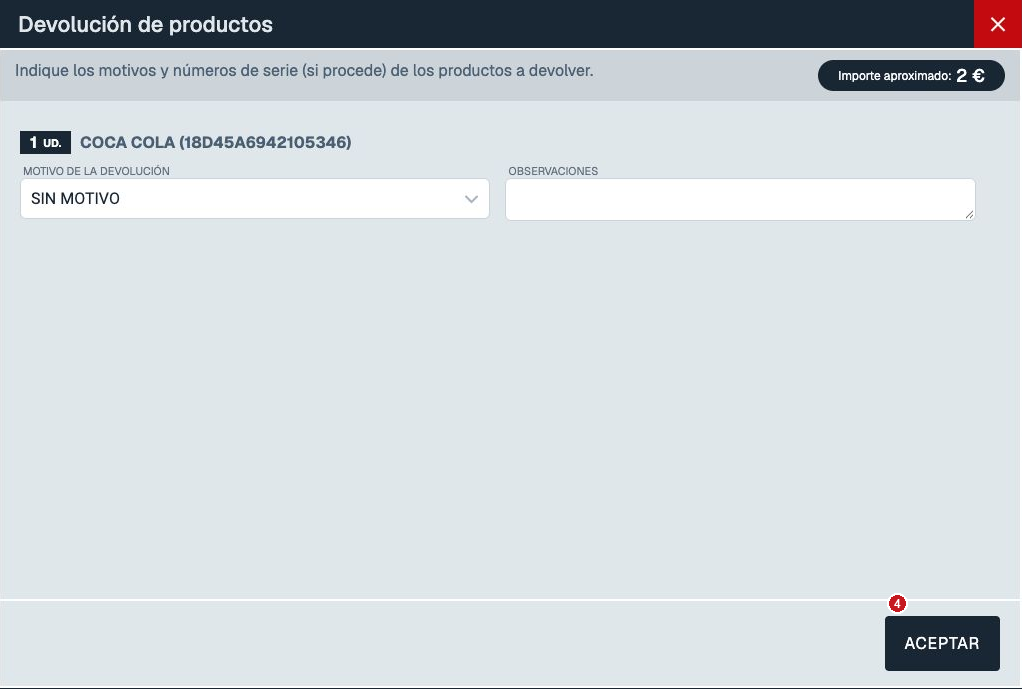
- En el ticket facturado, pulsa Abonar factura. En Devolución de productos, revisa el artículo, las unidades y el importe aproximado. Selecciona el MOTIVO DE LA DEVOLUCIÓN que corresponda. Si no hay un motivo específico, la prueba permitió elegir SIN MOTIVO. Añade observaciones cuando hagan falta y pulsa ACEPTAR una sola vez.
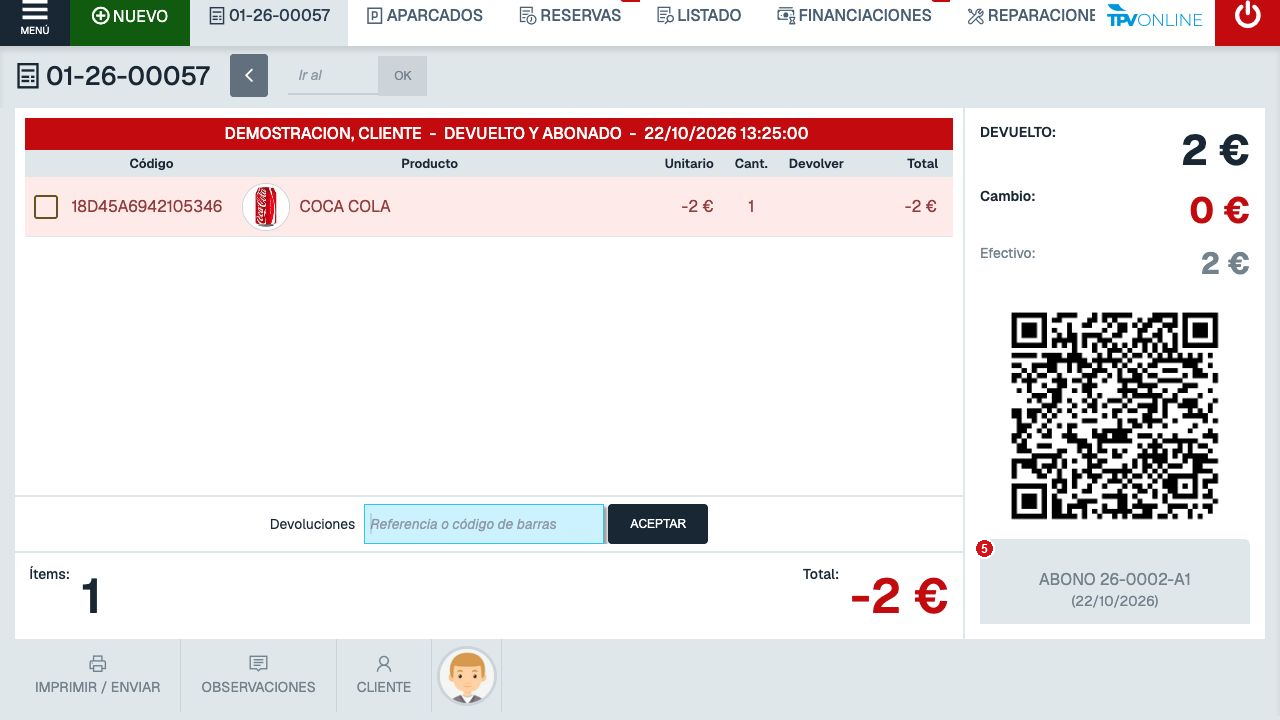
- Comprueba el nuevo ticket. Debe indicar DEVUELTO Y ABONADO, reflejar el importe devuelto y mostrar el documento ABONO vinculado a la factura original.
Resultado
La venta conserva su factura y el TPV registra otro ticket con el abono asociado. En la prueba, una venta de 2 € quedó facturada y después se abonó por 2 €; ambos documentos aparecieron vinculados en LISTADO.
Si no funciona
- Si Generar factura no aparece, comprueba que has abierto un ticket cobrado y que el cliente tiene guardada su ficha fiscal.
- Si no encuentras el ticket, revisa su número y las fechas del listado.
- Antes de aceptar el abono, verifica el importe y todas las unidades devueltas. Si hay una diferencia, detente y pide que revisen el cálculo.
Verificación
El recorrido se comprobó visualmente en la demo DEMO WIN MAC, GESIO 19.1, el 22/10/2026. Se verificaron la búsqueda del ticket, la generación de factura, la devolución completa, el estado final y la relación entre factura y abono. El cliente y los QR que aparecen en las capturas pertenecen a datos ficticios del entorno de demostración.