 TPV · MANUAL DE USO
Cómo gestionar tarjetas regalo, bonos promocionales y vales en el TPV
Estado: pendiente de revisión. El bono promocional y su canje están comprobados. Falta revisar la emisión y el cobro de tarjetas regalo, así como la emisión de vales libres.
Aprende dónde se configuran las tarjetas regalo, cómo crear un bono promocional y cómo aplicarlo al cobrar una venta. También verás dónde consultar vales y tarjetas ya usados.
Antes de empezar
Necesitas acceso a Administración para crear bonos y consultar la configuración de tarjetas regalo. Para canjear un vale, abre el TPV con la caja abierta. Para iniciar una tarjeta regalo desde el TPV, primero debes asignar un cliente al ticket.
Crear un bono promocional
- En Administración → TPV → INFORMES → VALES, abre el listado de vales.
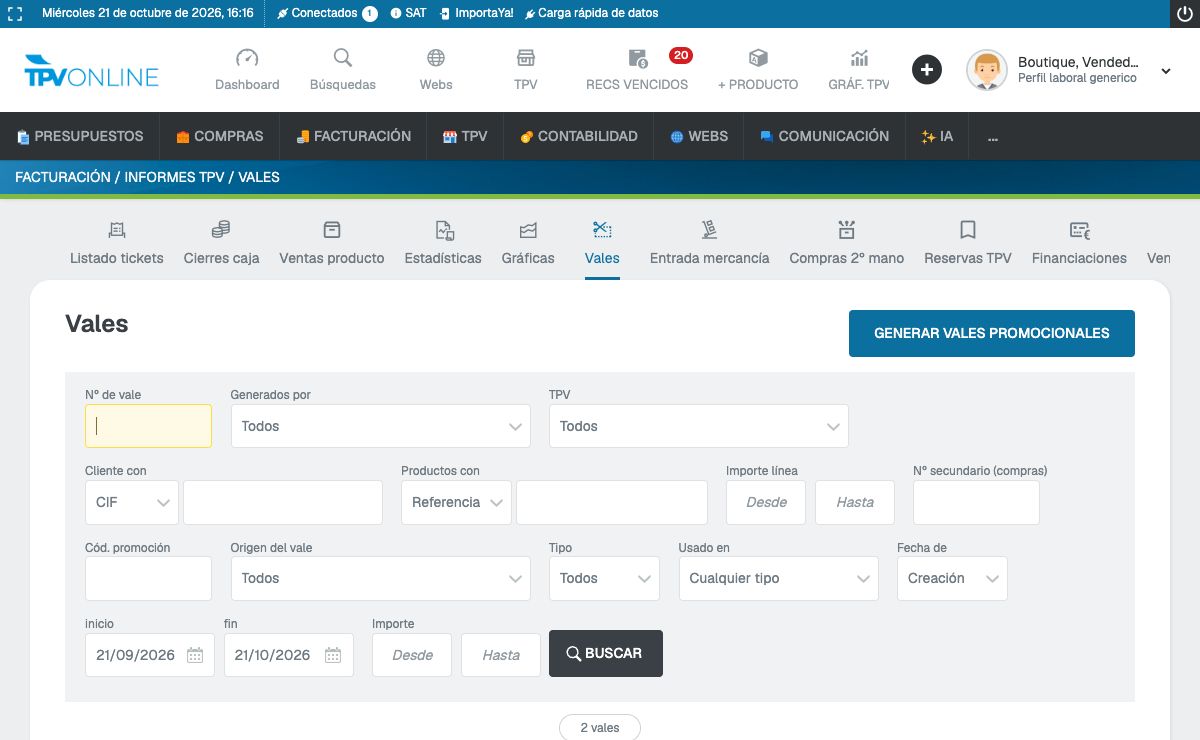
Entrada al listado de vales. El botón de creación está arriba a la derecha. - Pulsa GENERAR VALES PROMOCIONALES.
- Escribe el Código de promoción y selecciona el TPV donde podrá utilizarse.
- Indica el Importe mínimo de la compra y el Importe del bono.
- Escribe el Nº de vales que quieres generar.
- Elige Fecha inicio y Fecha fin. Puedes añadir Observaciones si necesitas una nota interna.
- Revisa los datos y pulsa GENERAR. En la prueba se creó un bono de 1 € para compras de al menos 1 €, válido del 21 al 31 de octubre de 2026.
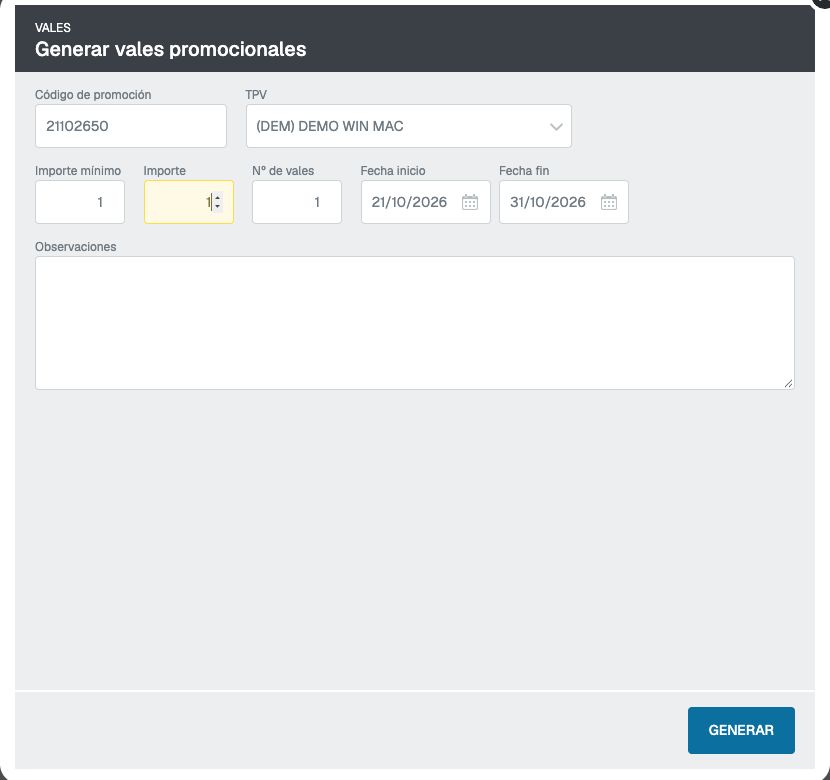
El código de promoción y el número de vale generado son datos distintos. - Comprueba la nueva fila del listado. Anota el número de vale, que necesitarás para cobrar. En el ejemplo fue 26-00007.
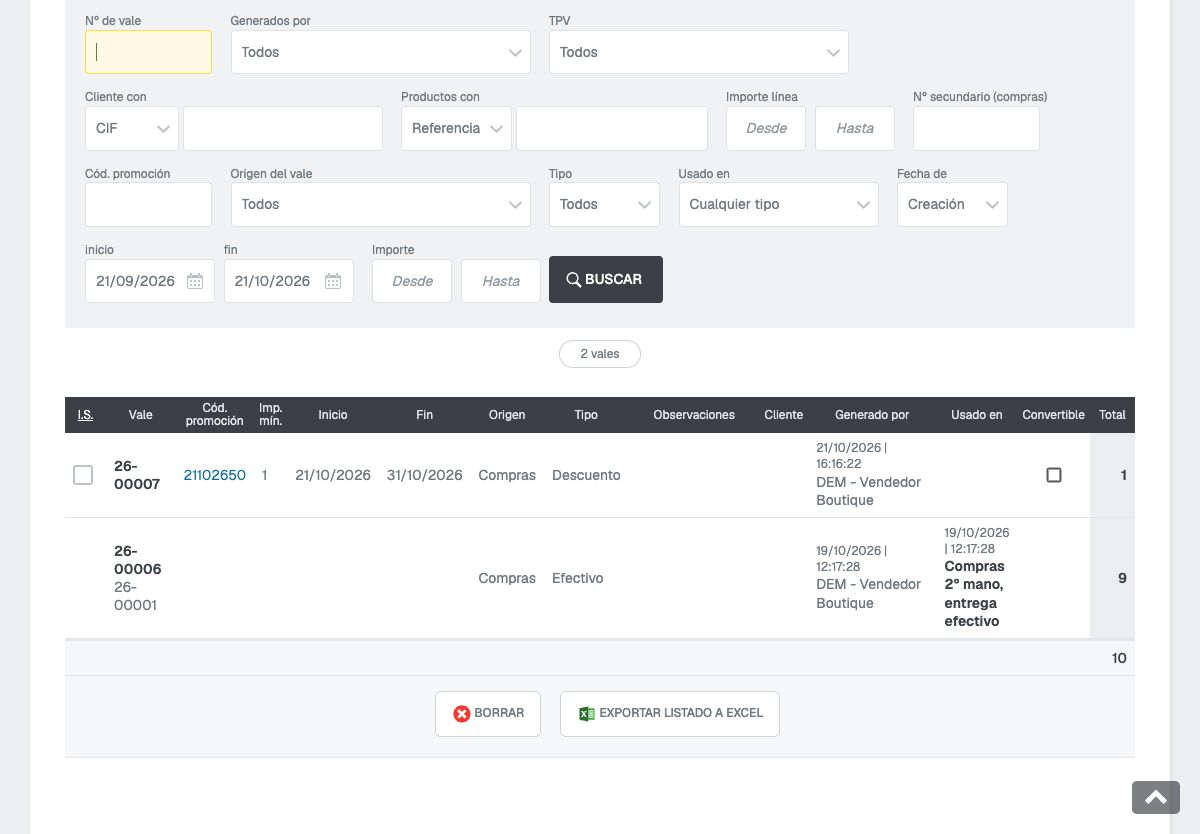
El listado muestra el número 26-00007, el código 21102650 y el importe de 1 €.
Aplicar un vale a una venta
- En el TPV, abre MENÚ → Buscar vales. También puedes usar el icono de vales de la barra superior cuando esté visible.
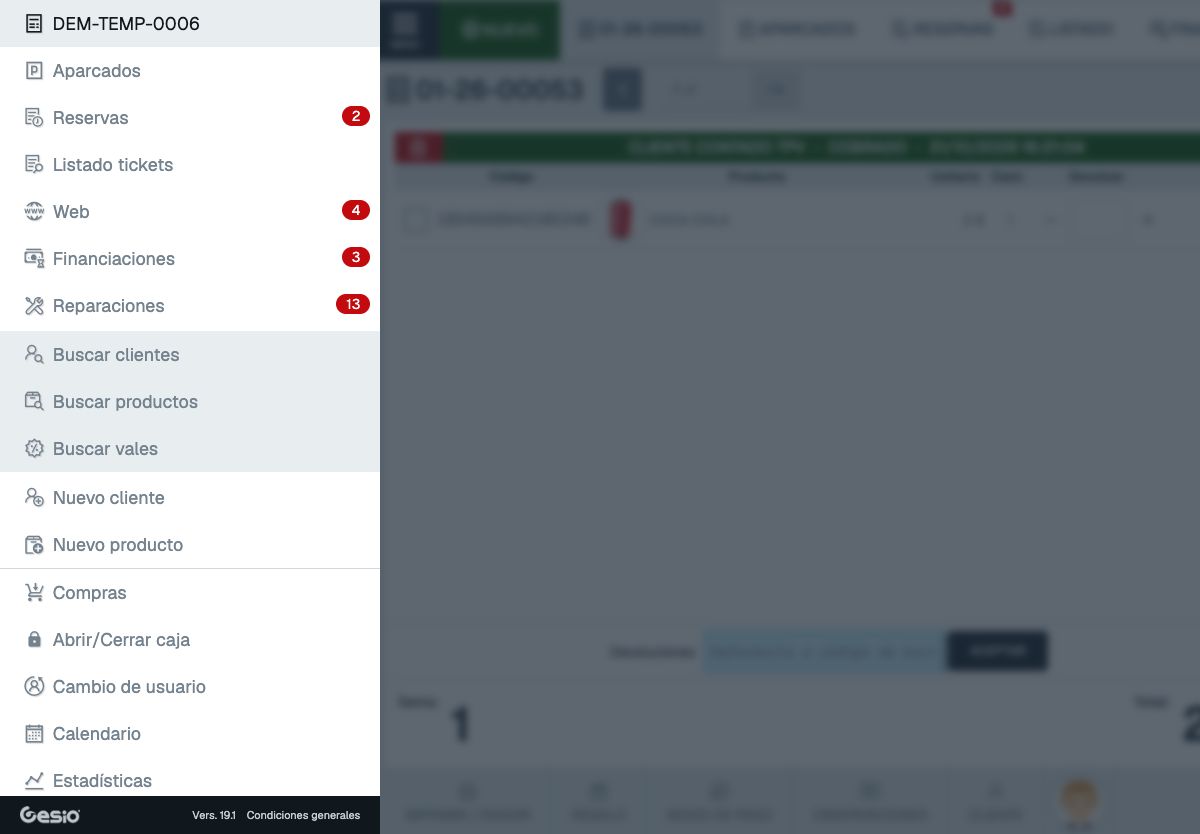
Referencia del TPV completo: Buscar vales está en el menú lateral. - En la pestaña Vales, escribe el número del vale y pulsa la lupa o Intro. Revisa su importe y si sigue disponible. Cierra la búsqueda para continuar.
- Pulsa NUEVO y añade los productos de la venta. En la prueba se vendió una COCA COLA de 2 €.
- Pulsa COBRAR.
- En Nº vale, debajo de SALDO, escribe el número del vale y pulsa Intro.
- Comprueba cuánto se cargó en Vale. Si queda un importe pendiente, elige cómo cobrarlo. En la prueba se cargaron 1 € al vale y 1 € a EFECTIVO. Pulsa COBRAR.
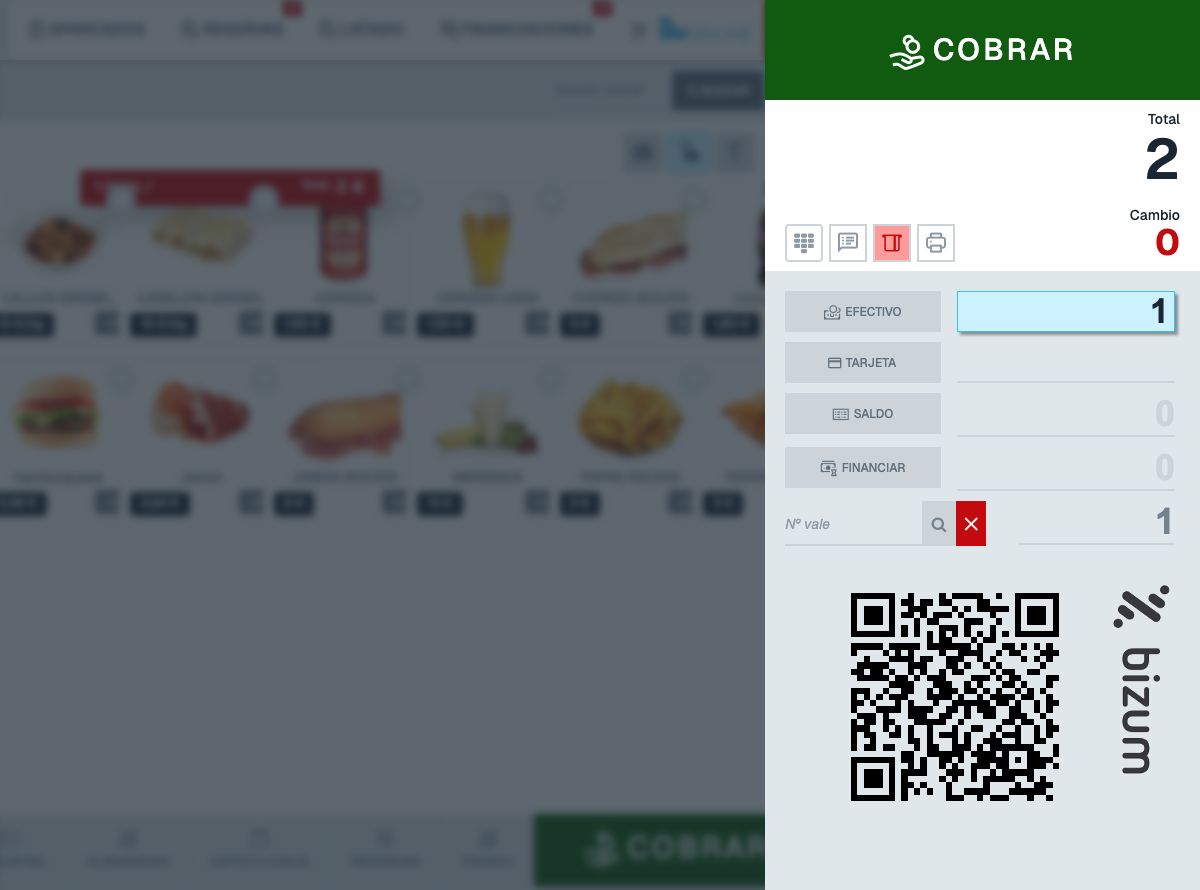
El total del ticket sigue siendo 2 €; el vale figura como forma de pago de 1 €. - Revisa el ticket cobrado. El ticket de demostración 01-26-00053 muestra 2 € pagados: 1 € en efectivo y 1 € en vale.
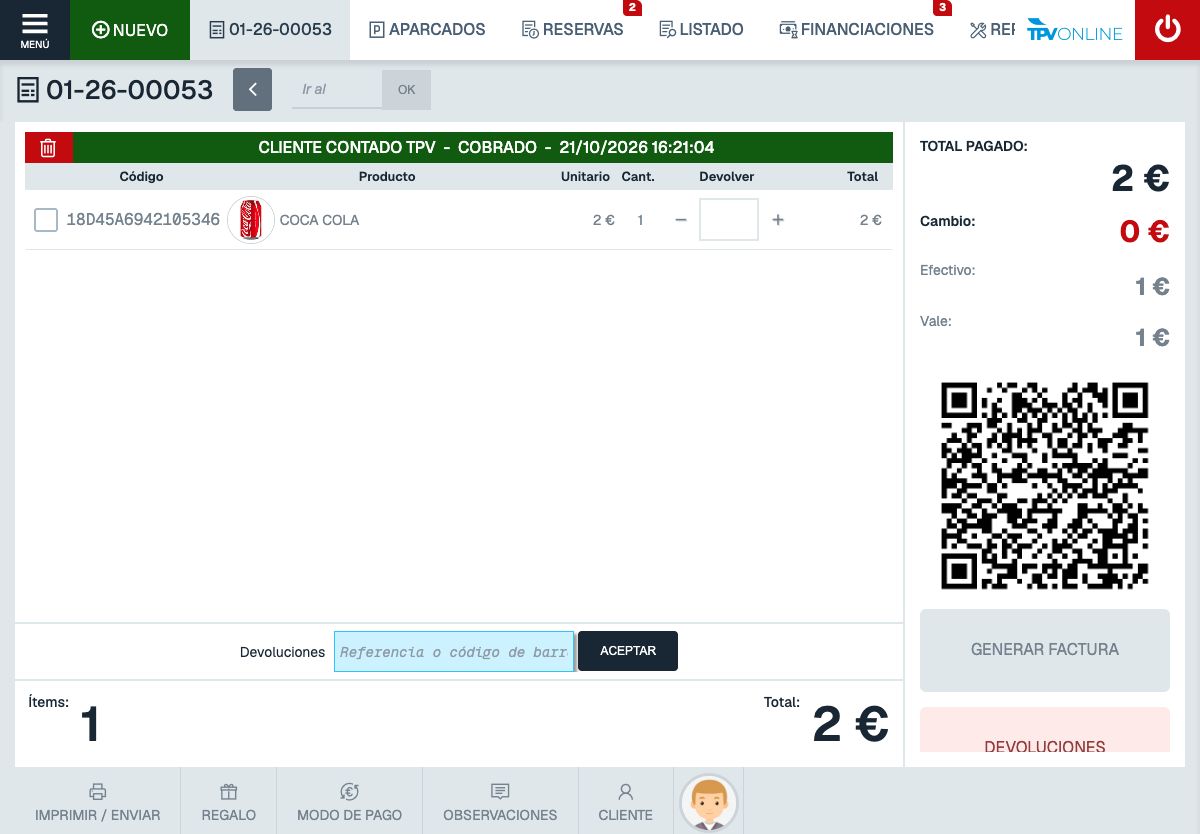
Ticket resultante de la venta; el código QR se ve entero. - Si vuelves a Buscar vales y consultas el mismo número, verás la fecha de uso y el ticket asociado. El botón USAR ya no aparece.
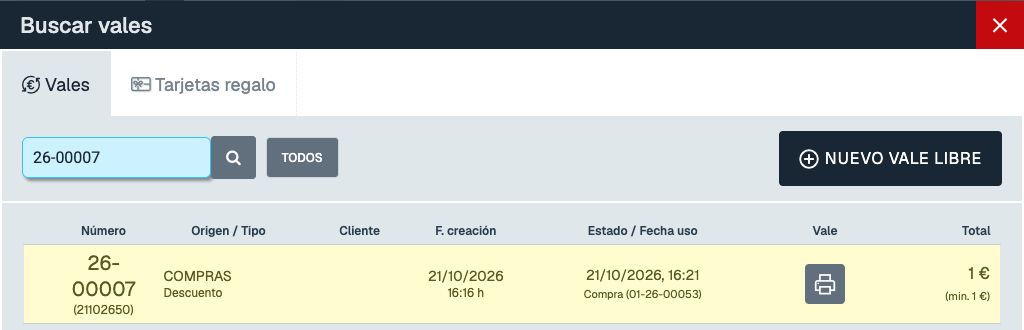
El vale quedó vinculado a la compra 01-26-00053.
Consultar tarjetas regalo
- En Administración → TPV → CONFIGURACIÓN → TARJETAS REGALO, comprueba qué producto está vinculado a una tarjeta regalo. En la demo ya existe TARJETA REGALO de 20 €.
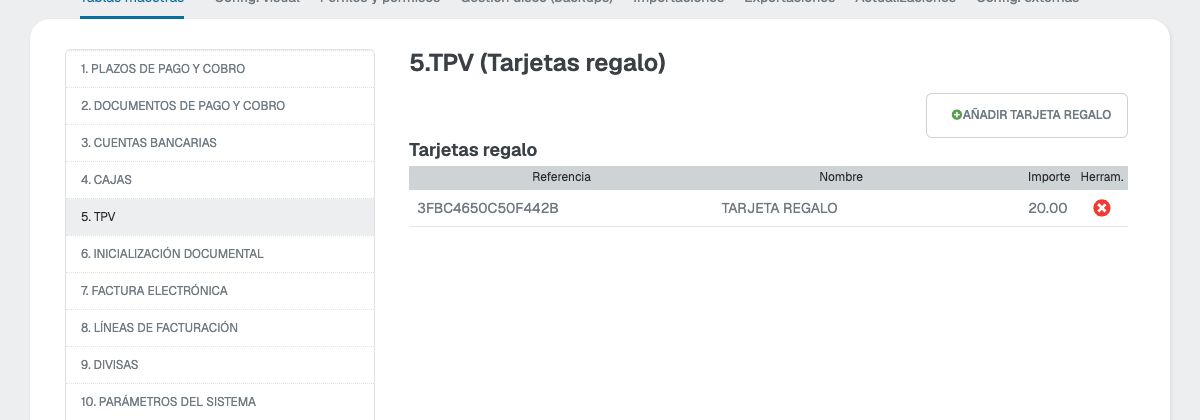
La configuración relaciona un producto con la función de tarjeta regalo. - Para ver cómo se vincula otro producto, pulsa AÑADIR TARJETA REGALO. El formulario pide la Referencia del producto.
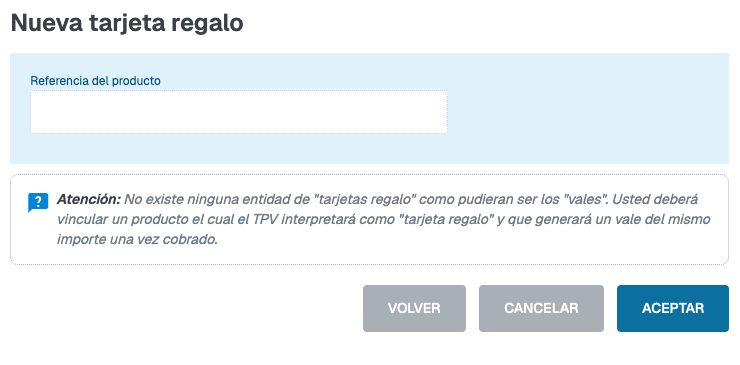
Se comprobó el formulario, pero no se guardó una nueva vinculación. - En el TPV, abre MENÚ → Buscar vales → Tarjetas regalo.
- Escribe el número de la tarjeta y pulsa la lupa o Intro. Revisa el cliente, el importe y Estado / Fecha uso. Esta tarjeta de ejemplo ya figura como usada en una compra.
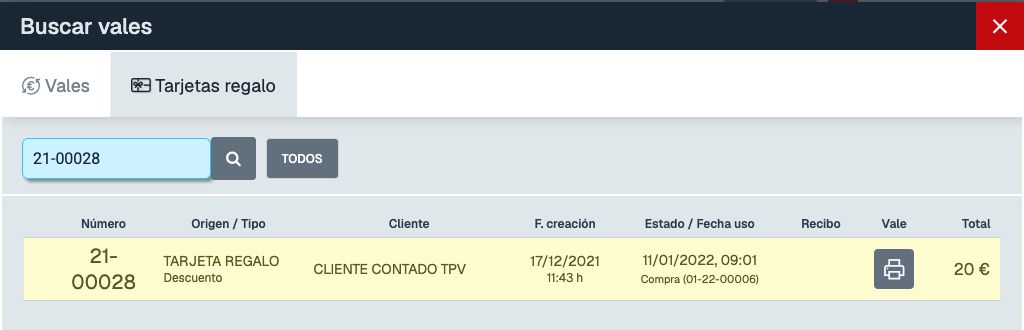
Una tarjeta usada muestra la compra donde se canjeó y ya no ofrece USAR.
Emisión pendiente de verificar: al seleccionar el producto TARJETA REGALO en la demo, el TPV pidió cliente, CÓDIGO (Nº DE SERIE) y OBSERVACIONES. La tarjeta creada apareció en Tarjetas regalo, pero el ticket temporal siguió con 0 artículos y no se mostró un cobro. Por eso esta guía no presenta esa operación como una venta terminada ni indica entregar la tarjeta basándose solo en ese formulario.
Dónde aparece «NUEVO VALE LIBRE»
- En el TPV, abre MENÚ → Buscar vales → Vales.
- Pulsa NUEVO VALE LIBRE. Se abre un formulario con ORIGEN, IMPORTE, CÓDIGO y OBSERVACIONES.
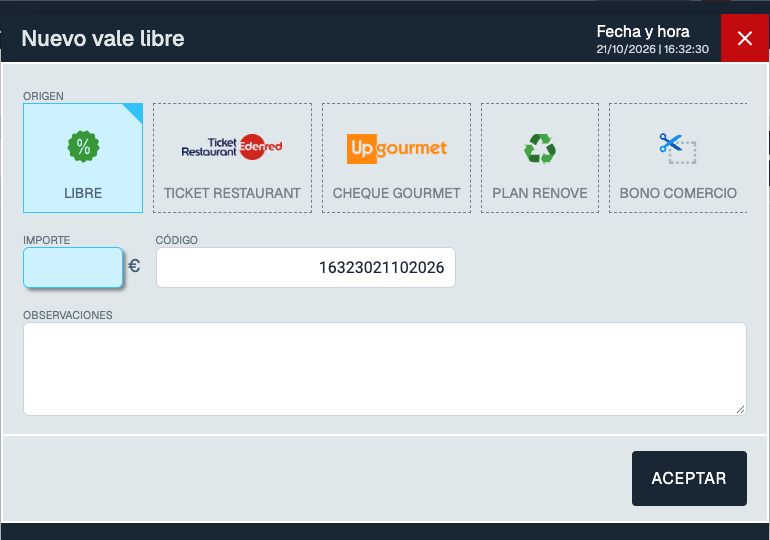
La pantalla se comprobó sin emitir el vale.
La emisión de un vale libre y su efecto en caja quedan pendientes de comprobación. No pulses ACEPTAR hasta seguir el procedimiento definido para tu negocio.
Resultado
El bono promocional de la prueba se generó, se aplicó a una venta y quedó marcado como usado. El ticket cobrado y el listado del vale muestran la misma compra. También se verificaron las rutas para configurar y consultar tarjetas regalo, y el acceso al formulario de vales libres.
Si no funciona
Comprueba el TPV seleccionado al generar el bono, sus fechas, el Importe mínimo y que el vale no aparezca ya usado. En el cobro, introduce el número de vale en Nº vale y pulsa Intro. Si buscas una tarjeta regalo, cambia a la pestaña Tarjetas regalo. Para iniciar su emisión, selecciona primero un cliente.