 TPV · MANUAL DE USO
Cómo consultar el Panel de beneficios y comprobar el perfil del trabajador
El botón % abre un panel lateral desde el ticket del TPV. Permite ver la política de ventas, los campos de descuento global y un resumen de márgenes y comisiones. Esta guía muestra dónde está y qué se pudo comprobar en el terminal de demostración.
Antes de empezar
Abre el TPV con un trabajador autorizado. En la prueba se utilizó DEMO WIN MAC: la opción Mostrar panel lateral de beneficios estaba en Sí y el trabajador tenía el Perfil de permisos Responsable. Para ver importes distintos de cero, ten al menos un producto en el ticket.
Consultar el panel desde el TPV
- En la pantalla principal del TPV, localiza el ticket a la izquierda. El botón % está justo a la izquierda de la franja roja que muestra los artículos y el total.
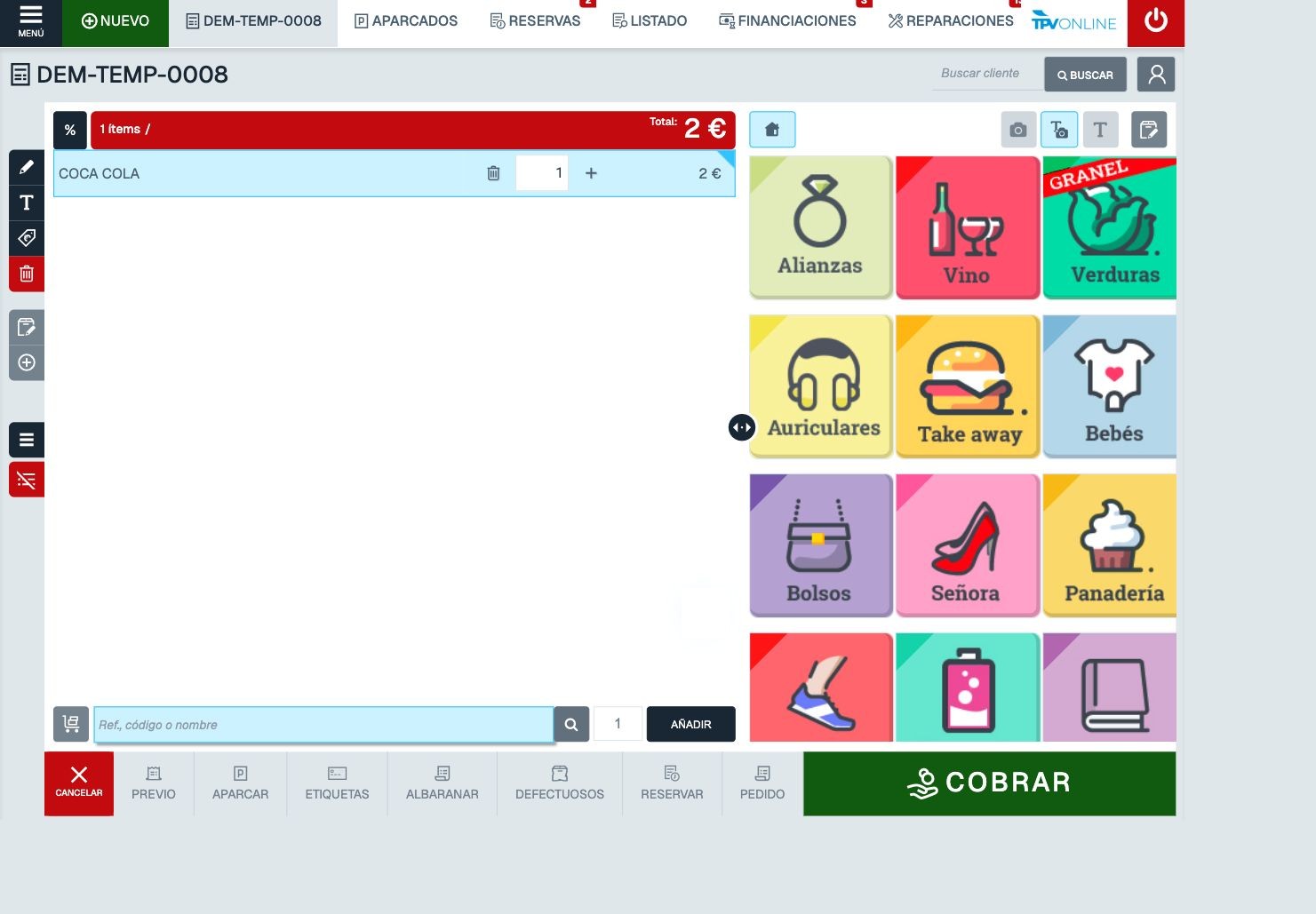
Vista completa del TPV de demostración. El indicador pequeño sitúa el botón %; el ticket de ejemplo contiene un artículo. - Si quieres consultar importes de una venta, añade primero un producto al ticket. En la prueba se añadió una unidad de COCA COLA por 2 €. Para abrir el panel, pulsa %.
- Lee las tres zonas del panel: POLÍTICA DE VENTAS, DESCUENTO GLOBAL y MÁRGENES Y COMISIONES. La última muestra el total sin IVA, el coste, la comisión y el margen del ticket de ejemplo.
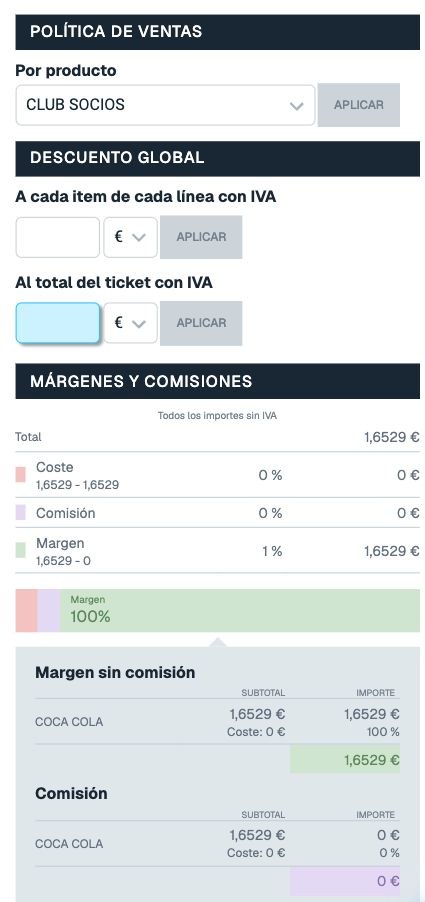
Panel observado con un artículo de 2 €. Los importes y porcentajes corresponden solo a esta demo; pueden variar con los datos y la configuración de tu empresa. - Para volver al ticket, pulsa fuera del panel. Si solo querías consultar los importes, no pulses ningún botón APLICAR: esos botones pertenecen a las opciones de política de ventas y descuento.
Comprobar el acceso y el perfil
- En Administración → TPV → MIS PUNTOS DE VENTA, abre EDITAR en el terminal que utiliza el trabajador.
- En 1- GENERAL → PREFERENCIAS, localiza Mostrar panel lateral de beneficios. En el terminal de la prueba figura Sí.
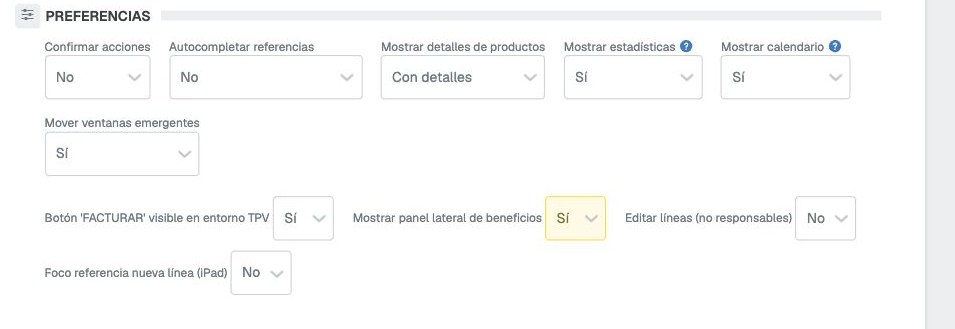
Ajuste comprobado en la ficha del terminal DEMO WIN MAC. - En la misma ficha, baja a 7- TRABAJADORES y busca la fila de la persona que entra en el TPV. Comprueba su columna Perfil de permisos. En la prueba, el trabajador seleccionado aparece como Responsable.
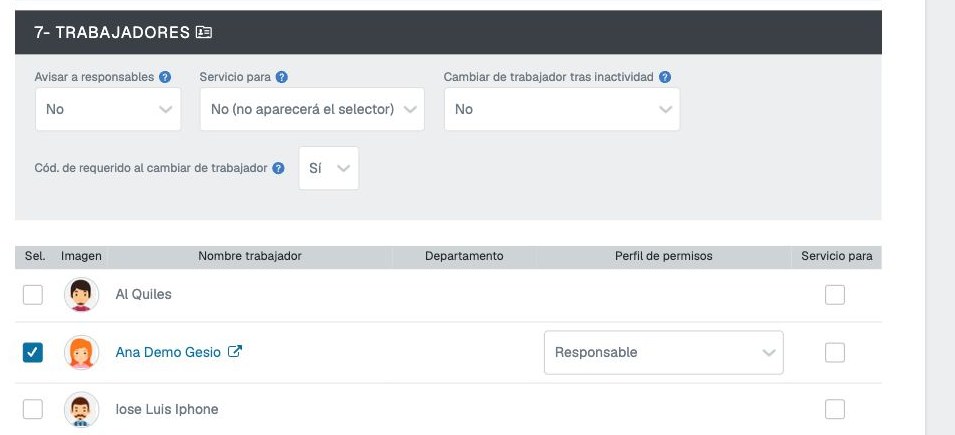
El perfil se ve en la fila del trabajador de la demo. No se cambió ningún permiso.
Alcance de la comprobación: se verificó que el panel se abre con esta combinación de terminal y perfil. No se probó el mismo acceso con otro perfil ni se modificaron permisos; por tanto, esta guía no atribuye por sí sola la visibilidad del botón a una regla específica de perfiles personalizados.
Ticket usado en la comprobación
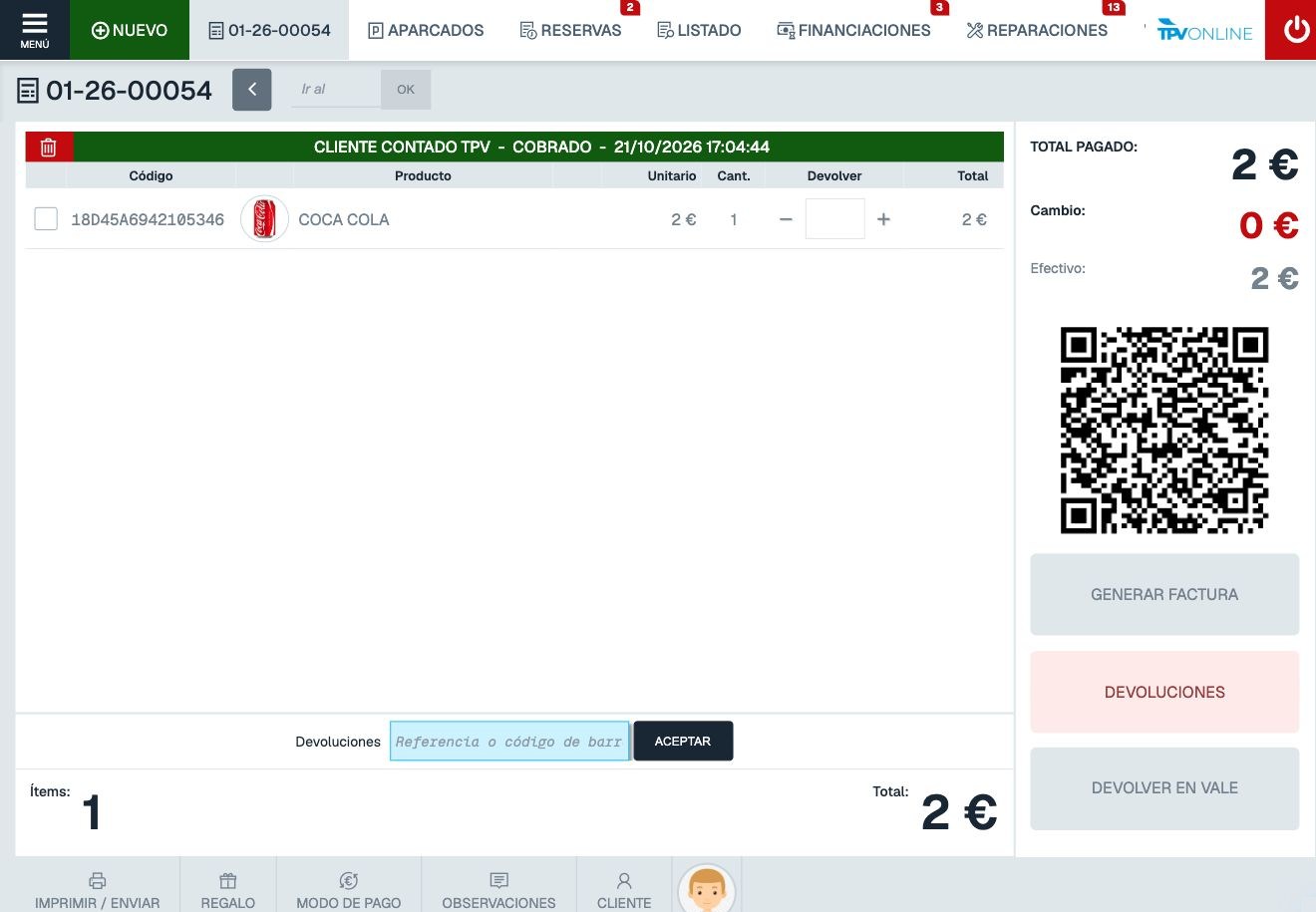
Para mostrar el panel con importes, se completó la venta de ejemplo. En LISTADO se comprobó el ticket 01-26-00054, marcado COBRADO, con una unidad de COCA COLA por 2 € y pago en efectivo. Consultar el Panel de beneficios no exige cobrar: el ticket final se muestra aquí como referencia del ejemplo.
Resultado
Con el ticket abierto y el botón % visible, puedes consultar la información del Panel de beneficios. En la demo se confirmó además la opción del terminal en Sí y el perfil Responsable del trabajador seleccionado.
Si no funciona
- Si no ves la zona del ticket, amplíala arrastrando hacia la derecha el separador entre el ticket y el catálogo de productos; el botón % queda junto al total.
- Comprueba en MIS PUNTOS DE VENTA → EDITAR → 1- GENERAL → PREFERENCIAS el valor de Mostrar panel lateral de beneficios.
- Comprueba en 7- TRABAJADORES que el trabajador esté seleccionado en ese terminal y revisa su Perfil de permisos. Si necesitas cambiar permisos, consulta a quien administra el TPV de tu empresa.
- Si el panel muestra cero, añade un producto al ticket antes de interpretar los importes.