 TPV · MANUAL DE USO
Crear una orden de compra y ubicar la mercancía recibida
El pedido al proveedor registra lo que solicitas. Las unidades se suman al stock cuando ubicas la mercancía recibida en el almacén. Prepara el pedido con el proveedor y el destino correctos; al recibirlo, registra solo la cantidad que llegó.
Antes de empezar. El proveedor debe estar relacionado con algún producto para aparecer en el selector. Identifica el almacén de entrega y las referencias que vas a pedir.
Preparar el pedido
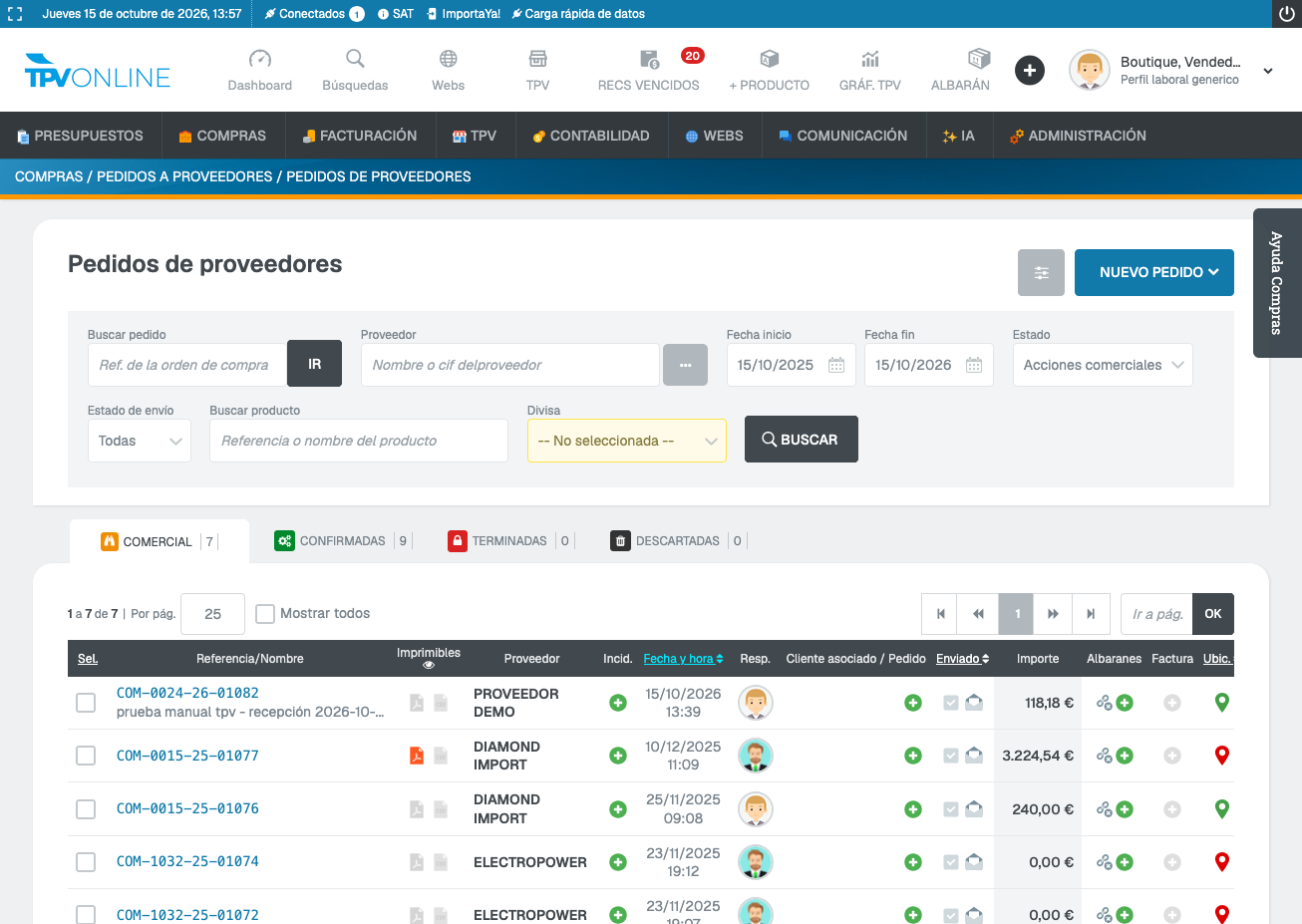
- Abre Compras → Pedidos de proveedores → Pedidos de proveedores. Pulsa NUEVO PEDIDO y elige Estándar en el menú desplegable.
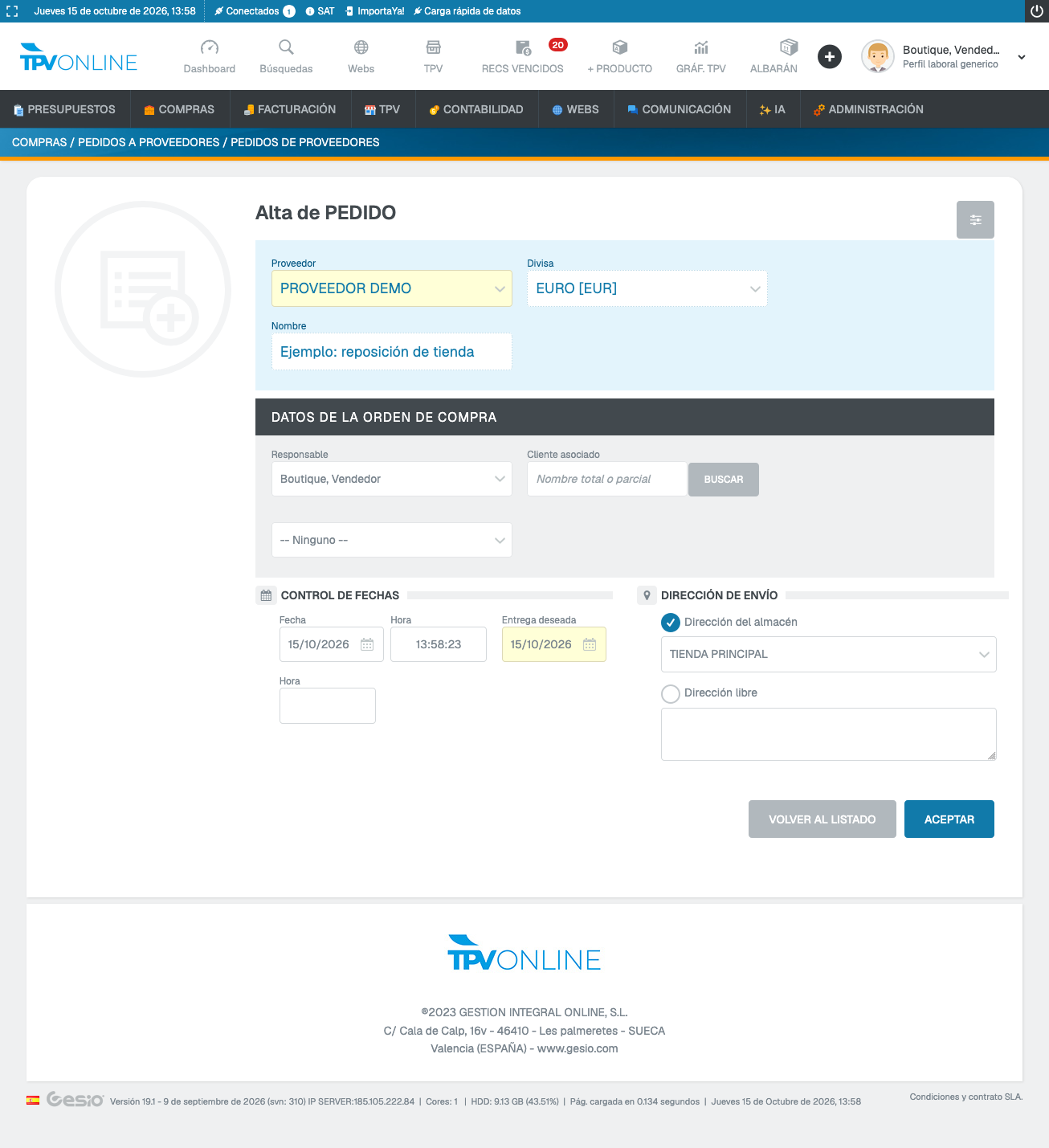
- Selecciona el Proveedor y escribe un Nombre reconocible. Comprueba el responsable, la Entrega deseada y la Dirección del almacén o una dirección libre. Asocia un cliente solo si corresponde. Pulsa ACEPTAR.
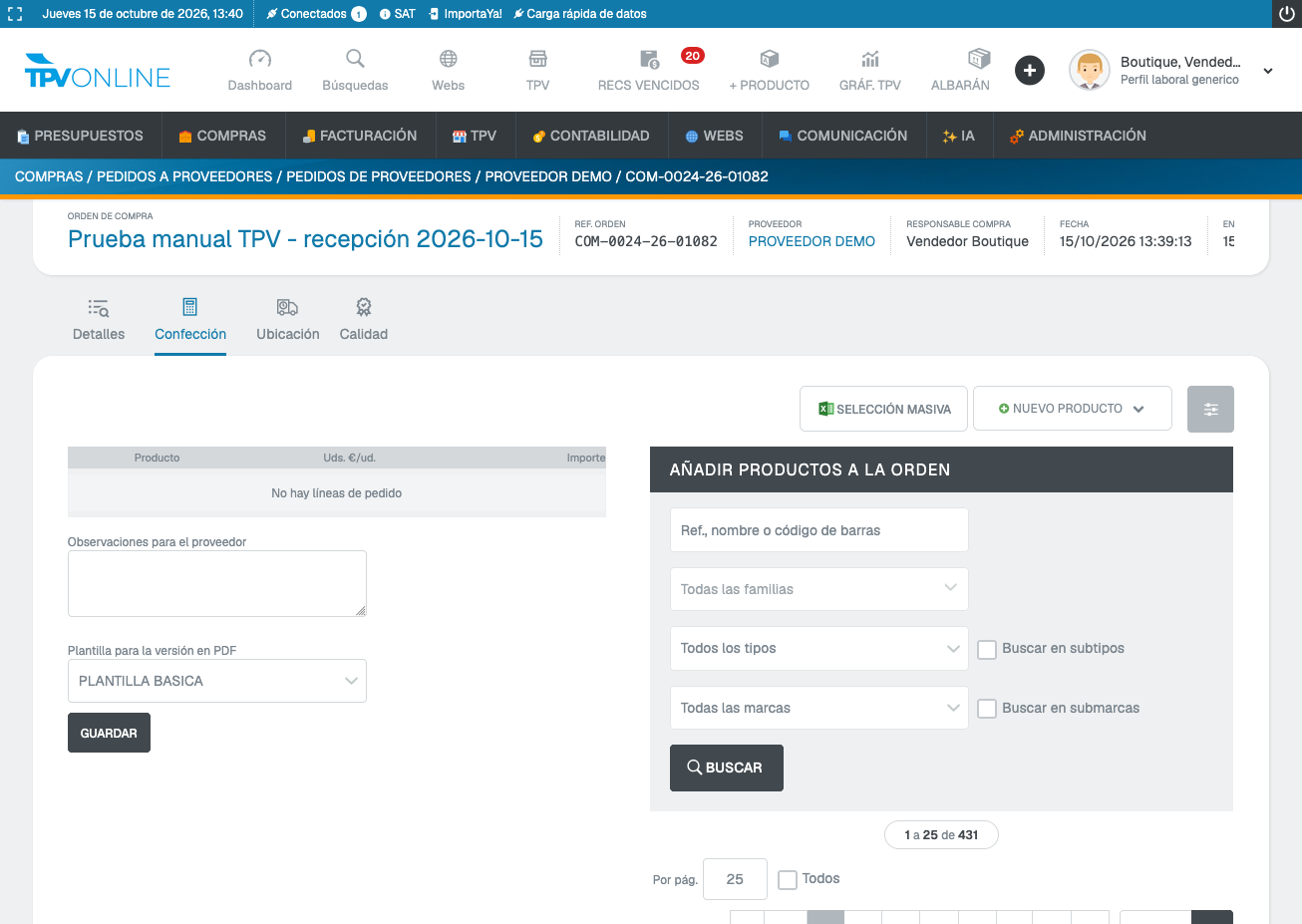
- En Confección, busca una referencia en AÑADIR PRODUCTOS A LA ORDEN. Puedes acotar por familia, tipo o marca. Revisa el producto, su precio y las unidades que quieres pedir; marca la línea y pulsa AÑADIR LOS MARCADOS.
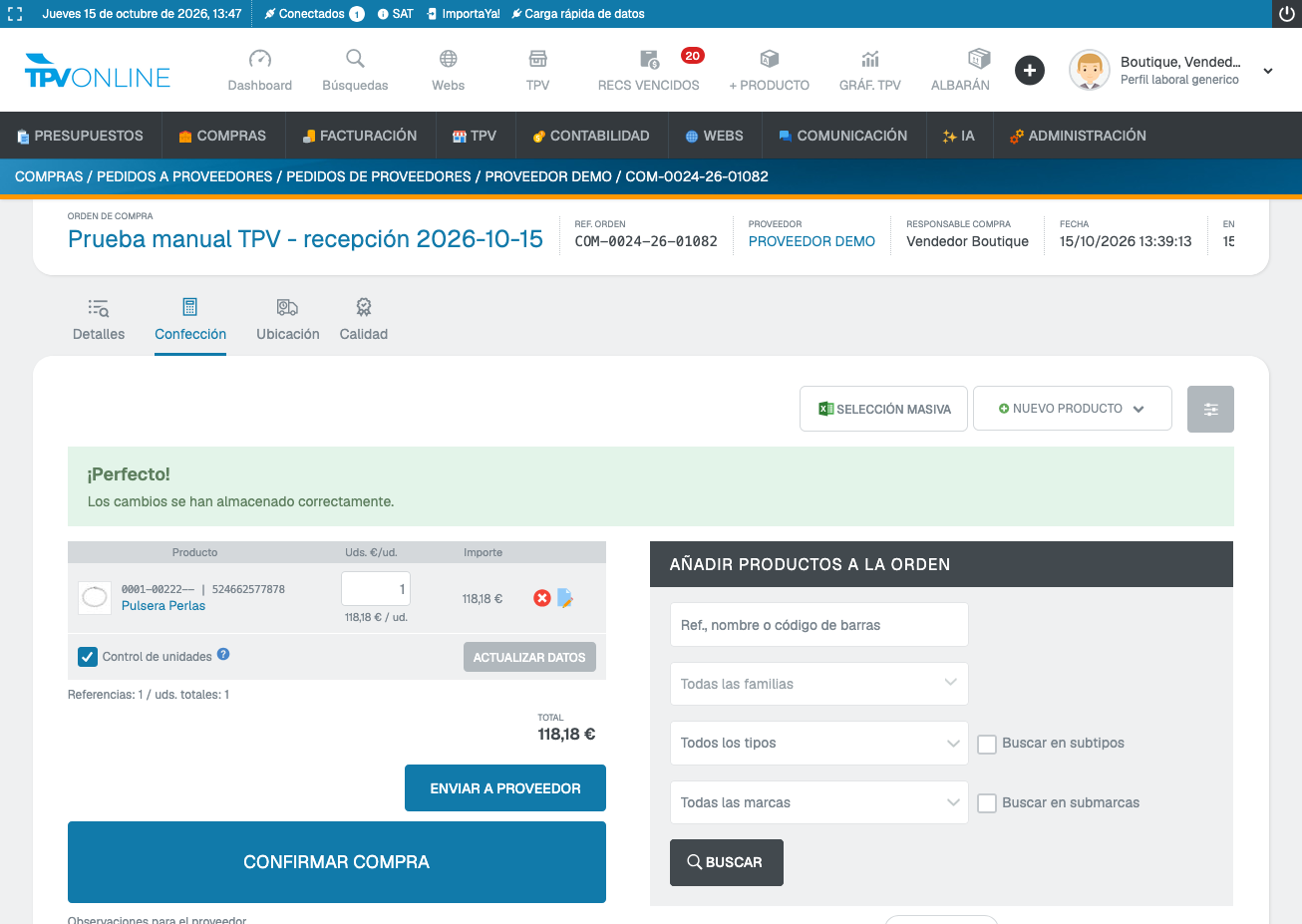
- Comprueba la cesta: referencia, cantidad y precio. Si GESIO advierte de una cantidad mínima o de múltiplos de compra, revisa las condiciones del proveedor antes de continuar. El pedido puede guardarse sin usar ENVIAR A PROVEEDOR; ese botón enviaría un correo al proveedor.
Registrar lo recibido
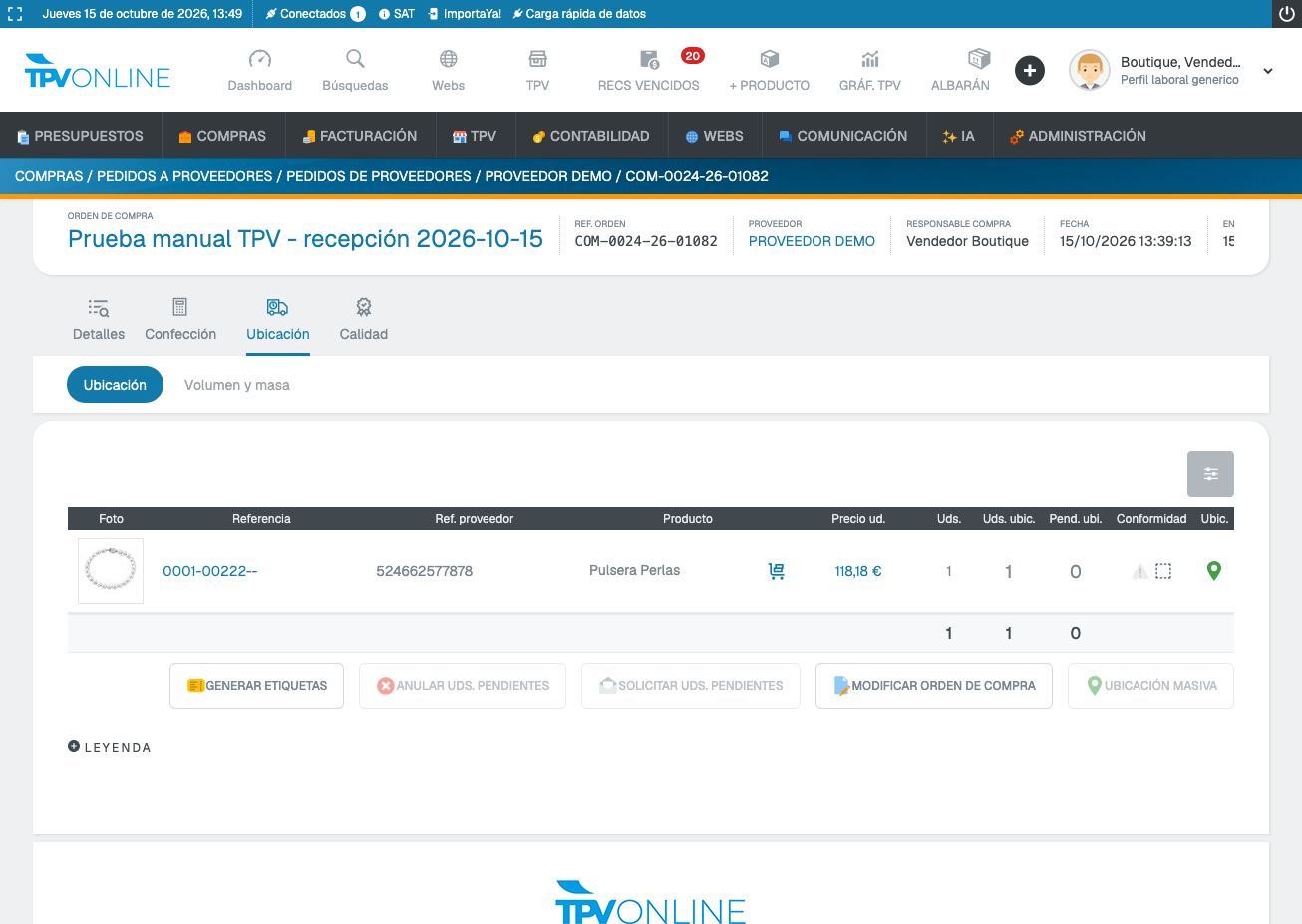
- Cuando llegue la mercancía, abre la orden desde el listado y entra en Ubicación. Compara Uds., Uds. ubic. y Pend. ubi.. Pulsa Sin ubicar al final de la línea que recibiste. También hay una opción de ubicación masiva; para comprobar cada cantidad y destino, utiliza una línea.
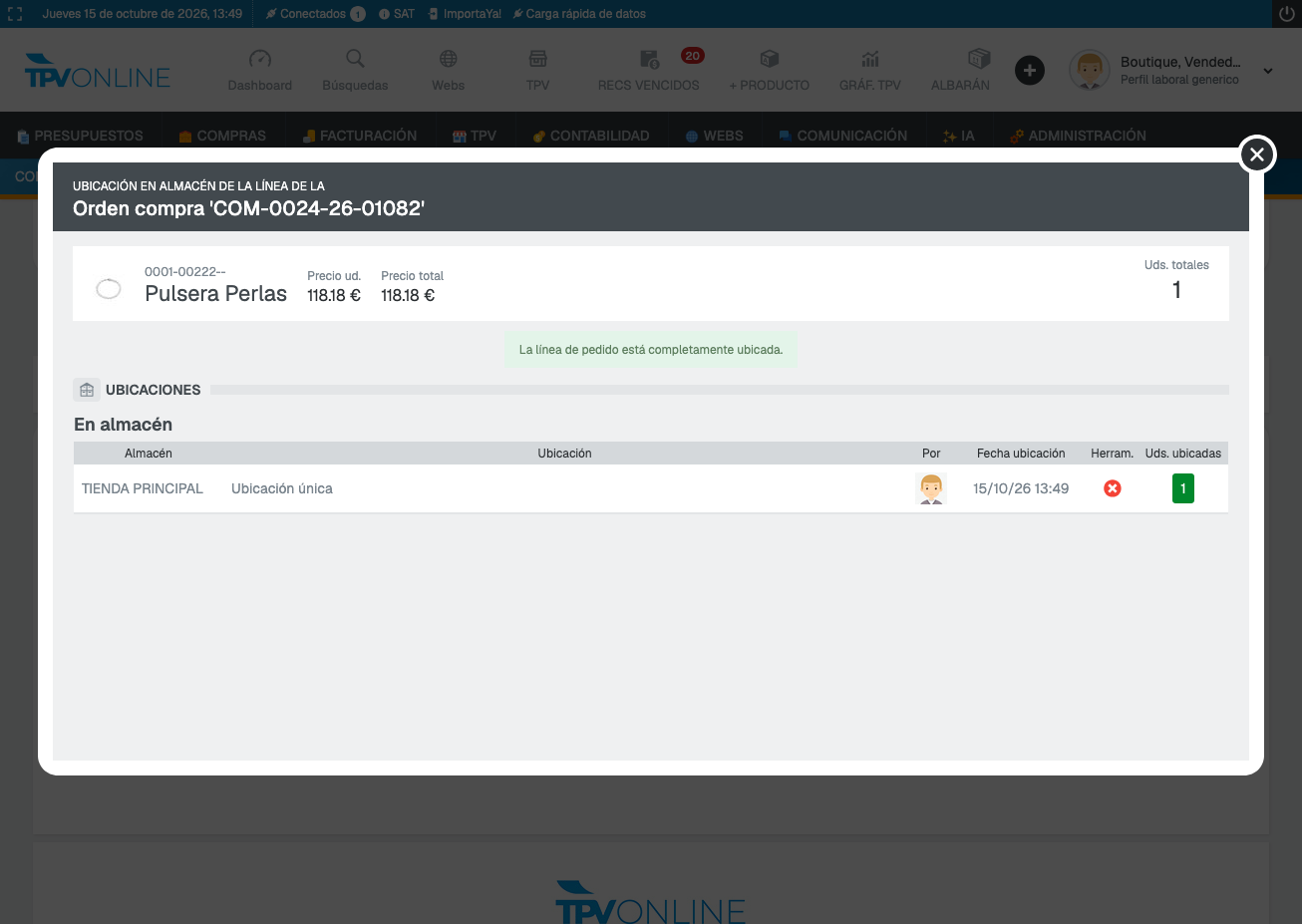
- En la ventana de la línea, selecciona la Ubicación y escribe en Nº uds. a ubicar solo las unidades que realmente llegaron. Pulsa UBICAR UNIDADES y revisa el resumen: almacén, ubicación, fecha y unidades. Vuelve a la orden para confirmar que bajó la cantidad pendiente y comprueba el stock del producto.
Si algo no coincide
Si no aparece el proveedor, comprueba su relación con los productos. Si la mercancía aún figura pendiente, abre el resumen de la línea antes de repetir la ubicación: hacerlo dos veces puede duplicar la entrada. Una ubicación ya utilizada en una venta puede no poder deshacerse desde este resumen.