 TPV · MANUAL DE USO
Generar y descargar un inventario
El inventario reúne las existencias registradas en GESIO para un almacén y una fecha. Puedes consultarlo en el listado y descargarlo. Generar un inventario no cambia las unidades del almacén. Para corregirlas, sigue Actualizar existencias y consultar movimientos.
- Abre Compras → Herramientas → Inventario. El listado permite filtrar por almacén, fechas y trabajador.
- Pulsa GENERAR NUEVO INVENTARIO.
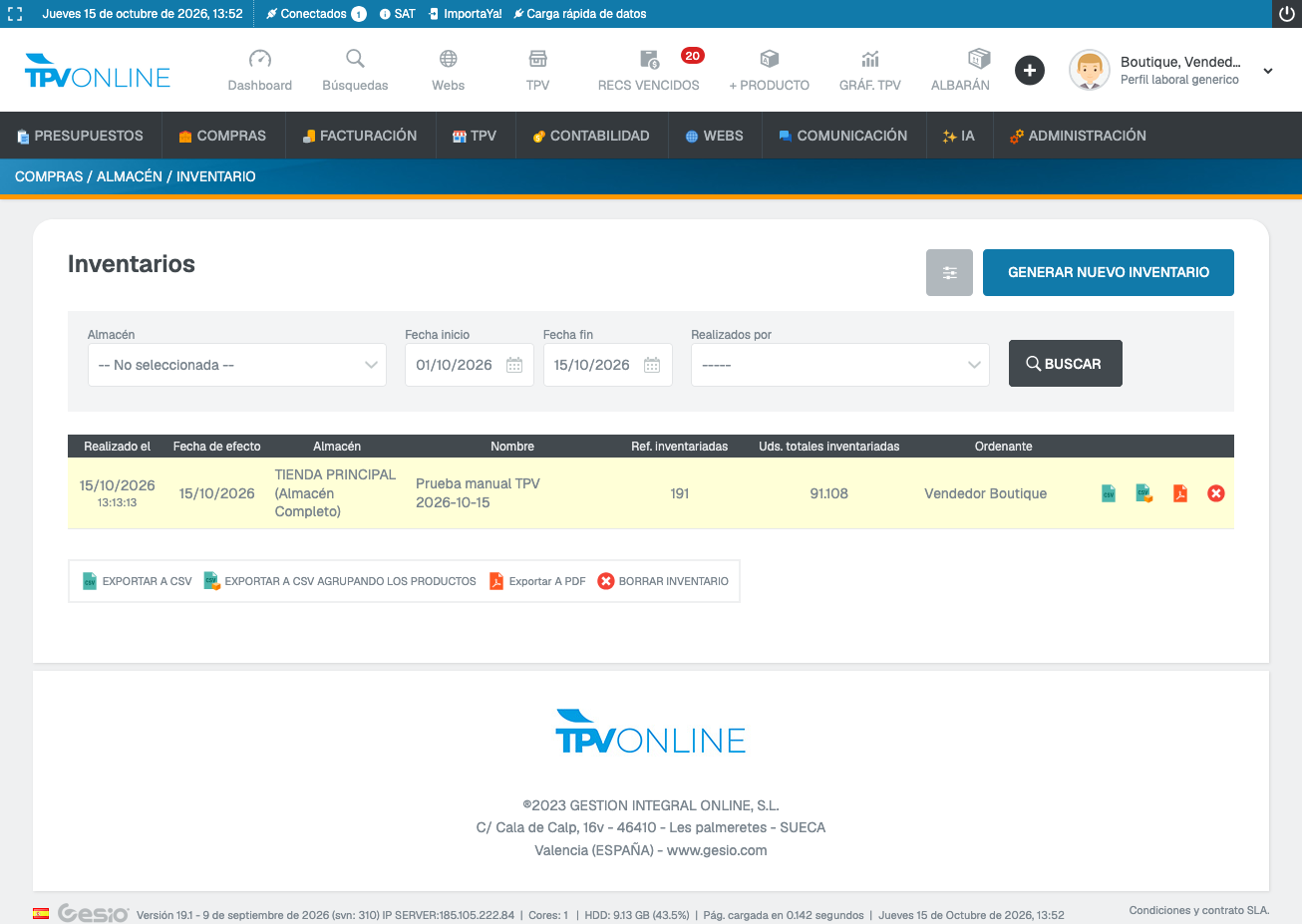
- Escribe un Nombre del inventario, selecciona Almacén a inventariar y comprueba la Fecha cálculo del invent.. Si eliges un almacén concreto, puedes dejar Almacén completo como ubicación. La opción «Todos» los almacenes puede tardar más.
- Decide si incluir productos con stock igual o inferior a cero o excluir los descatalogados. Selecciona un criterio principal Por familia, Por marca o Por producto; también puedes acotar por proveedores y tags. Para el catálogo completo, deja «Todas» las familias y revisa los demás filtros.
- Pulsa GENERAR INVENTARIO. Cuando GESIO confirme la generación, cierra el aviso y vuelve al listado.
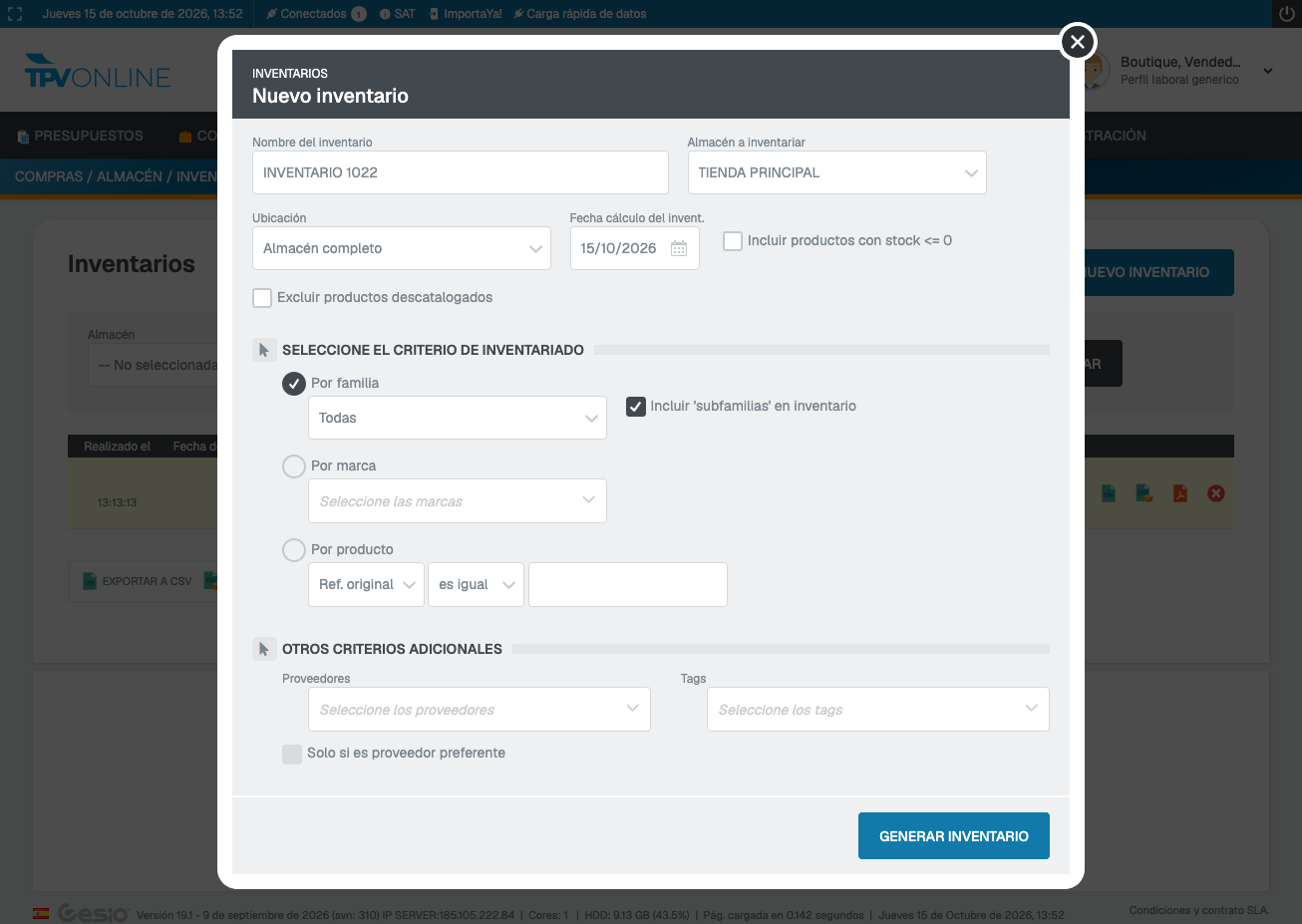
- Localiza la fila por nombre, fecha o almacén. Usa Exportar a csv, Exportar a csv agrupando los productos o Exportar a PDF. Abre el archivo y comprueba que corresponde al almacén y a la fecha elegidos.
Resultado: el PDF del inventario
Este es el archivo obtenido con el inventario de prueba Prueba manual TPV 2026-10-15, del almacén TIENDA PRINCIPAL. Contiene 18 páginas: primero detalla las referencias, cantidades, costes y PVP; al final muestra el resumen de unidades y valores. Comprueba las fechas y el almacén antes de utilizar el documento en tu negocio.
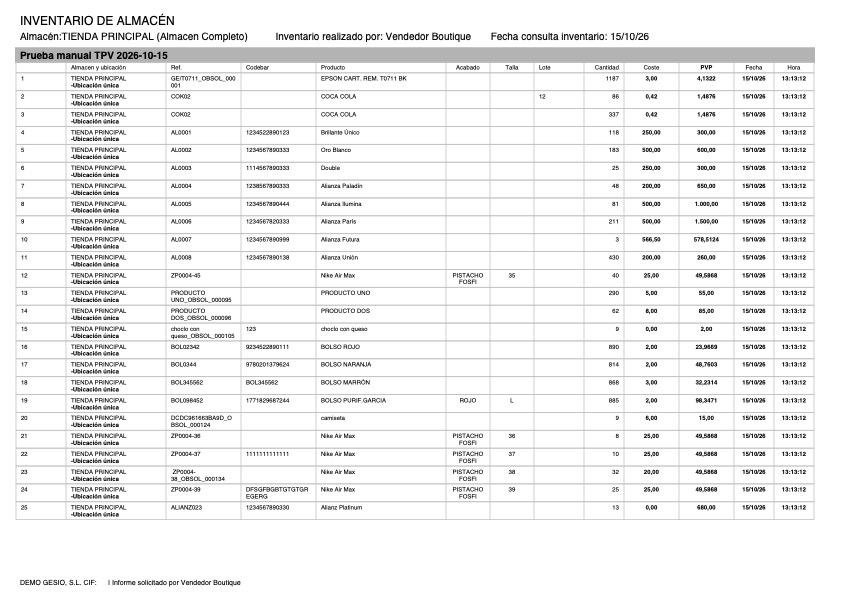
Ver el PDF completo del inventario (18 páginas) · Descargar PDF de ejemplo
Si no aparece lo que esperabas
Revisa el intervalo de fechas del listado y el almacén elegido. Si faltan productos en el archivo, comprueba los criterios del formulario y la opción de incluir referencias sin existencias.