 TPV · MANUAL DE USO
Trabajar con tallas y colores
El producto padre es la ficha del modelo, por ejemplo, un abrigo. Cada talla o color de ese modelo es una variante con su propia referencia y stock. Puedes consultar todas las variantes en la tabla de la ficha del producto padre.
Antes de empezar. Prepara la ficha del producto base y decide qué tallas y colores vas a ofrecer. Usa sufijos distintos para identificar las variantes. Si los grupos ya existen, puedes pasar directamente a la ficha del producto.
Preparar los grupos
- Abre Administración → Productos → Tallas y colores. En GRUPOS DE COLORES o GRUPOS DE TALLAS, pulsa el NUEVO correspondiente. Escribe un nombre para el grupo y, si ayuda a identificarlo, una descripción. Pulsa ACEPTAR; después abre el grupo para añadir sus valores.
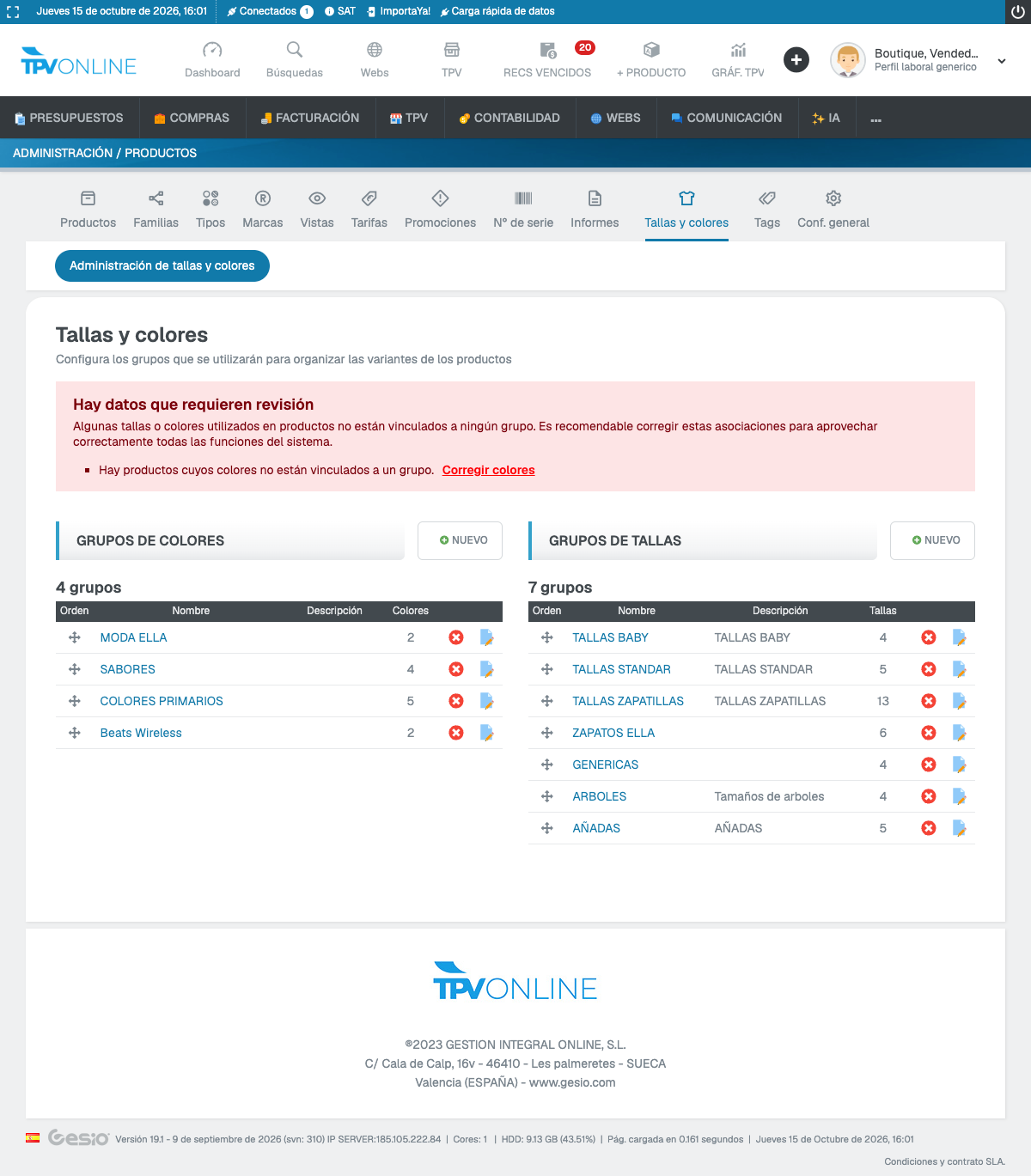
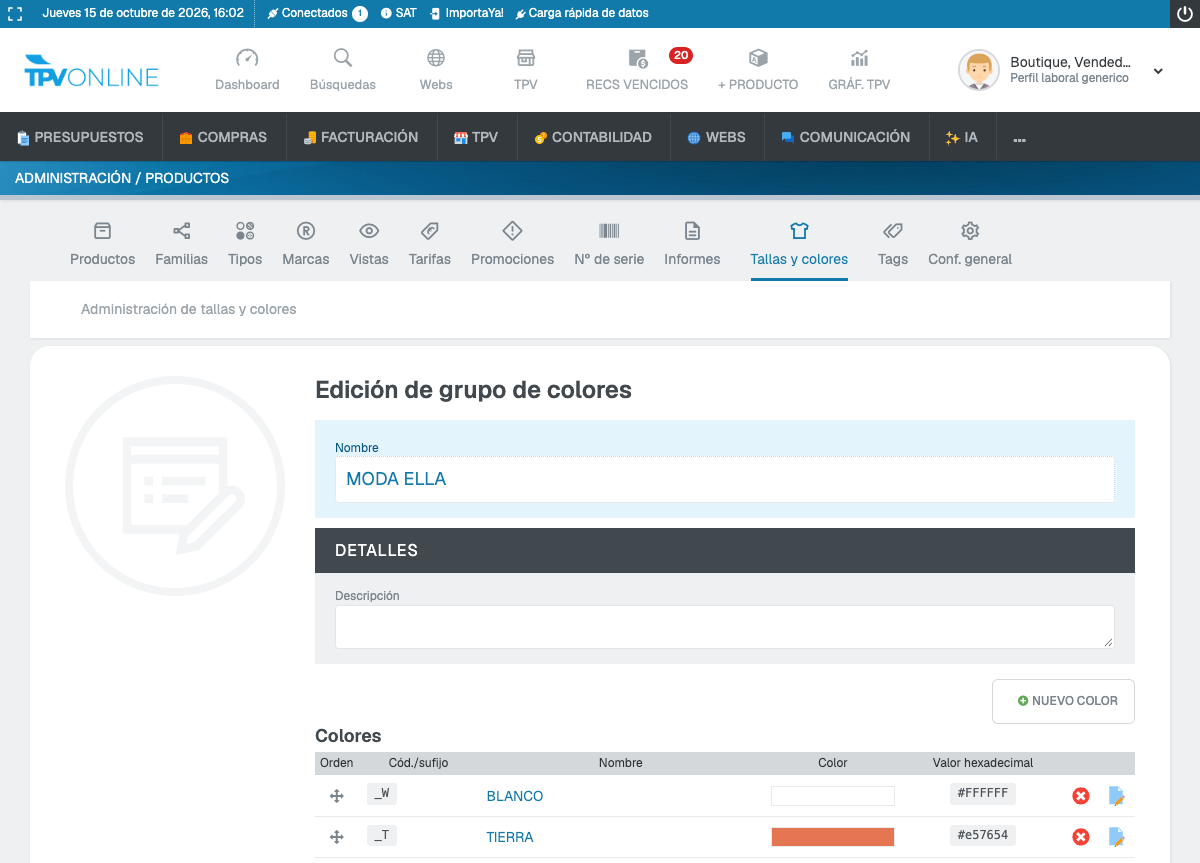
- Dentro de un grupo de colores, pulsa NUEVO COLOR. Indica Nombre, Código / Sufijo y, si corresponde, Color hexadecimal. Guarda con ACEPTAR Y EDITAR o ACEPTAR Y NUEVO para seguir añadiendo colores. En un grupo de tallas, utiliza NUEVA TALLA y rellena Nombre y Código / Sufijo. Comprueba la lista antes de usar el grupo en un producto.
Elegir las combinaciones de un producto
- Ve a Administración → Productos → Productos, localiza el producto base y abre el icono Tallas y colores de su fila. También puedes entrar en la ficha y seleccionar su pestaña Tallas y colores. Pulsa AÑADIR VARIACIONES.
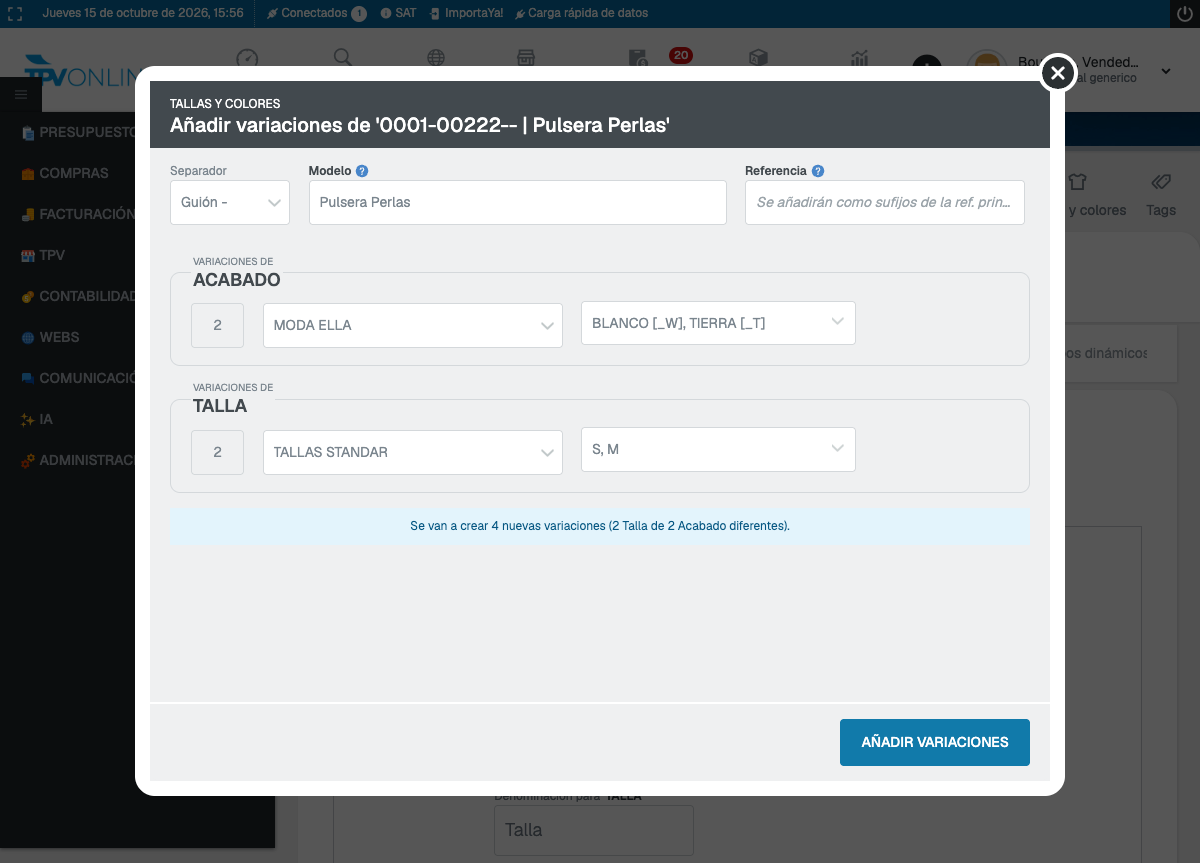
- En el asistente, revisa Separador, Modelo y Referencia. Selecciona un grupo en ACABADO y marca los colores deseados; luego selecciona un grupo en TALLA y marca las tallas. Puedes utilizar solo una de las dos dimensiones. Lee el número de combinaciones que muestra GESIO antes de pulsar AÑADIR VARIACIONES.
Comprobar el resultado
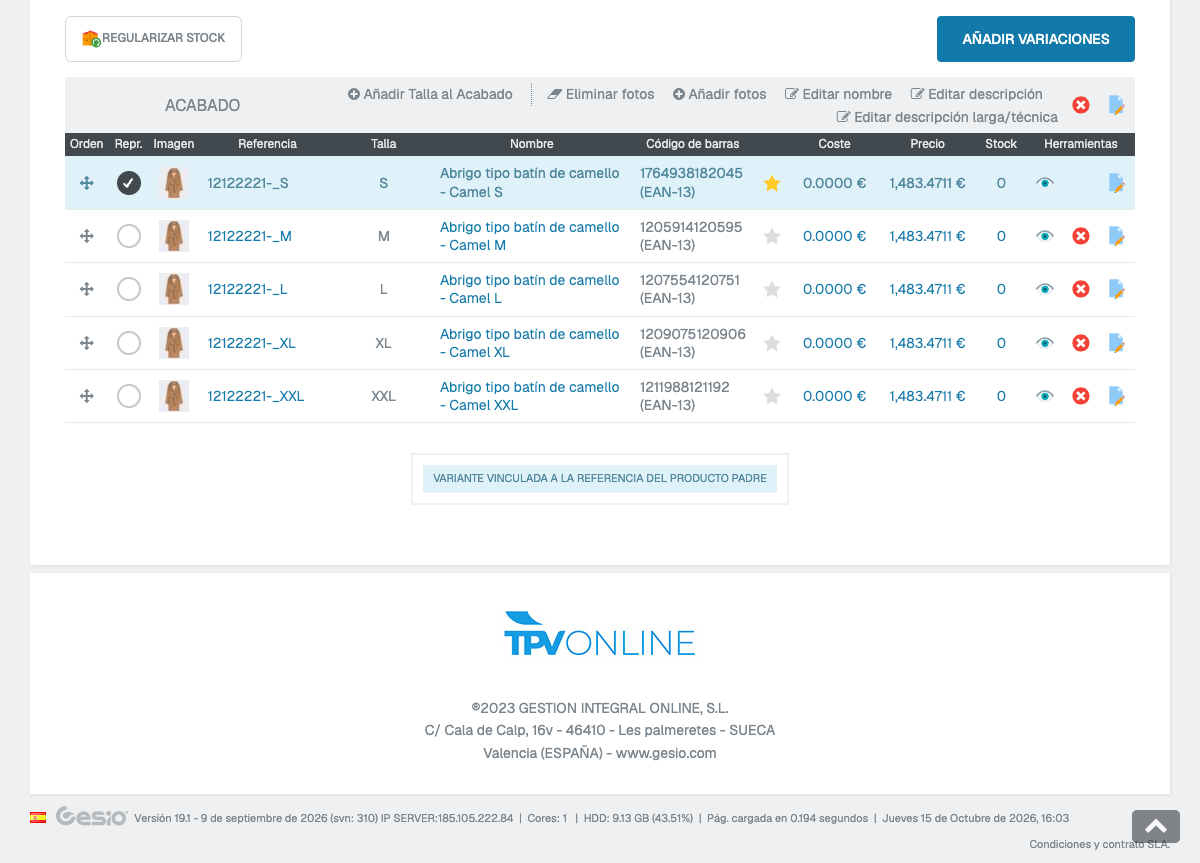
- En la ficha del modelo (producto padre), revisa la tabla de variantes: Referencia, Talla, Nombre, Código de barras, Coste, Precio y Stock. Cada combinación tiene su propia línea. Abre la ficha de una variante si necesitas revisar sus datos, y utiliza REGULARIZAR STOCK para gestionar existencias cuando corresponda.
Si no aparece una opción. Comprueba que el grupo tenga tallas o colores definidos y que elegiste el grupo correcto. Si el panel avisa de colores sin grupo, utiliza Corregir colores para revisar esos vínculos antes de continuar.