 TPV · MANUAL DE USO
Añadir productos y stock
Puedes crear una referencia desde el TPV y añadirle unidades, o actualizar las existencias de un producto que ya existe. Comprueba el almacén utilizado por el terminal antes de guardar.
Antes de empezar
El operario necesita el permiso Crear producto en su perfil de TPV. Prepara nombre, referencia, familia, tipo, precio e IVA. Para dar de alta unidades, confirma qué almacén y ubicación usa el terminal para la entrada y la venta.
Crear una referencia nueva
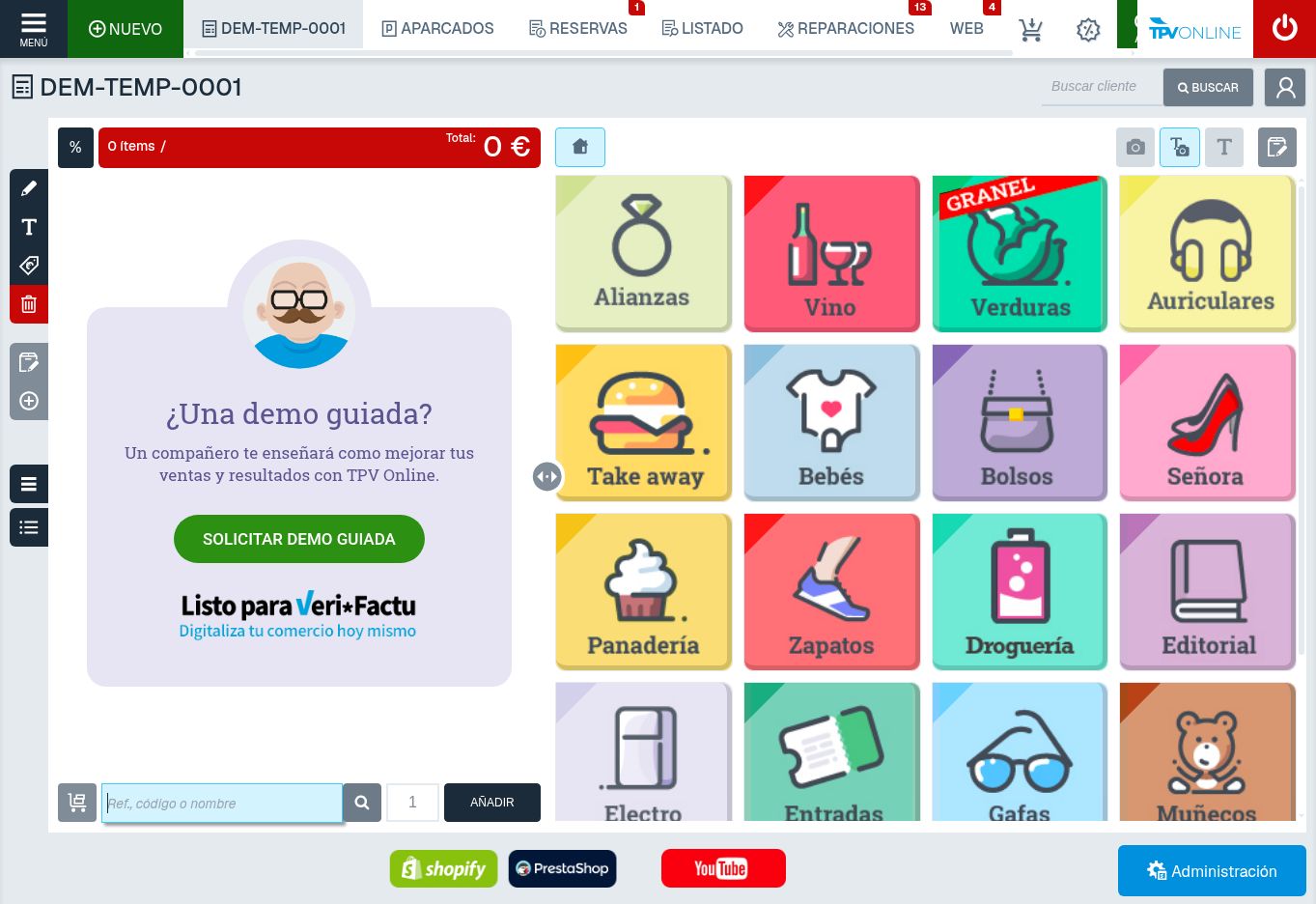
- En la pantalla de venta, pulsa el icono «+» de la barra izquierda, debajo del icono de editar producto. Si no lo ves, revisa el permiso Crear producto de tu perfil.
- En Nuevo producto, elige la Familia y el Tipo de producto. Escribe el Nombre y revisa la Referencia. GESIO puede proponer una referencia y un código de barras: comprueba ambos si tu empresa utiliza su propia codificación.
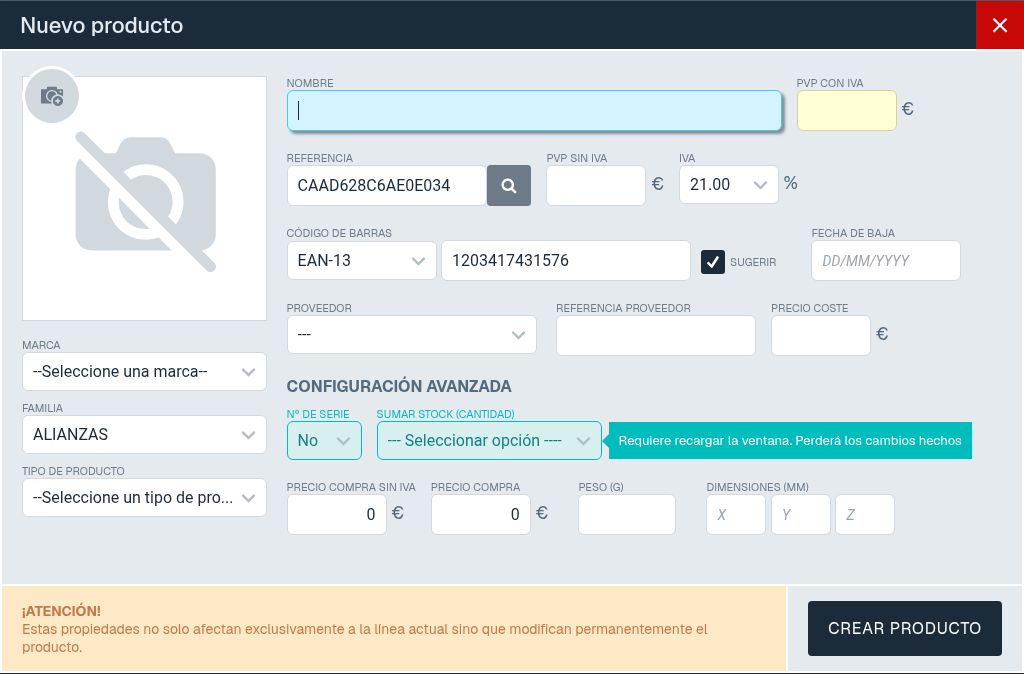
- Indica el PVP con IVA o el PVP sin IVA y comprueba el IVA. Completa marca, proveedor y precio de coste si los utilizas.
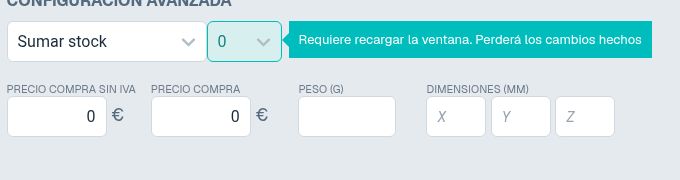
- En CONFIGURACIÓN AVANZADA → SUMAR STOCK (CANTIDAD), selecciona las unidades físicas que entran. Elige 0 si solo creas la ficha. El formulario avisa de que cambiar la cantidad recarga la ventana y puede perder otros cambios: selecciona la cantidad antes de completar el resto.

- Revisa los datos y pulsa CREAR PRODUCTO. Después, búscalo por nombre o referencia y comprueba su precio y existencias.
Añadir stock a una referencia existente
- Abre MENÚ → Buscar productos, busca el artículo por nombre o referencia y localiza su fila. Verás el stock y, a la derecha, el botón Editar.

- Pulsa Editar. En CONFIGURACIÓN AVANZADA, selecciona Sumar stock para añadir unidades al total actual. Reemplazar stock establece un total nuevo: úsalo solo si necesitas corregir la cifra completa. Elige la cantidad, revisa la ficha tras la recarga y pulsa ACEPTAR. Comprueba después el stock y el almacén o ubicación afectados.
Resultado
Tras guardar, la referencia debería aparecer en la búsqueda y las unidades deberían reflejarse en el almacén correspondiente. Si hay reservas de clientes, no declares esas unidades como stock libre para venta general o web sin comprobar el procedimiento de reservas.
Si no funciona
Si falta el acceso, revisa el permiso Crear producto. Si un artículo aparece sin unidades para vender, comprueba su stock y que el almacén de salida del TPV sea el que contiene las existencias disponibles.
Para regularizar existencias y consultar entradas y salidas, continúa con Actualizar existencias y movimientos de almacén.