 TPV · MANUAL DE USO
Impresión de tickets en Android y iPad
Para imprimir desde una tableta, utiliza la app de TPV correspondiente, conecta una impresora compatible y asigna al terminal la plataforma ANDROID o IOS. La configuración del navegador de Windows no sirve para estas apps.
Antes de empezar
Comprueba el modelo de impresora y si se conecta por Bluetooth o por Wi-Fi. Puedes utilizar Epson TM-m30 en Android o TM-m30c en iPad. Comprueba la compatibilidad de tu modelo antes de configurarlo. Necesitarás un trabajador con acceso al TPV y permisos para editar el terminal en Administración.
| Dispositivo | App documentada | Plataforma del TPV |
|---|---|---|
| Tableta Android | TPV Online GESIO en Google Play | ANDROID |
| iPad con GESIO TPV Online | GESIO TPV Online en App Store | IOS |
Seleccionar la plataforma en GESIO
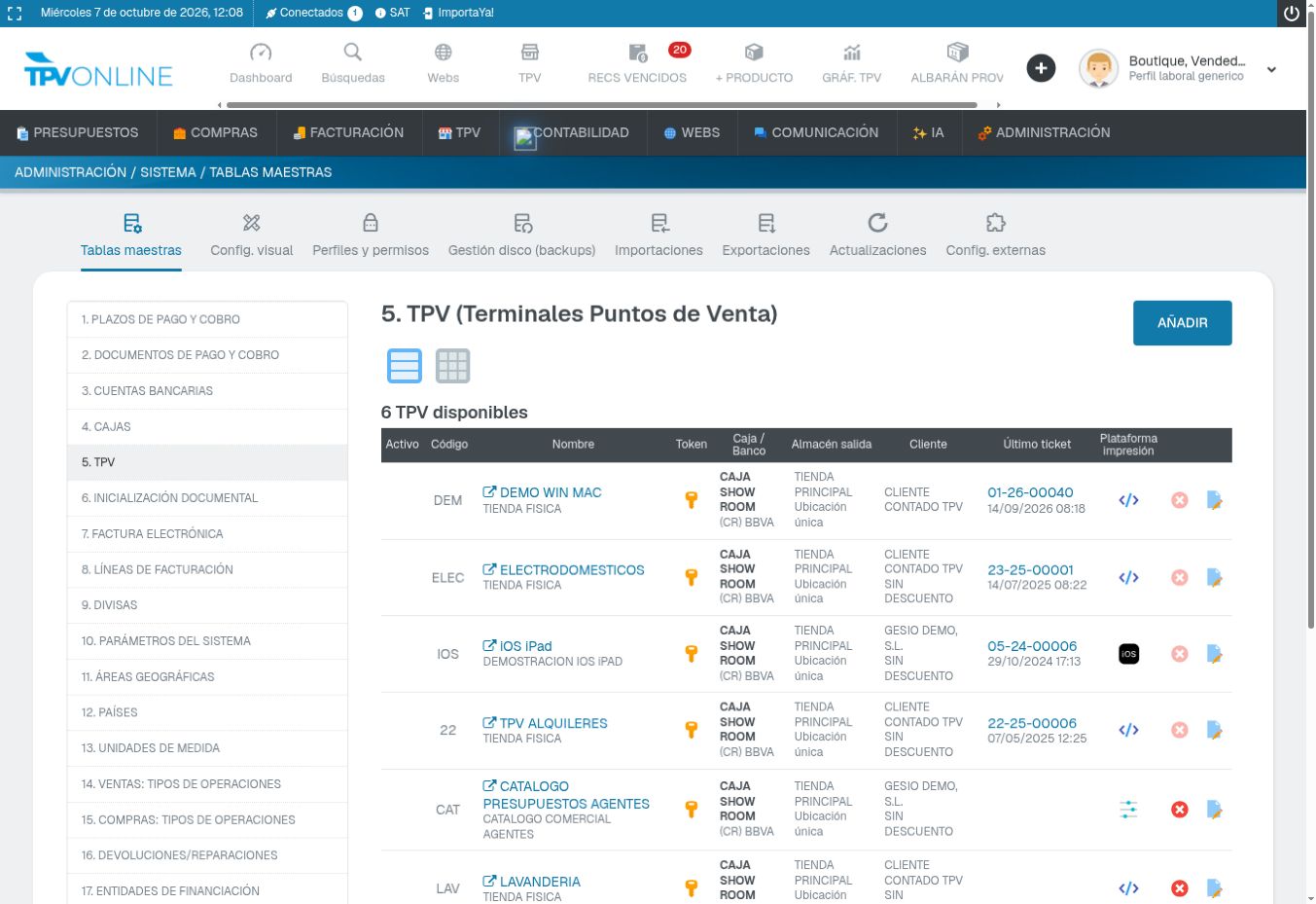
- En Administración, abre Sistema → Tablas maestras → 5. TPV. Localiza el terminal que usará la tableta y pulsa el icono de editar situado al final de su fila.
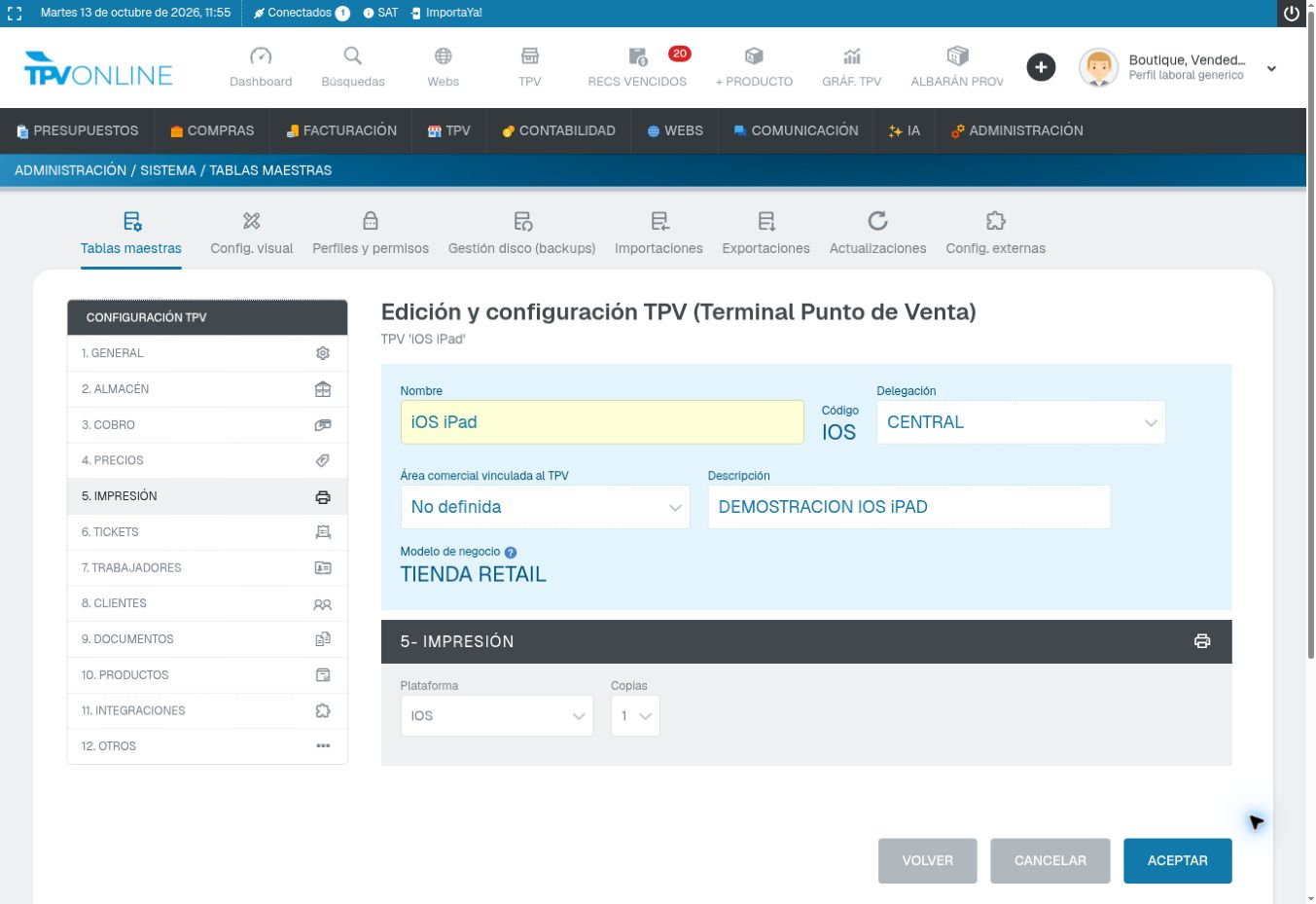
- En 5- IMPRESIÓN → Plataforma, elige ANDROID para Android o IOS para iPad y pulsa ACEPTAR.
- Si hay un cajón conectado a la impresora y deseas abrirlo con los cobros, revisa en la misma ficha 3- COBRO → Cajón → Sí y guarda. Actívalo solo cuando la conexión de la impresora y el cajón esté preparada.
Preparar la app de Android
- Instala TPV Online GESIO desde Google Play. En la pantalla inicial de la app, escribe el identificador de tu GESIO sin «.gesio.be»: si tu dirección fuera «mitienda.gesio.be», escribe «mitienda». Introduce el usuario y la contraseña del trabajador en la propia app.
- Si la impresora es Bluetooth, emparéjala en los ajustes Bluetooth de Android. Si es Wi-Fi, comprueba que la tableta pueda alcanzarla en la red y ten a mano su dirección IP.
- En la app, abre Configuración EPSON o Configuración Impresora, según el nombre que aparezca. Para Bluetooth, introduce la dirección MAC de la impresora; para Wi-Fi, su dirección IP. Guarda la configuración.
Preparar la app de iPad documentada por GESIO
- Instala la app GESIO TPV Online. Introduce el identificador del entorno sin «.gesio.be» y las credenciales del trabajador dentro de la app.
- Para Bluetooth, busca y enlaza la impresora desde Ajustes → Bluetooth del iPad. Para Wi-Fi, conecta el iPad a la red de la impresora. Si no aparece, comprueba la conexión y utiliza la herramienta oficial del fabricante para localizarla o hacer una prueba.
- Vuelve a la app y, si aparece Configuración EPSON, selecciona la impresora. Haz una prueba de impresión antes de utilizarla en una venta real.
Comprobar el resultado
Prueba primero la impresora desde su utilidad o desde la app. Después, en el TPV, utiliza la impresión de un ticket de prueba ya terminado si tu perfil permite recuperarlo. Comprueba que el texto, el total y el final del ticket se leen completos. Si no imprime, revisa la plataforma elegida, la conexión Bluetooth o Wi-Fi y la selección de impresora en la app. No cambies el método de impresión del terminal para otra tableta sin comprobar qué dispositivo lo utiliza.