 TPV · MANUAL DE USO
Configurar los datos y el formato del ticket
La ficha de cada terminal permite ajustar qué información aparece en su ticket impreso: ancho, logotipo, datos de la tienda, algunas columnas y el texto de despedida. Antes de editar, identifica el TPV que usa la caja; los cambios que guardes en su ficha afectan a ese terminal.
Entrar en la configuración del ticket
- Abre Administración → Sistema → Tablas maestras → 5. TPV. En la fila del terminal que quieres configurar, pulsa el icono de editar de la derecha. En su ficha, selecciona 6. TICKETS en el menú lateral.
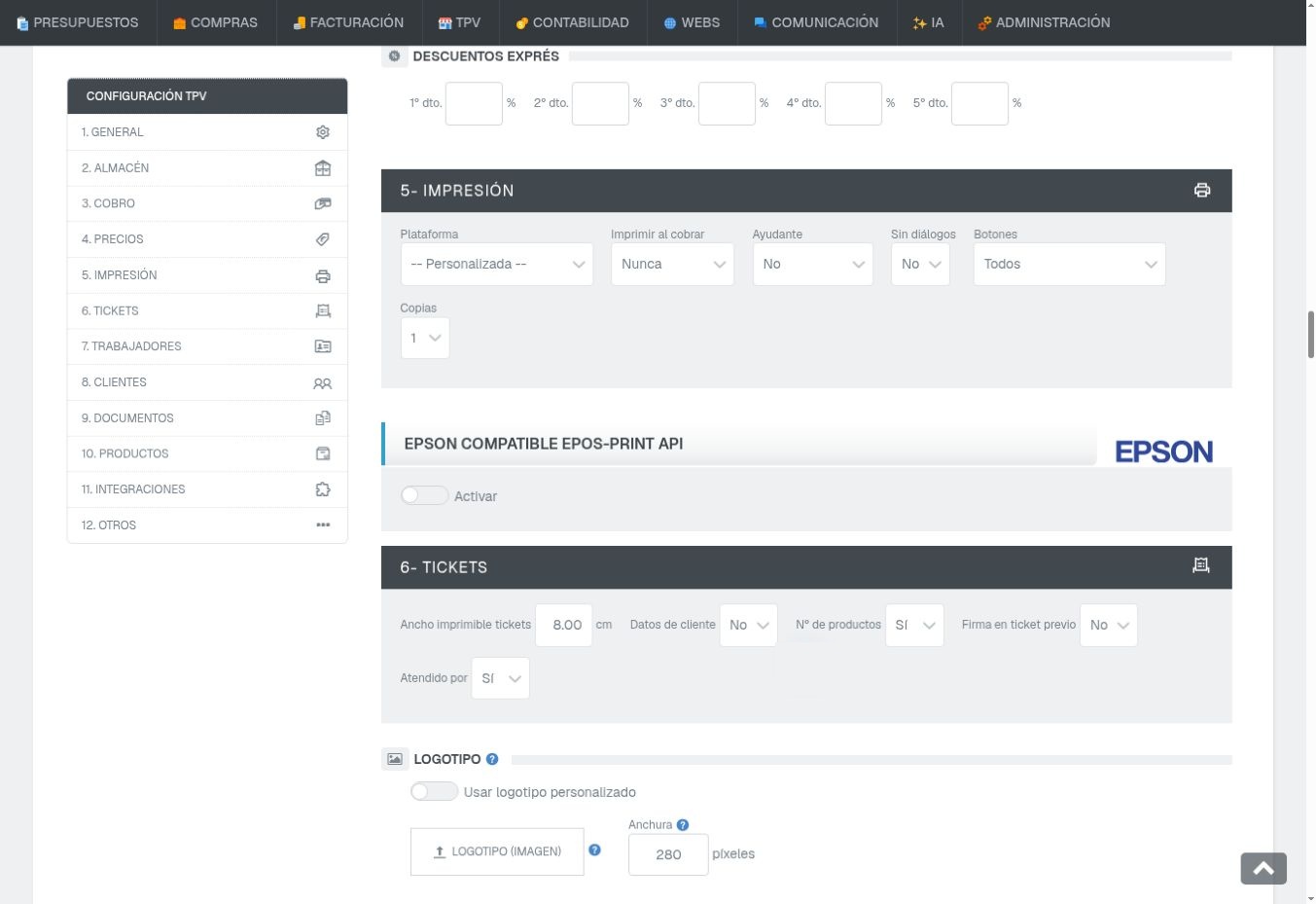
- En 6- TICKETS, revisa Ancho imprimible tickets en centímetros y los selectores Datos de cliente, Nº de productos, Firma en ticket previo y Atendido por. Ajusta cada uno según lo que necesites mostrar. Comprueba que el ancho coincide con el área que puede imprimir tu impresora.
Logotipo y datos de la tienda
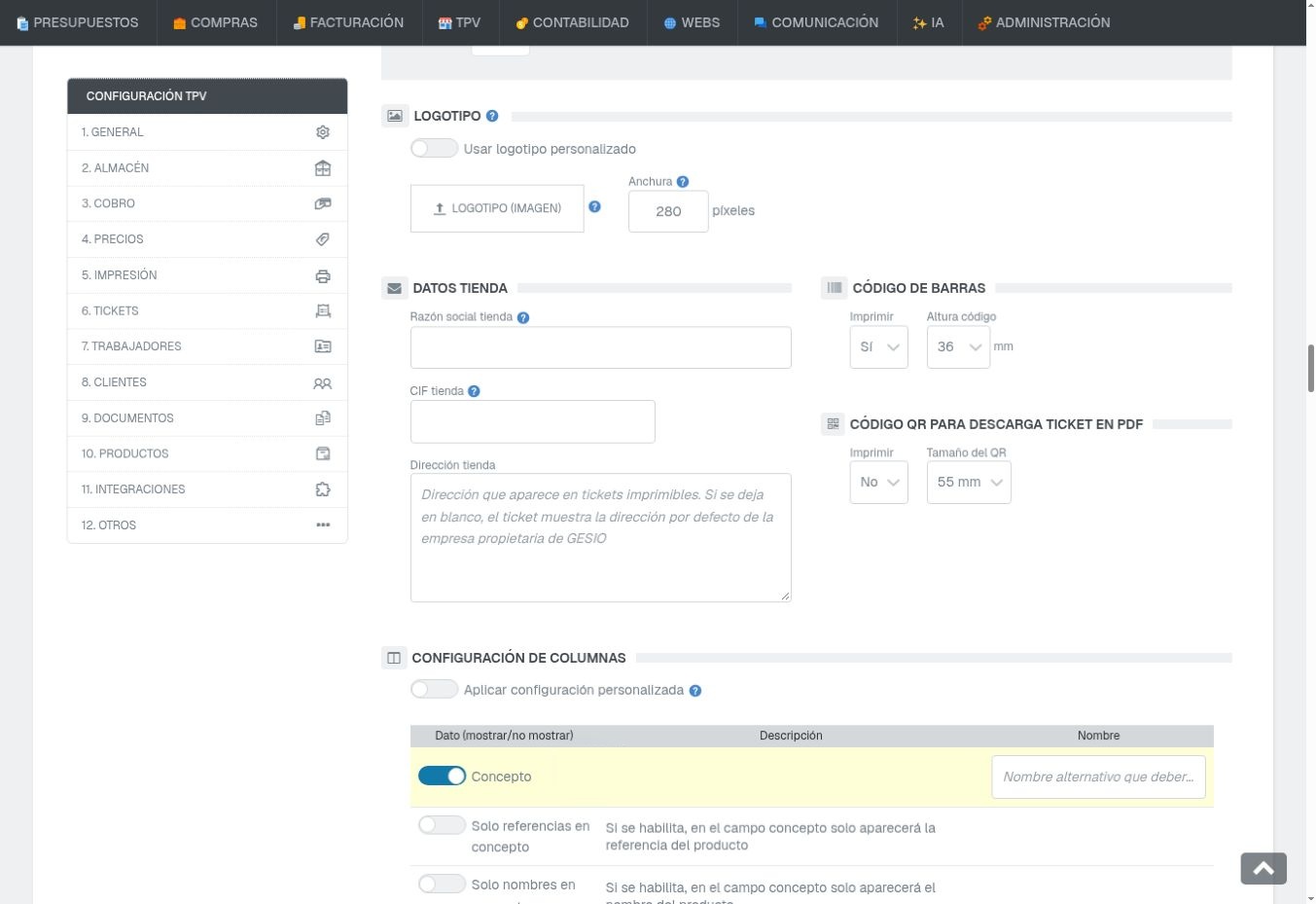
- En LOGOTIPO, marca Usar logotipo personalizado si quieres una imagen propia para ese TPV, súbela en Logotipo (imagen) y ajusta la anchura. La ayuda de la ficha recomienda una imagen JPG y señala que la anchura en píxeles afecta al imprimible HTML. Si no activas el logotipo propio, se usa el configurado por defecto en Configuración visual → Tickets.
- En DATOS TIENDA, completa Razón social tienda, CIF tienda y Dirección tienda si este terminal debe imprimir datos distintos a los de la empresa principal. Los campos vacíos toman los datos por defecto de la empresa propietaria de GESIO, según la ayuda de la ficha. Revisa que el identificador y la dirección impresos sean los correctos para tu negocio.
- A la derecha puedes decidir si imprimir un código de barras y su altura, o un QR para descargar el ticket en PDF y su tamaño. Son controles distintos; activa solo los que vayas a utilizar.
Columnas y mensaje final
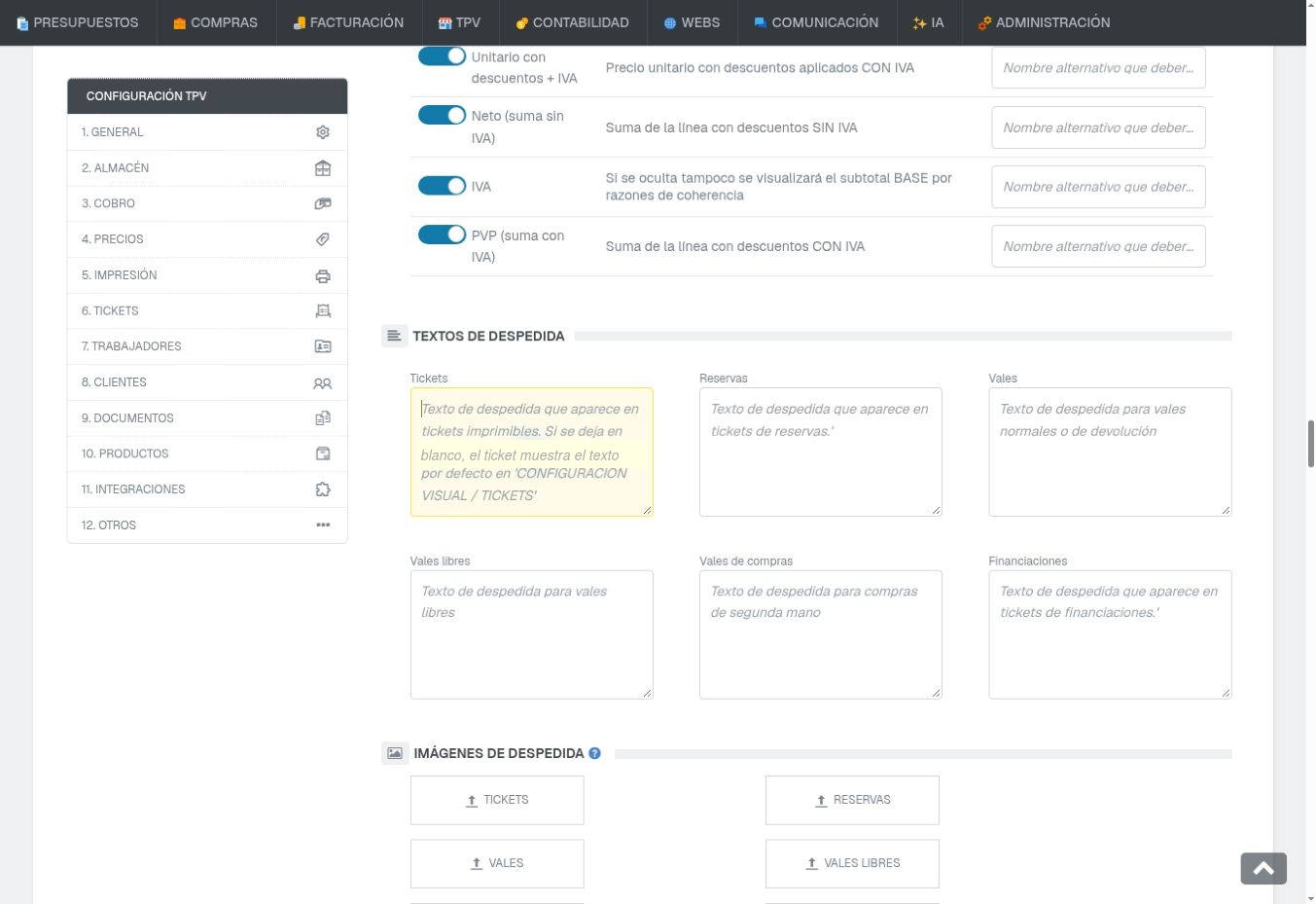
- La CONFIGURACIÓN DE COLUMNAS es opcional. Activa Aplicar configuración personalizada solo si quieres que este TPV use una selección distinta a la definida por defecto en Configuración visual → Tickets. En cada fila puedes mostrar u ocultar el dato y, cuando exista el campo Nombre, escribir una etiqueta alternativa. La tabla incluye concepto, cantidad, precios, descuentos, IVA y PVP. Si ocultas IVA, la propia ficha advierte que tampoco se mostrará el subtotal BASE.
- En TEXTOS DE DESPEDIDA → Tickets, escribe el mensaje que debe aparecer al final del ticket normal. Los cuadros de Reservas, Vales y otros documentos son independientes. Si dejas el texto de Tickets en blanco, se usa el texto por defecto de Configuración visual → Tickets. En IMÁGENES DE DESPEDIDA puedes añadir una imagen distinta para cada tipo de documento.
Termina con ACEPTAR para guardar y prueba la impresión de un ticket en el terminal. Comprueba que se lean el encabezado, las líneas, los importes y el mensaje final sin cortes. Si el papel es estrecho, revisa primero el ancho y las columnas; el aspecto de la impresión también depende de la impresora y del método elegido en 5- IMPRESIÓN.
Para cambiar el aspecto del ticket, utiliza 6- TICKETS. CONFIGURACIÓN NUMÉRICA gestiona la numeración, no su diseño.