 TPV · MANUAL DE USO
Impresora ePOS y apertura de cajón en iMac
Hay dos ajustes distintos en este capítulo. ePOS-Print envía tickets desde GESIO directamente a una impresora Epson compatible en la red local. La apertura del cajón en iMac se configura en las opciones de una impresora instalada en macOS. Elige el apartado que corresponde a tu instalación; configurar CUPS no es un paso obligatorio para una impresora ePOS de red.
1. Preparar la impresora ePOS de red
Confirma que el modelo admite Epson ePOS-Print API, que el equipo y la impresora están en la misma red y que conoces una IP fija o nombre de máquina estable. Algunos modelos traen ePOS desactivado en la interfaz web de la impresora. Consulta su hoja de estado y la documentación del fabricante para activarlo y localizar la dirección real; no copies una IP de ejemplo.
- En Administración → Sistema → Tablas maestras → 5. TPV, edita el terminal que imprimirá. En su ficha, baja a 5- IMPRESIÓN y busca EPSON COMPATIBLE EPOS-PRINT API.
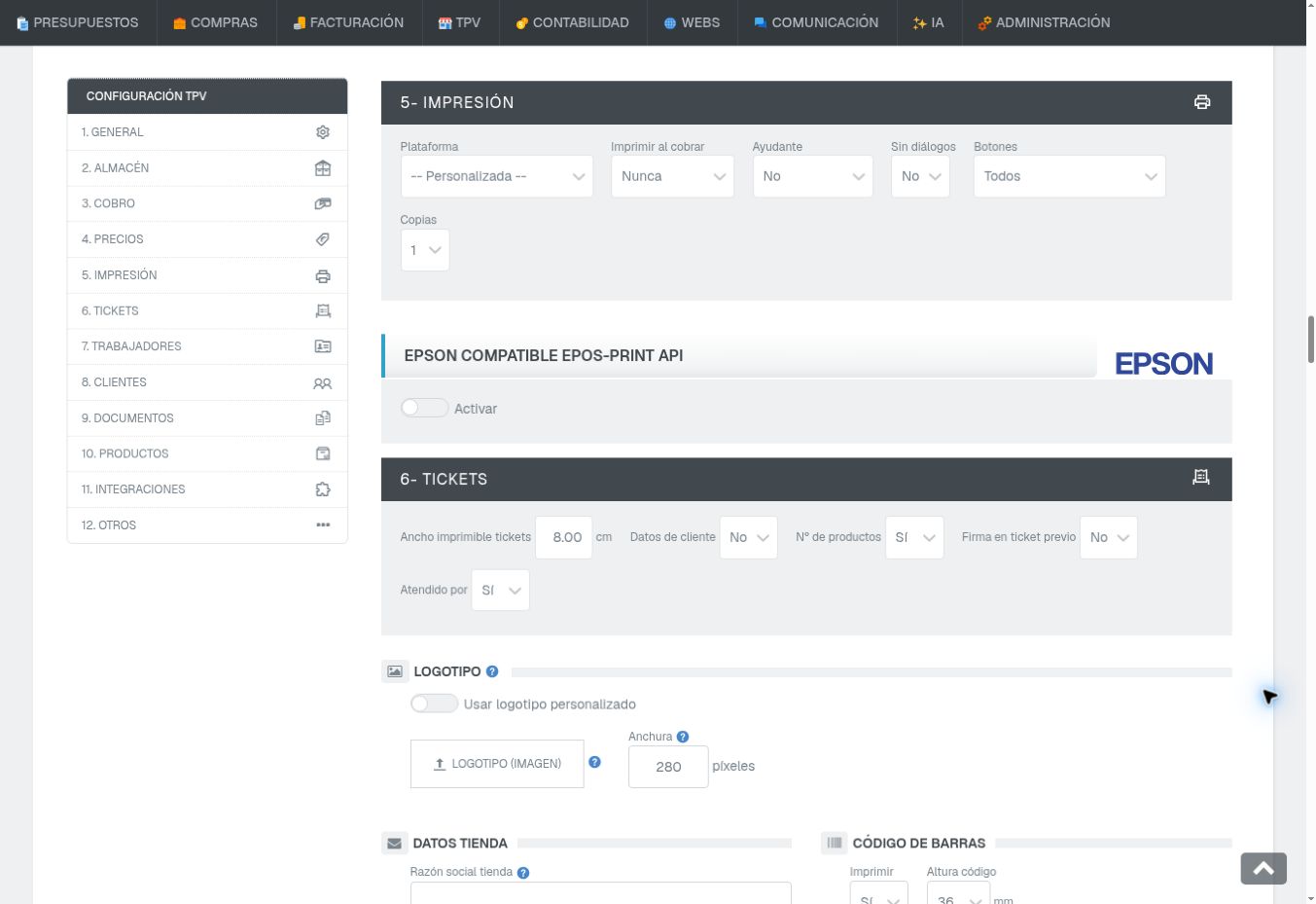
- Activa ePOS en el terminal que corresponda. En la configuración que se despliega, introduce la IP de la impresora, su Device ID y el Timeout en milisegundos. Selecciona también la anchura y tipo de letra apropiados para el modelo. Si usas impresora de cocina, revisa su configuración por separado.
| Campo | Qué poner |
|---|---|
| IP | Dirección fija o nombre de la impresora alcanzable en la red local. |
| Device ID | Identificador configurado en la impresora; utiliza local_printer o 1 cuando corresponda a tu modelo. |
| Timeout | Espera máxima en milisegundos; GESIO propone 9999 como valor prudente. |
| Configuración general | Anchura y fuente que correspondan al papel y modelo; la ficha ofrece perfiles de 384 y 512 puntos con FONT_A o FONT_B. |
Guarda con ACEPTAR y prueba un ticket. Si no sale, comprueba la red, la dirección, el Device ID y si ePOS está habilitado en la propia impresora. Comprueba el resultado con una impresión de prueba en tu propia impresora.
2. Activar el cajón en el TPV
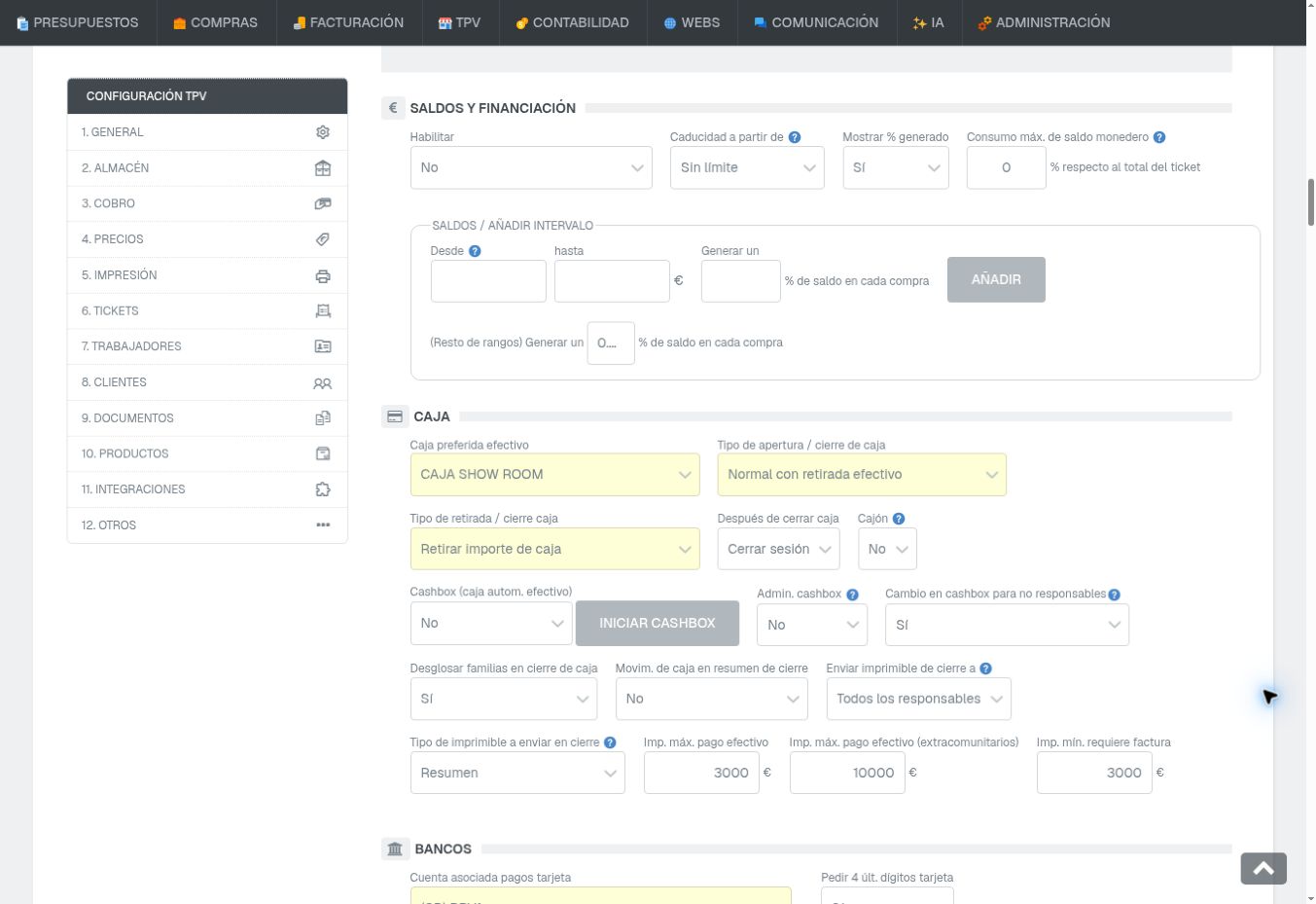
El cajón se conecta a la impresora compatible; esta envía la orden de apertura. Si tu instalación lo utiliza, en la misma ficha abre 3- COBRO → CAJA, cambia Cajón a Sí y guarda con ACEPTAR. Hazlo cuando la impresora y el cajón ya estén conectados.
3. Apertura después de imprimir desde iMac
Si utilizas una impresora Epson instalada en macOS, cambia las opciones de CUPS de la impresora. Selecciona el nombre real de tu modelo; EPSON_TM_T20II es solo un ejemplo.
- Abre Finder → Aplicaciones → Utilidades → Terminal y ejecuta
sudo cupsctl WebInterface=yes. macOS solicitará la contraseña de administrador en Terminal. - Abre
http://localhost:631/printersen el navegador del iMac y elige la impresora Epson instalada que tiene conectado el cajón. - En el menú Administration, selecciona Set Default Options y abre Cash Drawer Control. Para el conector utilizado, elige Open after printing. Ajusta Cash Drawer #1 o #2 según el conector utilizado.
- Pulsa Set Default Options y valida con la cuenta administradora que pide macOS. Imprime un ticket de prueba y comprueba que el cajón se abre al finalizar.