 TPV · MANUAL DE USO
Crear productos desde Administración e importar catálogos
Para añadir unas pocas referencias, crea cada ficha en Administración. Para incorporar muchas, usa la importación manual de productos. Son caminos distintos: crear una ficha no introduce por sí solo las existencias de cada tienda.
Crear una ficha de producto
- Abre Administración → Productos → Productos en el menú superior. En el listado, pulsa Nuevo producto para abrir la ficha de alta.
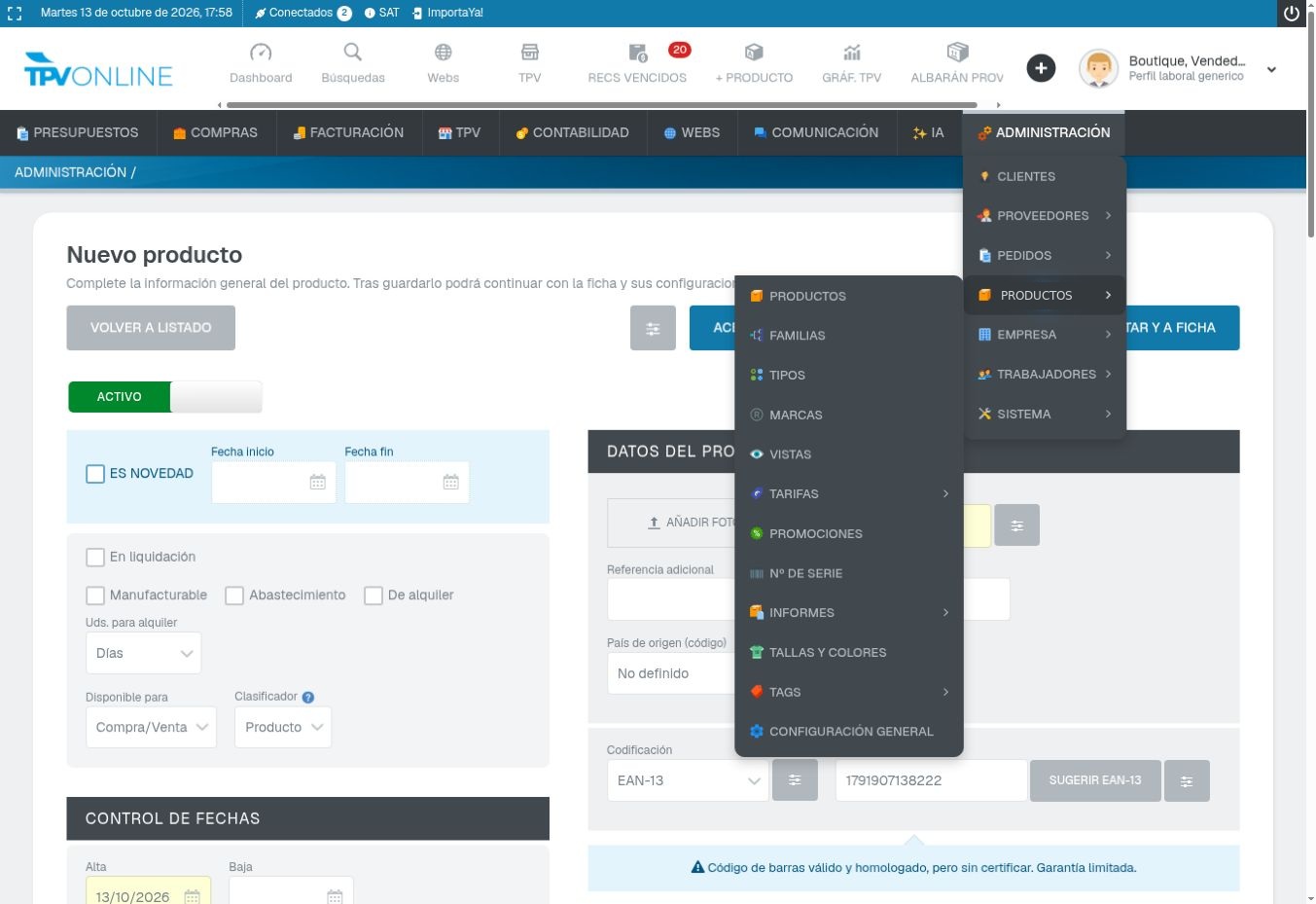
- Deja Activo si el artículo debe estar en catálogo. Indica una referencia propia y comprueba el código de barras si lo vas a usar; GESIO puede proponer uno automáticamente. Escribe el Nombre en la pestaña Español. Revisa las fechas de alta y lanzamiento, y confirma que corresponden a las fechas que necesitas.

- En Datos económicos, introduce el precio de venta neto y comprueba el tipo de IVA que corresponde. En Clasificación, elige la familia adecuada. Activa «Requiere control de stock» únicamente si vas a gestionar existencias de ese artículo; si no, deja «No requiere control de stock».
- Guarda con Aceptar y a ficha para continuar configurando la referencia, con Aceptar y nuevo para dar de alta otra, o con Aceptar y a tallas si el producto usa esa variante. Comprueba después la ficha y su disponibilidad en el TPV.
Stock por ubicación. Si has activado control de stock, revisa la ubicación y las unidades. La forma de añadir unidades al producto desde el TPV se explica en Añadir productos y stock.
Importar un catálogo
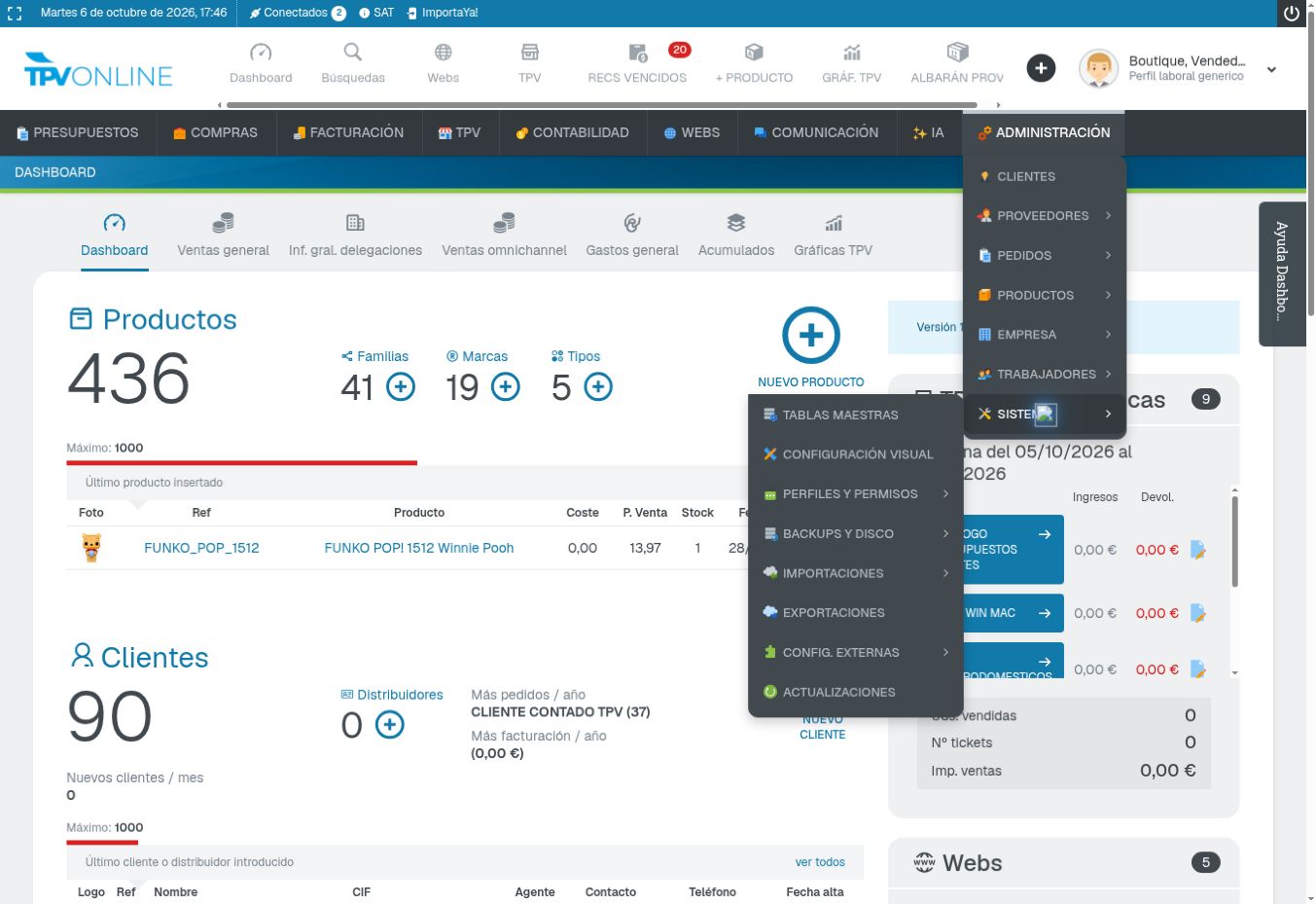
- Entra en Administración → Sistema → Importaciones → Importación manual. En «Tipo de datos a importar» elige Productos (datos generales). Las familias, imágenes, tallas y colores, y regularizaciones de almacén figuran como tipos de importación separados.

- Prepara el fichero de acuerdo con la plantilla y el manual de importación de GESIO. Esta pantalla admite CSV, TSV o TAB. La primera fila debe contener los nombres de las columnas y las siguientes, los productos. Revisa referencias únicas, nombres, precios sin símbolo de moneda y formato de decimales antes de cargarlo.
- Selecciona Fichero de datos y pulsa Procesar fichero. Revisa la correspondencia de columnas y el resultado que presente GESIO antes de dar por terminada la importación. Empieza con un lote pequeño y comprueba una referencia existente y otra nueva para detectar duplicados o cambios no deseados.
- Tras el proceso, busca algunos productos en Administración y en el TPV. Verifica nombre, precio, impuesto, familia y stock por ubicación. Si necesitas importar imágenes, familias asociadas o existencias, prepara un archivo para cada tipo de dato.