 TPV · MANUAL DE USO
Cómo dar de alta un punto de venta
Un punto de venta es el terminal desde el que registras los tickets. Configúralo desde la ficha Nuevo TPV.
Antes de empezar
Ten preparados un cliente de contado, una caja para el efectivo, una cuenta para los cobros con tarjeta, un almacén y un trabajador autorizado. Si ya existe otro TPV, revisa qué cliente, caja, cuenta y almacén utiliza.
Pasos
- En la administración de GESIO, abre TPV → Mis puntos de venta. La lista se titula 5. TPV (Terminales Puntos de Venta).
- Pulsa AÑADIR TPV arriba a la derecha.

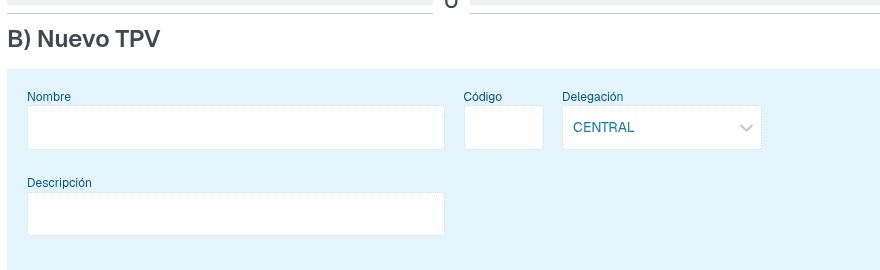
- En B) Nuevo TPV, escribe un Nombre reconocible y un Código. Comprueba la Delegación y añade una Descripción si la necesitas.
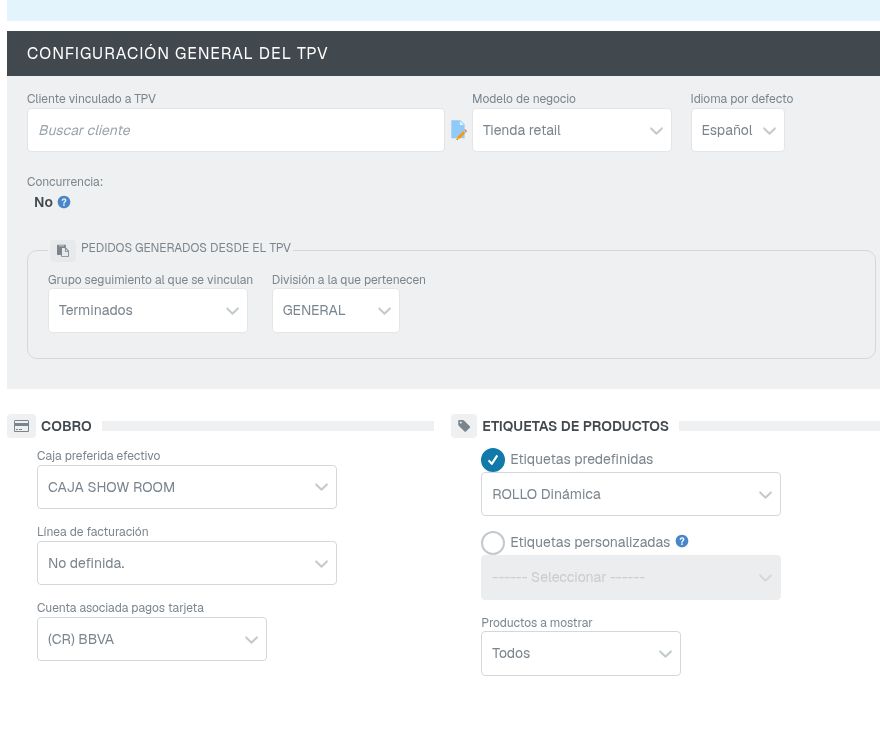
- En CONFIGURACIÓN GENERAL DEL TPV, busca el Cliente vinculado a TPV. Revisa el Modelo de negocio y el Idioma por defecto. Conserva las opciones de pedidos si no vas a cambiar ese flujo.
- En COBRO, selecciona la Caja preferida efectivo y la Cuenta asociada pagos tarjeta. Elige la Línea de facturación que corresponda si la utilizas.
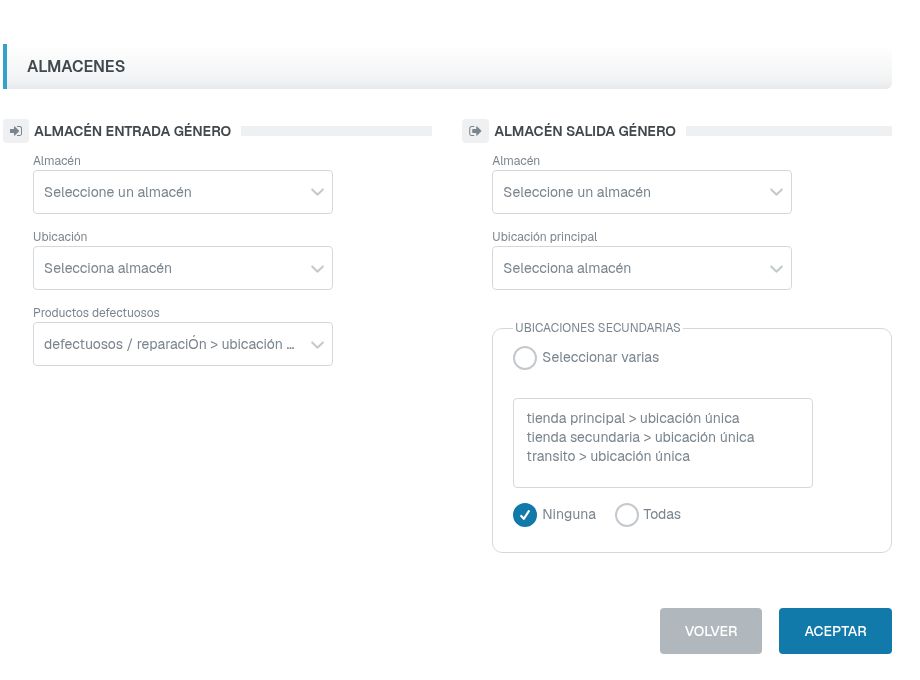
- En ALMACÉN SALIDA GÉNERO, elige el Almacén de las ventas y la Ubicación principal. Revisa las UBICACIONES SECUNDARIAS. Si registrarás entradas de mercancía, configura también ALMACÉN ENTRADA GÉNERO y su ubicación.
- Revisa los datos y pulsa ACEPTAR al final de la ficha.
Resultado
Tras guardarlo, el nuevo terminal aparece en Mis puntos de venta.
Si no funciona
Revisa el nombre, código, cliente, cobro y almacenes. Si no aparece una ubicación, selecciona primero su almacén. Si falta Mis puntos de venta o AÑADIR TPV, consulta los permisos de tu trabajador.