 TPV · MANUAL DE USO
Perfiles y permisos: qué puede ver y hacer cada trabajador
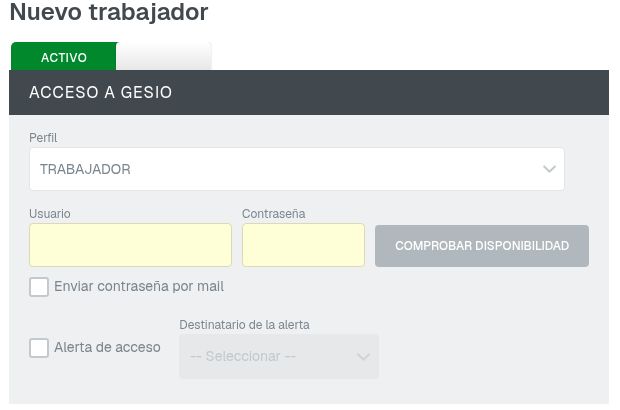
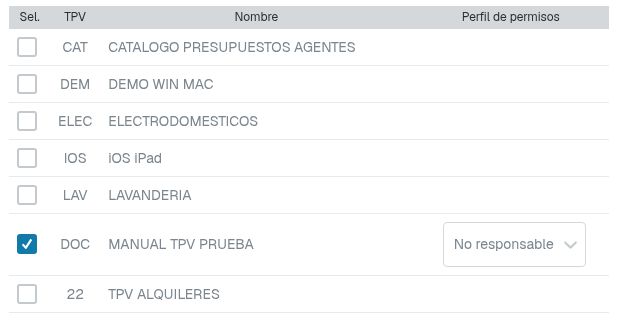
Un trabajador necesita acceso al programa y, además, permiso para utilizar cada TPV. Son dos ajustes diferentes: el Perfil de ACCESO A GESIO regula su acceso a la administración; el Perfil de permisos de ACCESO A TPV determina sus acciones en el terminal seleccionado.
Antes de empezar
Ten localizada la ficha del trabajador y decide en qué terminales va a trabajar. Si todavía no tiene ficha, sigue primero Crear un trabajador y asignarlo al TPV.
Dónde se eligen los perfiles
- En la administración de GESIO, abre ADMINISTRACIÓN → TRABAJADORES → En plantilla y entra en la ficha del trabajador. Si estás creando uno nuevo, pulsa NUEVO TRABAJADOR.

- En ACCESO A GESIO, revisa Perfil. La ficha muestra opciones como TRABAJADOR y SUPERUSUARIO. Este perfil no sustituye al del TPV.
- En ACCESO A TPV, marca el terminal autorizado y elige su Perfil de permisos. Puedes asignar un perfil distinto al mismo trabajador en cada TPV.
Qué significa cada perfil del TPV
Responsable y No responsable son perfiles internos. El nombre del perfil no garantiza por sí solo que una función esté activa: también influyen los permisos concretos y los ajustes del punto de venta.
| Acción | Responsable | No responsable predeterminado |
|---|---|---|
| Atender ventas y cobrar | Según los permisos y la configuración del TPV. | Según los permisos y la configuración del TPV. |
| Borrar tickets o vales; editar líneas y precios | Posible si están concedidos los permisos correspondientes. | Sin esas acciones de supervisión. |
| Aplicar descuentos en líneas | Según el permiso de descuento. | Sin descuento de línea en el perfil predeterminado. |
| Crear productos o vales libres; registrar movimientos libres de caja | Posible con los permisos pertinentes; la caja puede exigir además ajustes del terminal. | Sin esas acciones en el perfil predeterminado. |
| Ver el Panel de beneficios «%» | Cuando el perfil responsable y el TPV tengan habilitada la función. | No aparece si «Panel de beneficios» está desactivado. |
Si necesitas una combinación distinta: los perfiles internos Responsable y No responsable no se editan. La persona que administra el TPV puede crear un perfil personalizado en Perfiles y permisos del TPV, indicar si es responsable y elegir los permisos concretos. Para dar acceso al Panel de beneficios, usa un perfil de tipo responsable y activa Panel de beneficios.
Un perfil personalizado no responsable puede incluir permisos concretos que no tiene el perfil predeterminado. Por ejemplo, si se le concede el descuento de línea, se aplica el límite configurado salvo que también tenga permiso de descuentos ilimitados.
Resultado
El trabajador tendrá acceso a los TPV marcados en su ficha y, en cada uno, verá las opciones que permita el perfil asignado y la configuración de ese terminal. Antes de usarlo en una venta real, comprueba con ese trabajador las funciones que necesita.
Si una opción no aparece
- Confirma que el trabajador está activo y que el TPV está marcado en ACCESO A TPV.
- Revisa el Perfil de permisos de la fila de ese terminal y los permisos concretos del perfil.
- Si falta «%», consulta cómo ajustar el acceso al Panel de beneficios.
- Si falta una opción de caja, revisa también la configuración del punto de venta.