TPV · MANUAL DE USO
Productos y compras de segunda mano
Una compra de segunda mano registra quién entrega el artículo, qué producto entra en el catálogo y cómo se abona. Abre Compras dentro del TPV para registrar la entrada. Antes de crear una referencia, busca si el producto ya existe.
Preparar la compra en el TPV
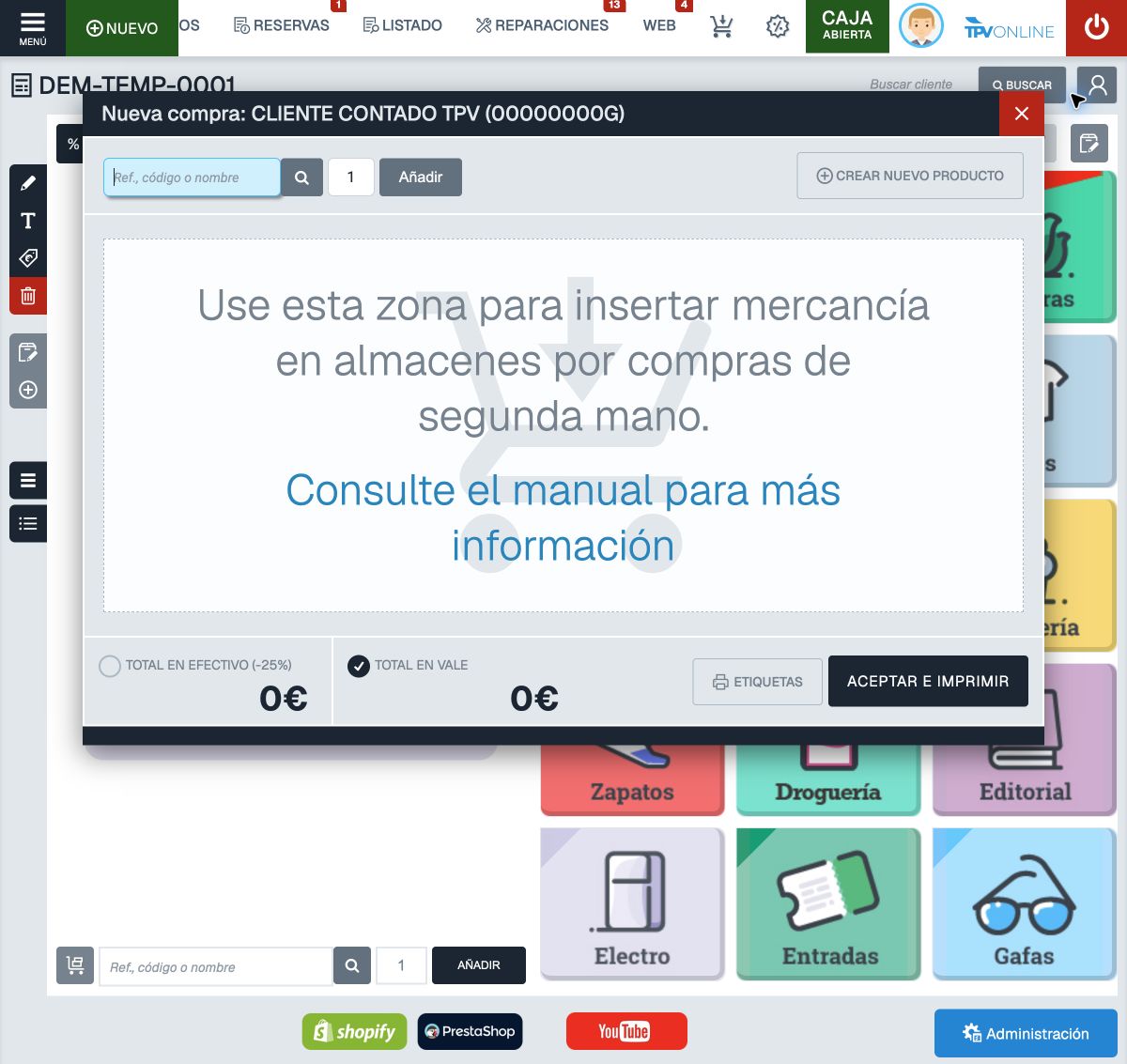
- Abre el punto de venta y entra en MENÚ → Compras. Comprueba el nombre del cliente que aparece en el título de Nueva compra antes de seguir.
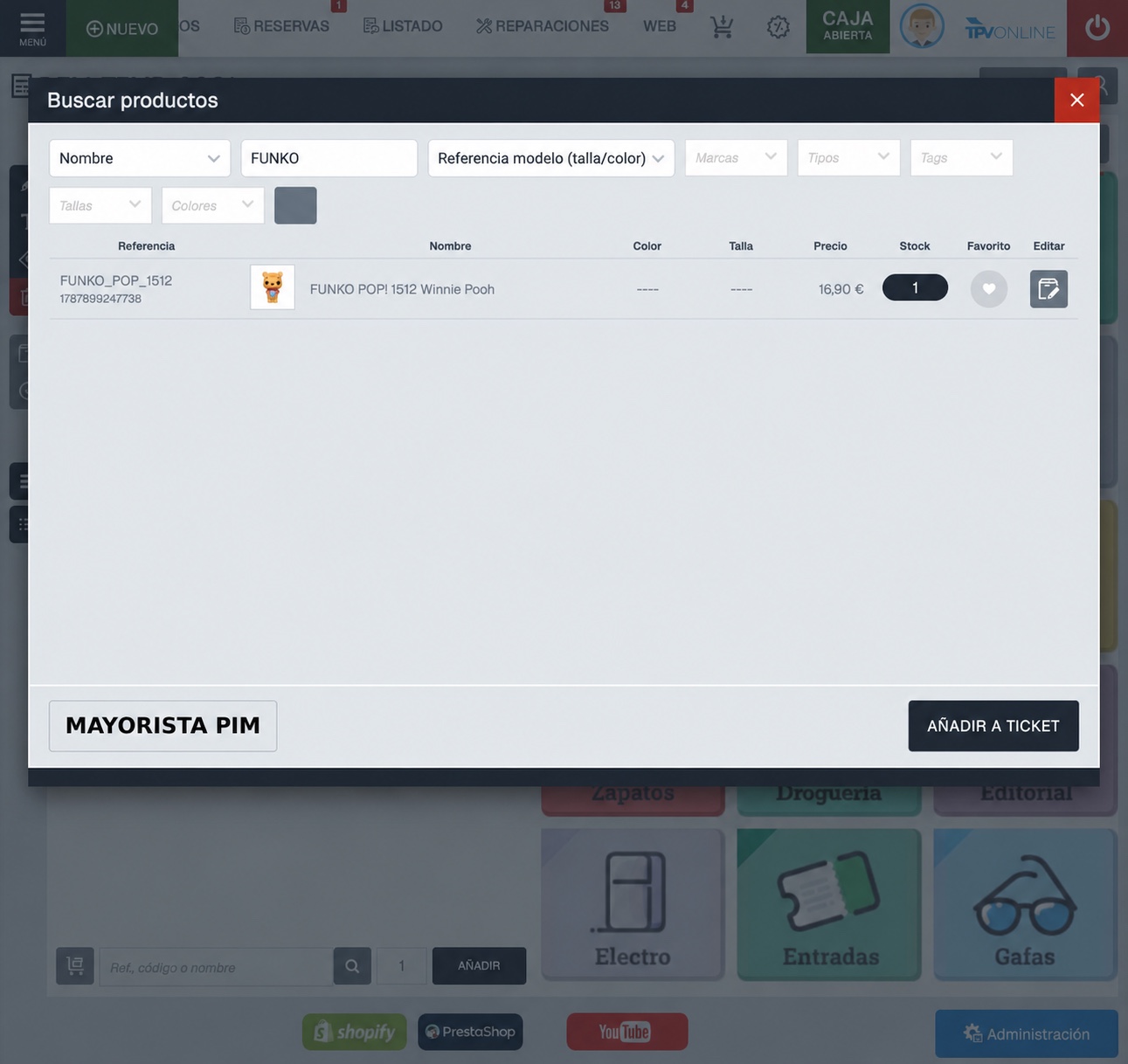
- Utiliza la lupa para buscar por nombre o referencia. Revisa el resultado y sus existencias para evitar crear una ficha duplicada. Si el artículo ya existe, selecciónalo para añadirlo a la compra.
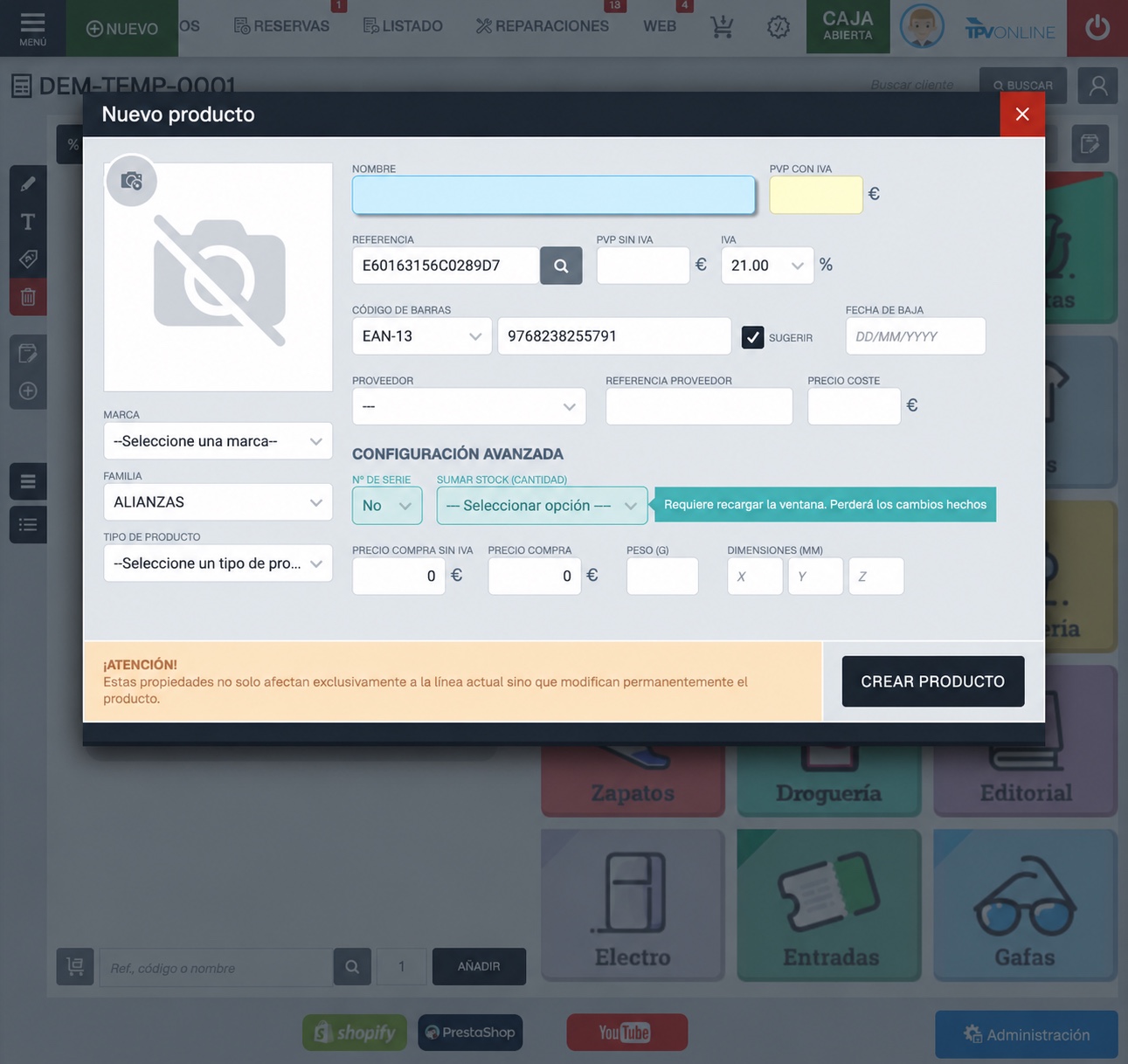
- Si no hay una ficha adecuada, vuelve a Nueva compra y pulsa Crear nuevo producto. Rellena el nombre, la referencia, el precio y los demás campos que correspondan al artículo. Registra un número de serie cuando proceda. Revisa los datos antes de pulsar Crear producto: la ficha quedará disponible en el catálogo.
- Si escribes la referencia directamente en Nueva compra, indica la cantidad y pulsa Añadir. Si eliges una fila en Buscar productos, el artículo se incorpora a la compra. Revisa la línea añadida, su cantidad y el Subtotal (Con IVA) antes de seguir. Elige Total en efectivo o Total en vale según lo acordado; comprueba el importe que muestra tu TPV. Cuando todos los datos sean correctos, pulsa ACEPTAR E IMPRIMIR y conserva el documento generado conforme al procedimiento de tu empresa.
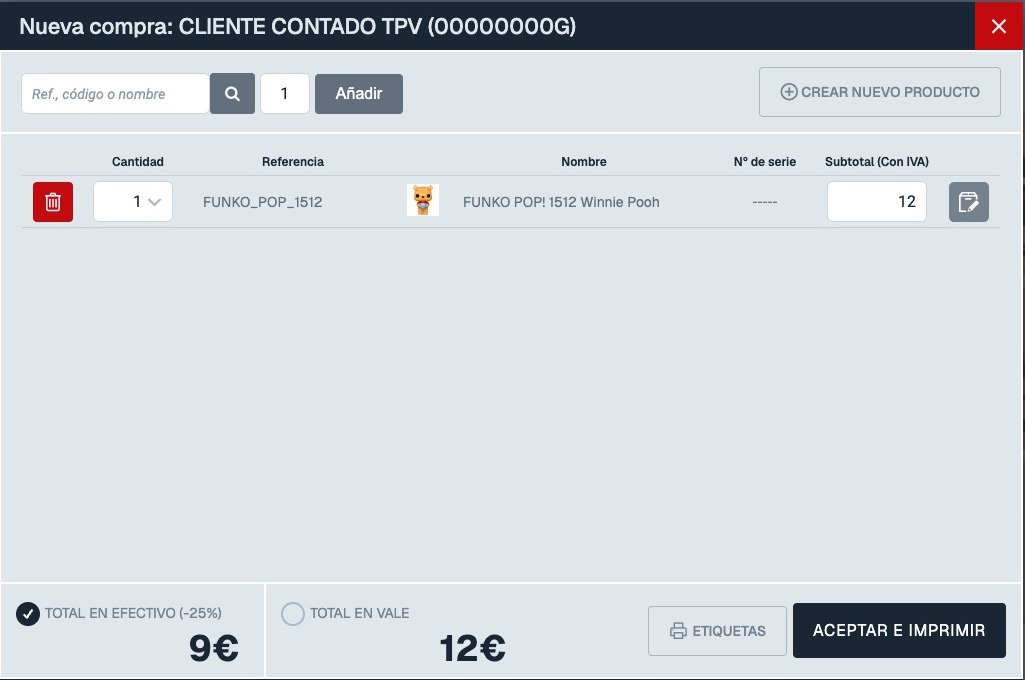
Al pulsar ACEPTAR E IMPRIMIR, GESIO genera el justificante. En este ejemplo de la demo, la compra 26-00001 figura como ENTREGA EN EFECTIVO: el artículo suma 12 €, se aplica un descuento del 25 % y el total entregado es 9 €. El documento incluye la identificación del cliente y un espacio para su firma. La página impresa muestra dos copias del mismo justificante.

Comprueba antes de confirmar. Revisa el importe de la forma de pago elegida y los datos del cliente. Tras imprimir, comprueba el justificante y recaba la firma conforme al procedimiento de tu empresa.
Consultar las compras registradas
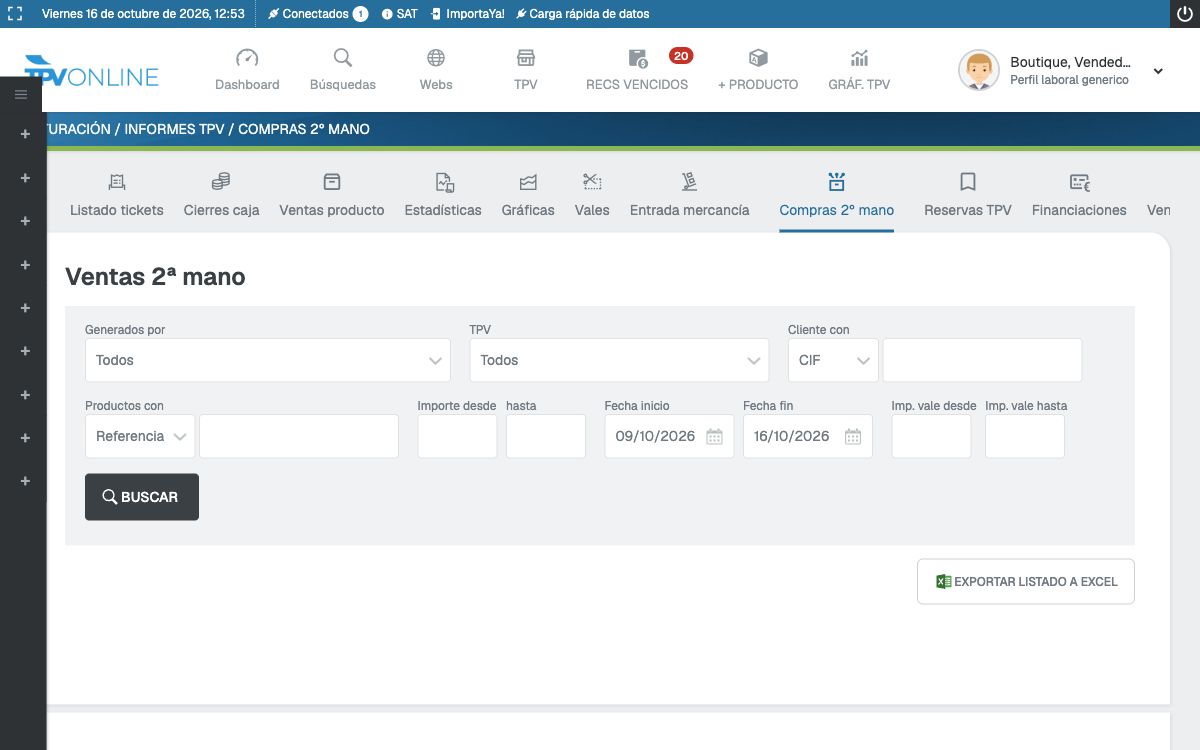
- En Administración, abre TPV → Informes → Compras 2º mano. Filtra por trabajador, TPV, cliente, producto, importe o fechas y pulsa Buscar. Si necesitas trabajar con los resultados fuera de GESIO, utiliza Exportar listado a Excel.