 TPV · MANUAL DE USO
Cómo cambiar la forma de pago de un ticket cobrado en el TPV
Si registraste un cobro con una forma de pago equivocada, abre el mismo ticket desde LISTADO y corrígela con MODO DE PAGO. No hace falta crear ni cobrar otra venta.
Antes de empezar
Necesitas el número de un ticket ya cobrado y saber cómo se pagó realmente. En esta prueba se usó el ticket 01-26-00046, con un Panecillo gran reserva de 0,80 € (referencia C32BC1A329F72271). Primero figuraba como Efectivo.
De Efectivo a Tarjeta
- En la barra superior del TPV, pulsa LISTADO y localiza el número del ticket.
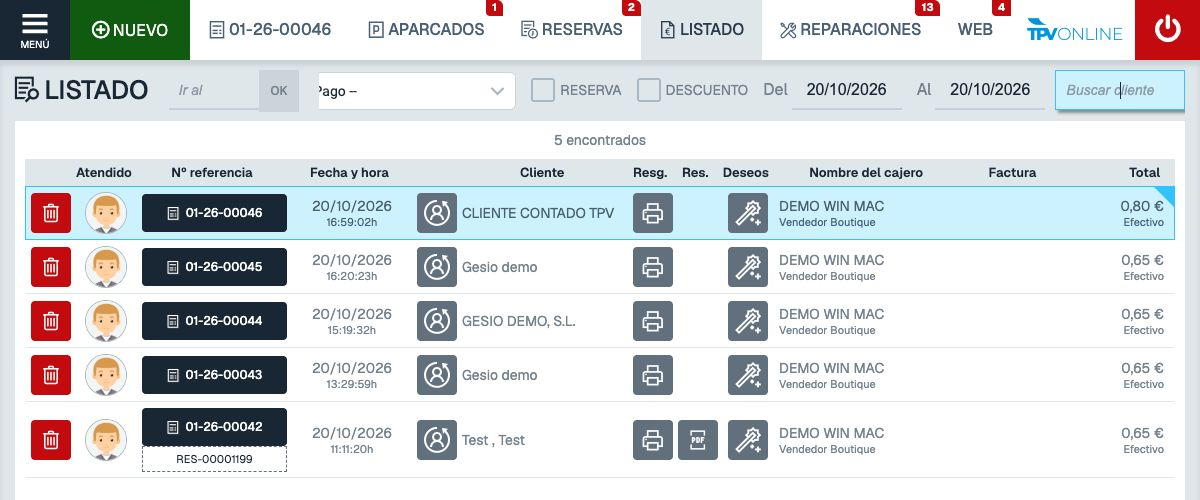
Antes del cambio, LISTADO muestra 01-26-00046 y Efectivo. - Pulsa el número del ticket. Comprueba que está COBRADO, que el producto y el total son correctos y que a la derecha figura Efectivo.
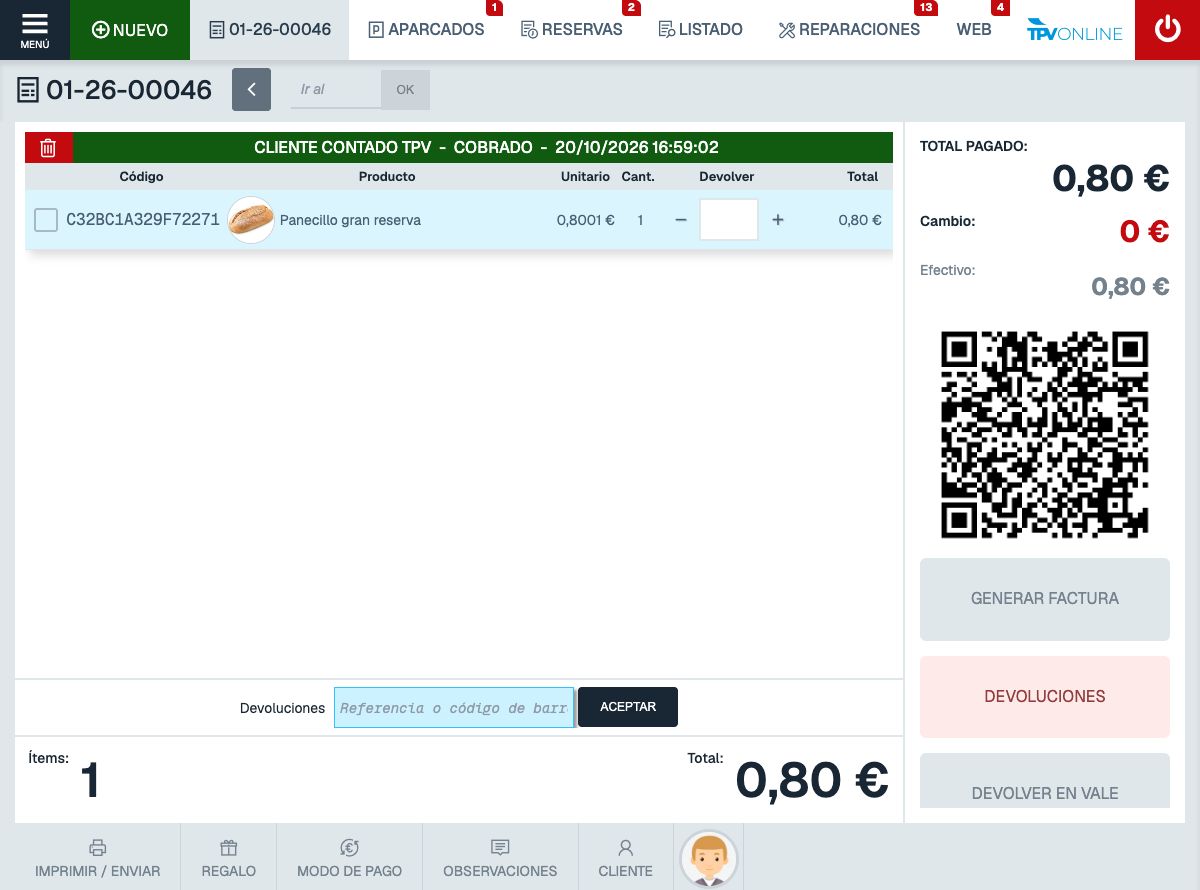
Vista completa del ticket antes del cambio. MODO DE PAGO está en la barra inferior. - Pulsa MODO DE PAGO en la barra inferior, entre REGALO y OBSERVACIONES.
- En Cambiar modo de pago, comprueba que indica 0,80 € de efectivo. Deja la CUENTA BANCARIA seleccionada si no necesitas cambiarla: la ventana advierte que elegir otra modifica el banco actual del TPV.
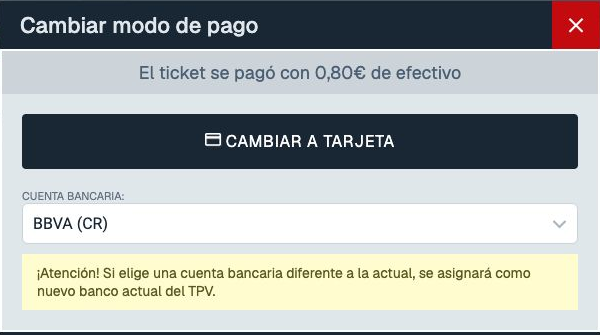
La ventana confirma el pago anterior y muestra la cuenta bancaria seleccionada. - Pulsa CAMBIAR A TARJETA.
- Comprueba que el mismo ticket sigue COBRADO, conserva el número y el total de 0,80 € y ahora muestra Tarjeta a la derecha.
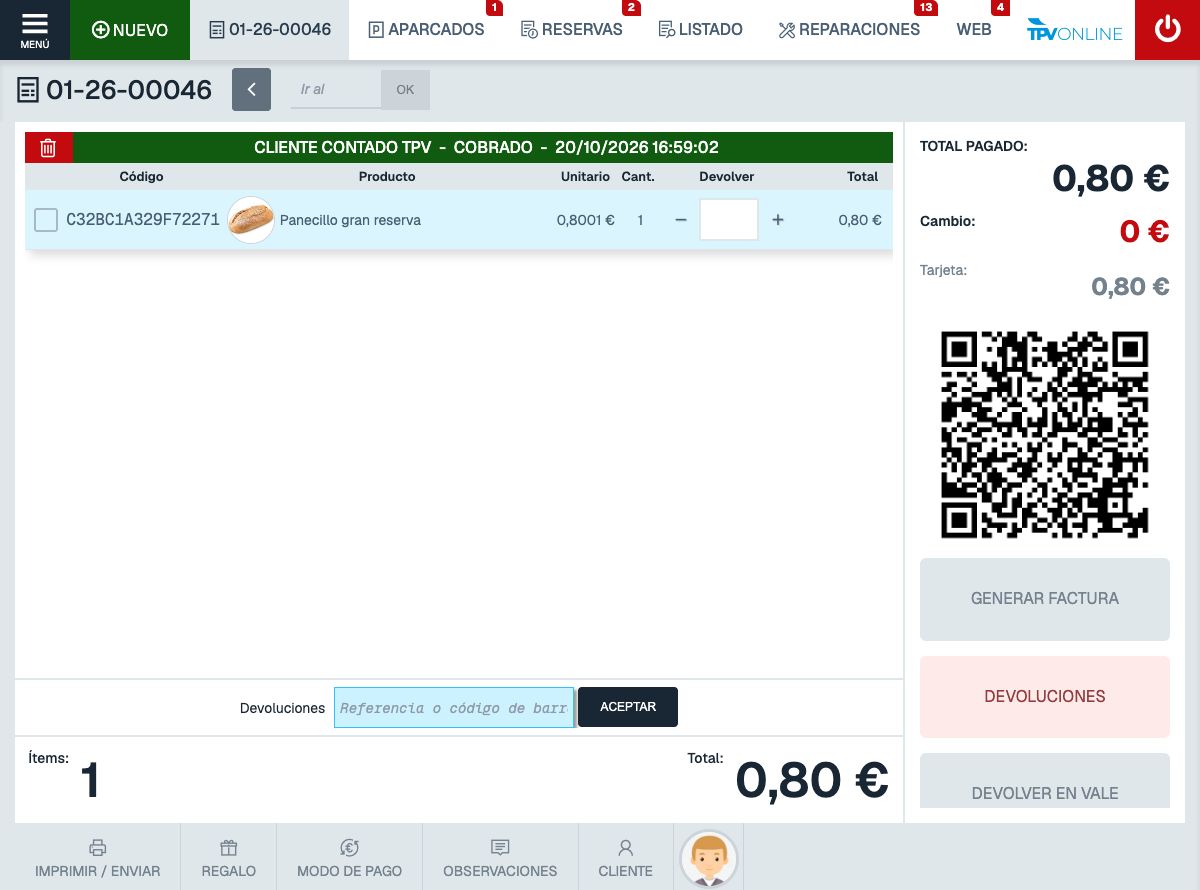
Resultado en el TPV: cambió la forma de pago; el ticket y el producto siguen siendo los mismos. - Vuelve a LISTADO y confirma que la fila del ticket indica Tarjeta (bbva).
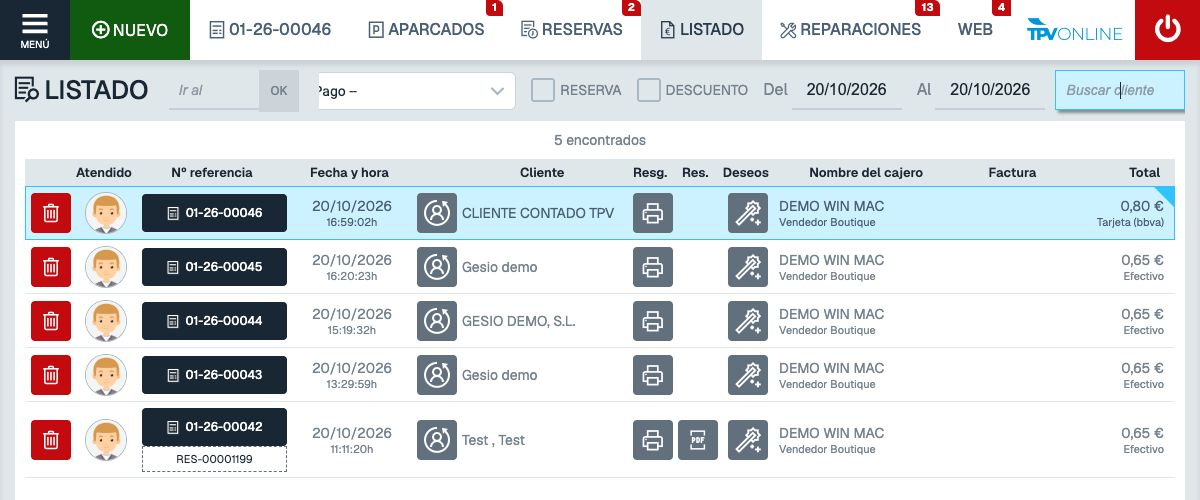
LISTADO confirma que la nueva forma de pago quedó guardada. - Abre otra vez el ticket desde LISTADO.
- Pulsa IMPRIMIR / ENVIAR en la barra inferior.
- En la ventana Imprimir / Enviar TICKET, pulsa IMPRIMIR.
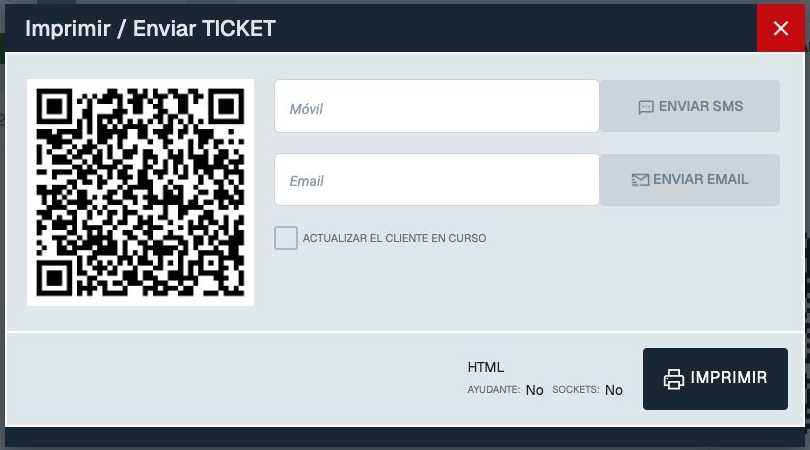
IMPRIMIR abre el comprobante en Chrome. - Comprueba en el comprobante el número, producto, total y línea PAGADO CON TARJETA (CR).
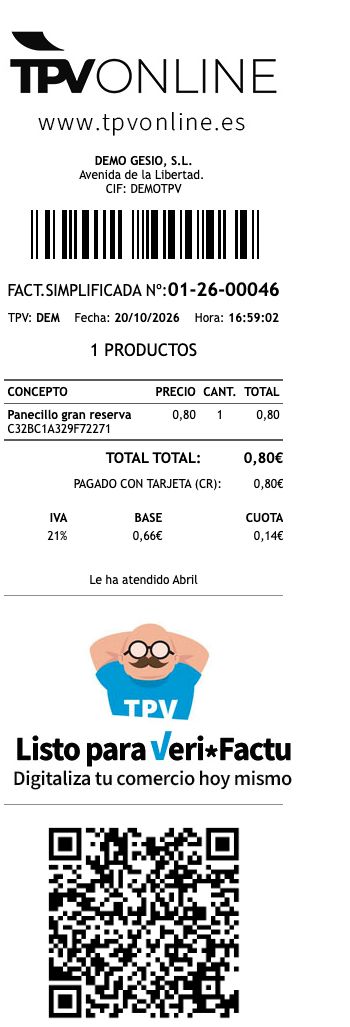
Comprobante completo obtenido en Chrome después del cambio a Tarjeta.



De Tarjeta a Efectivo
El recorrido inverso utiliza el mismo botón. En la prueba se comprobó también con el ticket 01-26-00046.
- Abre el ticket cobrado desde LISTADO.
- Pulsa MODO DE PAGO.
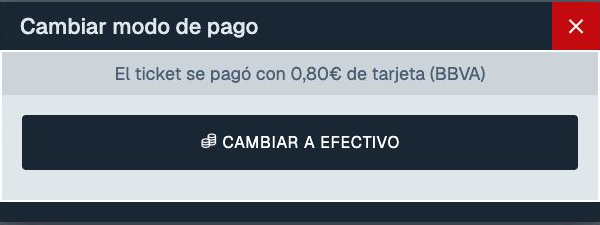
Cuando el ticket figura como Tarjeta, la ventana ofrece CAMBIAR A EFECTIVO. - Pulsa CAMBIAR A EFECTIVO.
- Comprueba que el mismo ticket muestra Efectivo a la derecha, sin cambiar número, producto ni total.
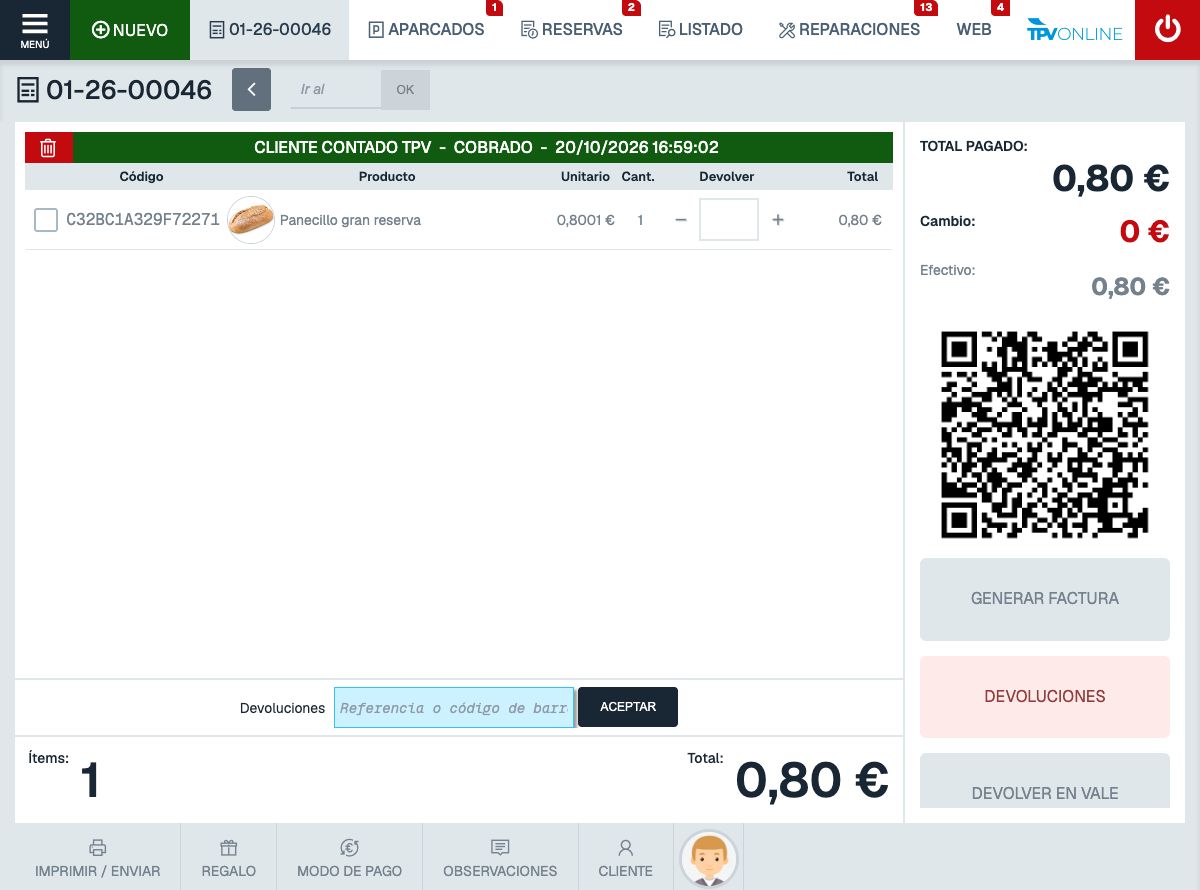
Vista completa del resultado de la prueba inversa. - Pulsa IMPRIMIR / ENVIAR.
- En la ventana, pulsa IMPRIMIR como en el caso anterior.
- Comprueba en el comprobante la línea ENTREGADO EFECTIVO.
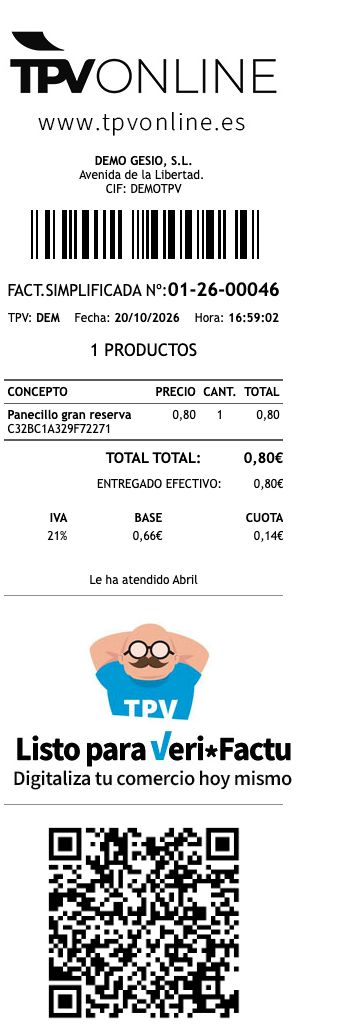
Comprobante completo obtenido en Chrome durante la prueba inversa.

Resultado
La forma de pago del ticket se actualiza sin crear otra venta. En esta prueba, el número 01-26-00046, el Panecillo gran reserva y los 0,80 € se mantuvieron al cambiar de Efectivo a Tarjeta y también al comprobar el recorrido inverso. Al terminar las pruebas, el ticket se dejó registrado como Tarjeta.
Si no funciona
Comprueba primero que abriste el ticket correcto desde LISTADO y que ya figura como COBRADO. Si no aparece MODO DE PAGO, el manual público de GESIO indica que puede influir el plazo de días configurado para permitir el cambio; pide a quien administra el TPV que revise ese ajuste. Después de pulsar el cambio, vuelve a LISTADO antes de repetir la acción. No cobres de nuevo el ticket.