 TPV · MANUAL DE USO
Cómo aplicar descuentos y una tarifa de rebajas en el TPV
Para qué sirve
Puedes descontar un producto concreto, poner el mismo descuento a las líneas que ya están en el ticket, descontar una cantidad del total o elegir una tarifa de productos que ya esté configurada.
Antes de empezar
Abre el TPV y localiza los productos que vas a vender. El botón % está al principio del listado del ticket. Si no aparece, consulta Mostrar u ocultar el acceso al Panel de beneficios. El descuento manual de una línea puede depender de los permisos del trabajador.
Descontar un producto y después el total del ticket
En este ejemplo se usó FUNKO POP! 1512 Winnie Pooh, referencia FUNKO_POP_1512, con precio inicial de 16,90 €. El ticket final fue 01-26-00047.
- Pulsa NUEVO en la parte superior del TPV.
- Escribe FUNKO_POP_1512 en Ref., código o nombre.
- Pulsa AÑADIR.
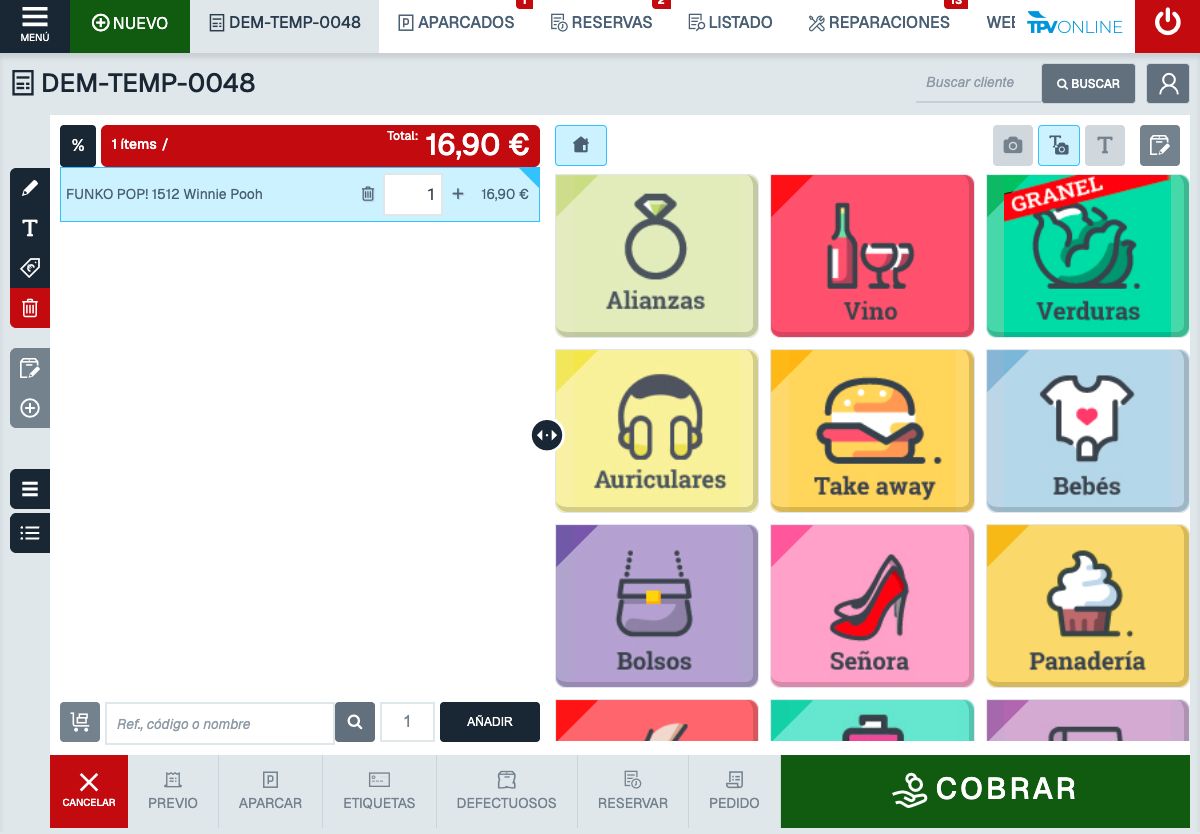
TPV completo con FUNKO POP! 1512 Winnie Pooh a 16,90 euros antes del descuento - Pulsa el icono del lápiz en la barra vertical izquierda del ticket.
- En DTO. ADICIONAL, escribe 20 y deja seleccionada la unidad %.
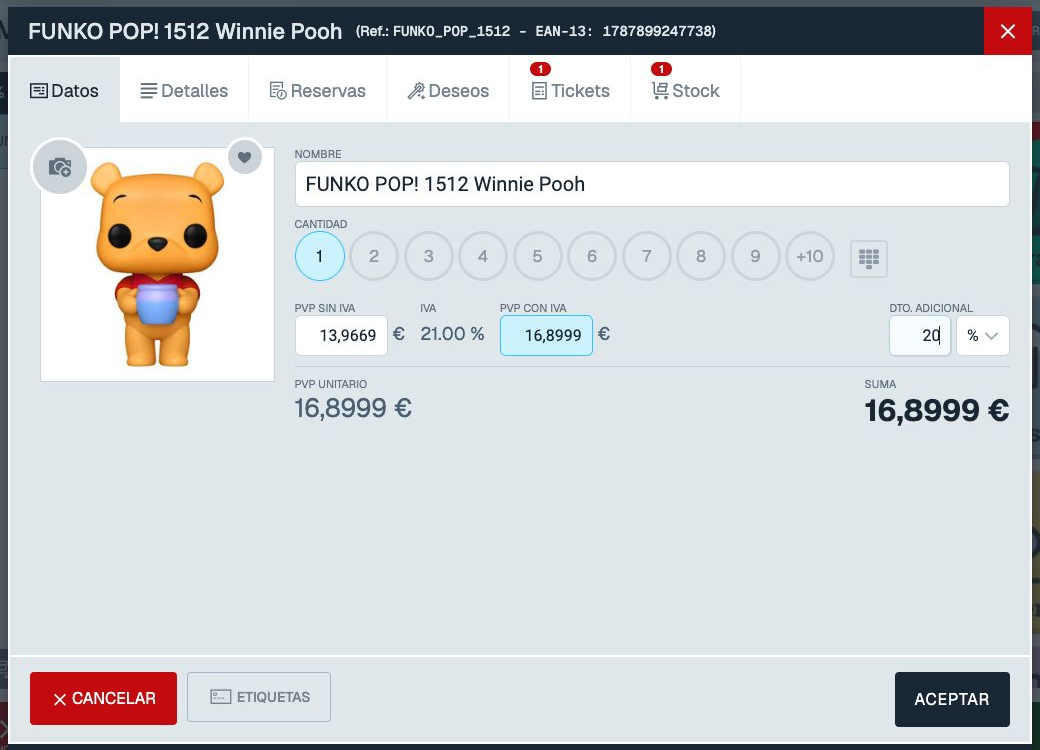
Editor del producto con DTO. ADICIONAL del 20 por ciento - Pulsa ACEPTAR. La línea pasa de 16,90 € a 13,52 €.
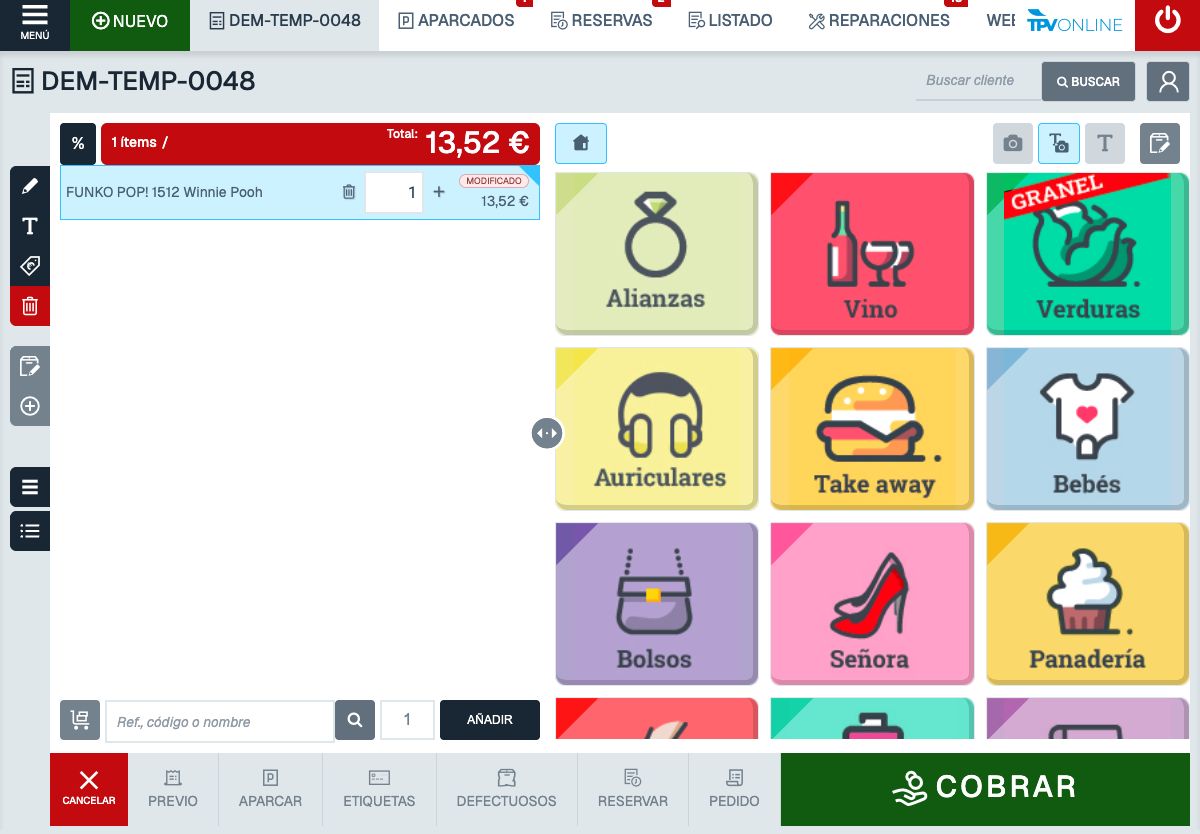
TPV completo con descuento del 20 por ciento aplicado al producto - Pulsa % al principio del listado del ticket.
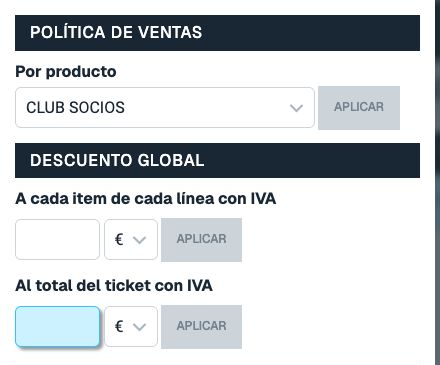
Panel Política de ventas con los campos de descuento global - En Al total del ticket con IVA, escribe 1 y deja € seleccionado.
- Pulsa el APLICAR situado junto a ese campo. El TPV añade una línea DESCUENTO GLOBAL −1 € y el total pasa a 12,52 €.
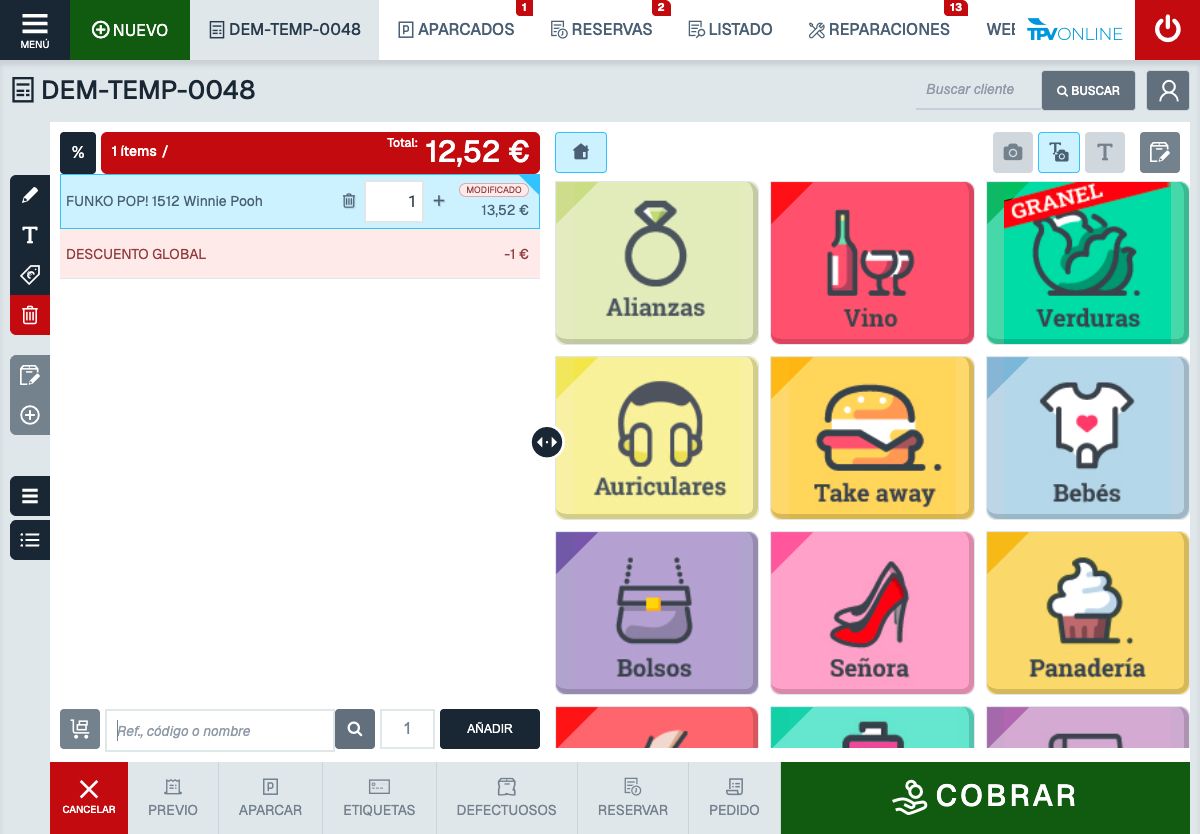
TPV completo con la línea al 20 por ciento y un euro de descuento global - Pulsa COBRAR.
- Selecciona Efectivo.
- Pulsa COBRAR en la ventana de pago. Comprueba que el ticket 01-26-00047 figura como COBRADO y que muestra el descuento de la línea y el global.
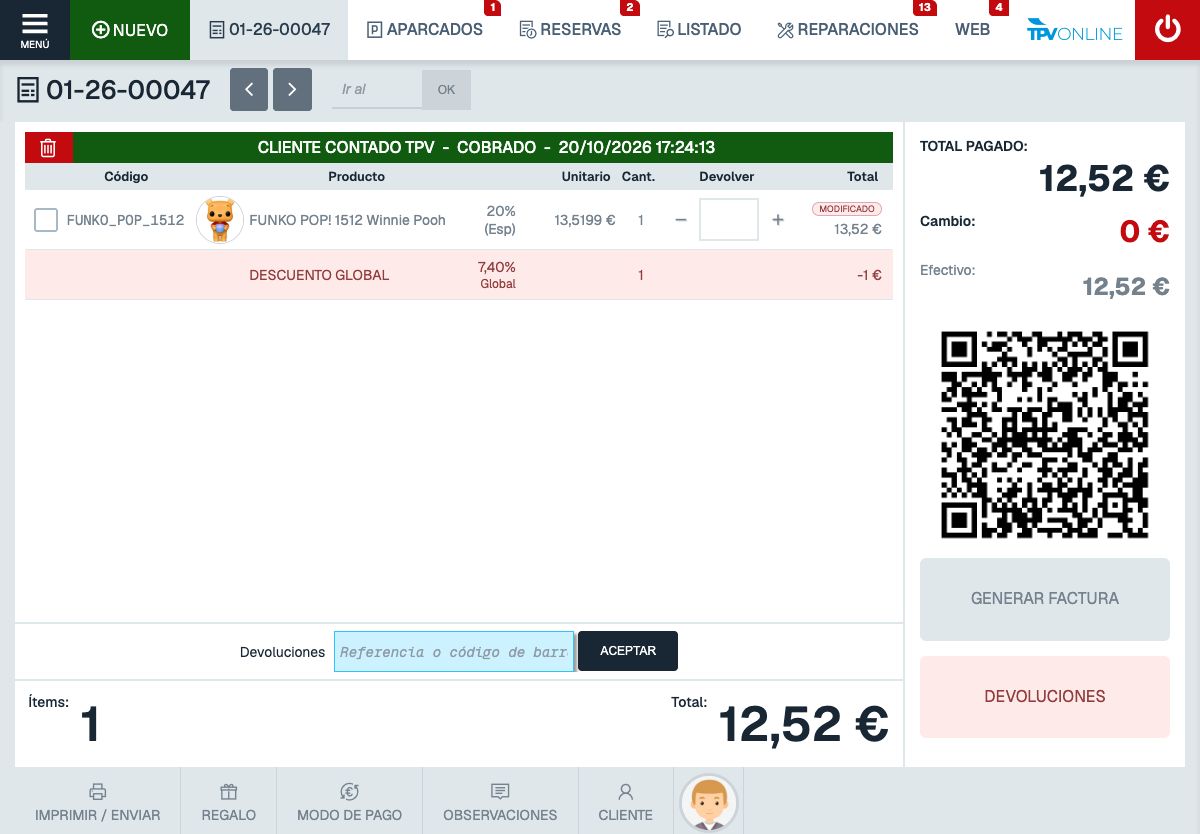
TPV completo con el ticket 01-26-00047 cobrado por 12,52 euros y ambos descuentos - Pulsa IMPRIMIR / ENVIAR.
- Pulsa IMPRIMIR en la ventana que se abre.
- Comprueba el número 01-26-00047, el producto y el total 12,52 € en el comprobante.
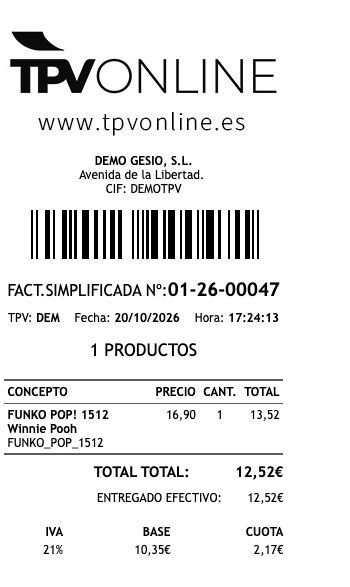
Comprobante completo del ticket 01-26-00047 con código de barras y total de 12,52 euros
Poner el mismo descuento a todas las líneas actuales
Esta opción afecta a los productos que ya estén cargados en el ticket. En la prueba se aplicó un 10 % a dos productos y se cobró el ticket 01-26-00049.
- Pulsa NUEVO.
- Escribe FUNKO_POP_1512 en Ref., código o nombre.
- Pulsa AÑADIR.
- Escribe C32BC1A329F72271, el Panecillo gran reserva, en Ref., código o nombre.
- Pulsa AÑADIR.
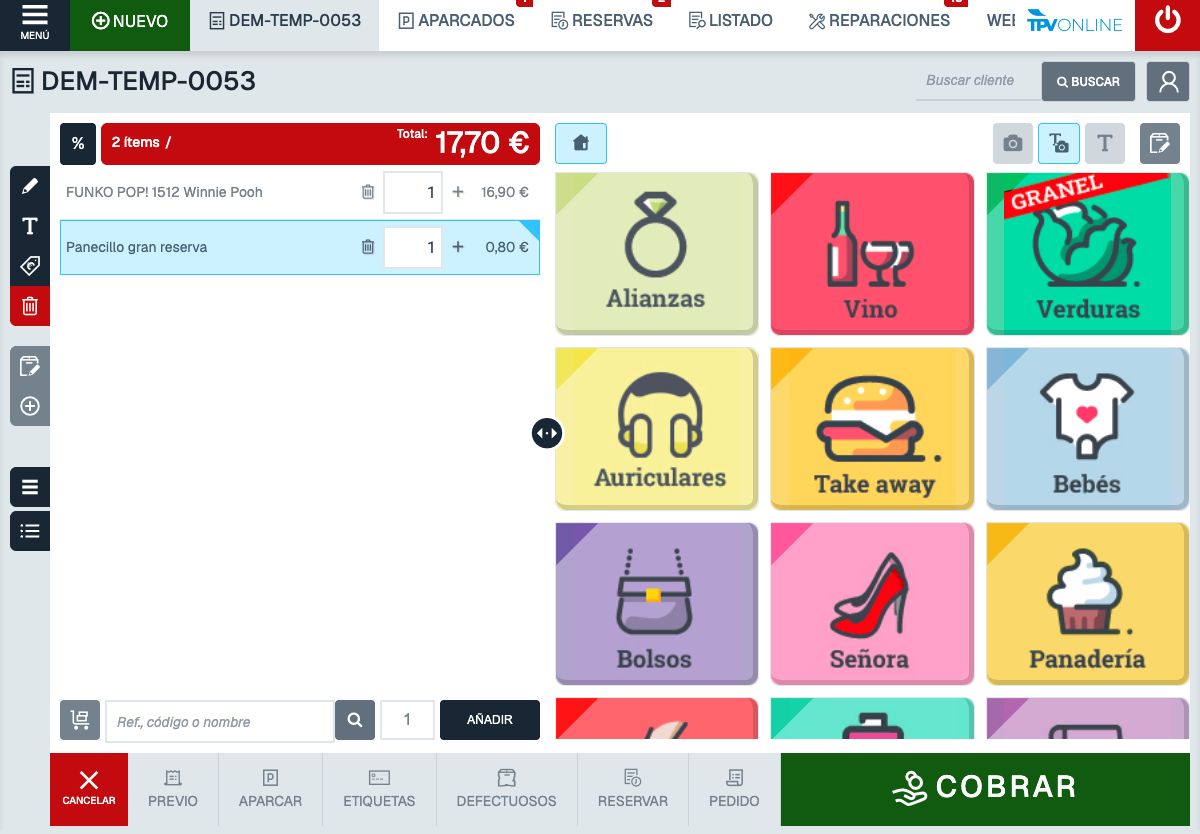
TPV completo con dos productos y total inicial de 17,70 euros - Pulsa % al principio del listado.
- En A cada item de cada línea con IVA, escribe 10.
- Selecciona % en el desplegable de ese campo.
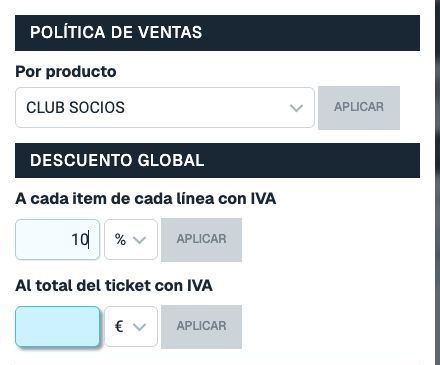
Panel Política de ventas con 10 por ciento en A cada item de cada línea con IVA - Pulsa el APLICAR situado junto al 10 %. Comprueba que las dos líneas cambian: 15,21 € y 0,72 €, con total 15,93 €.
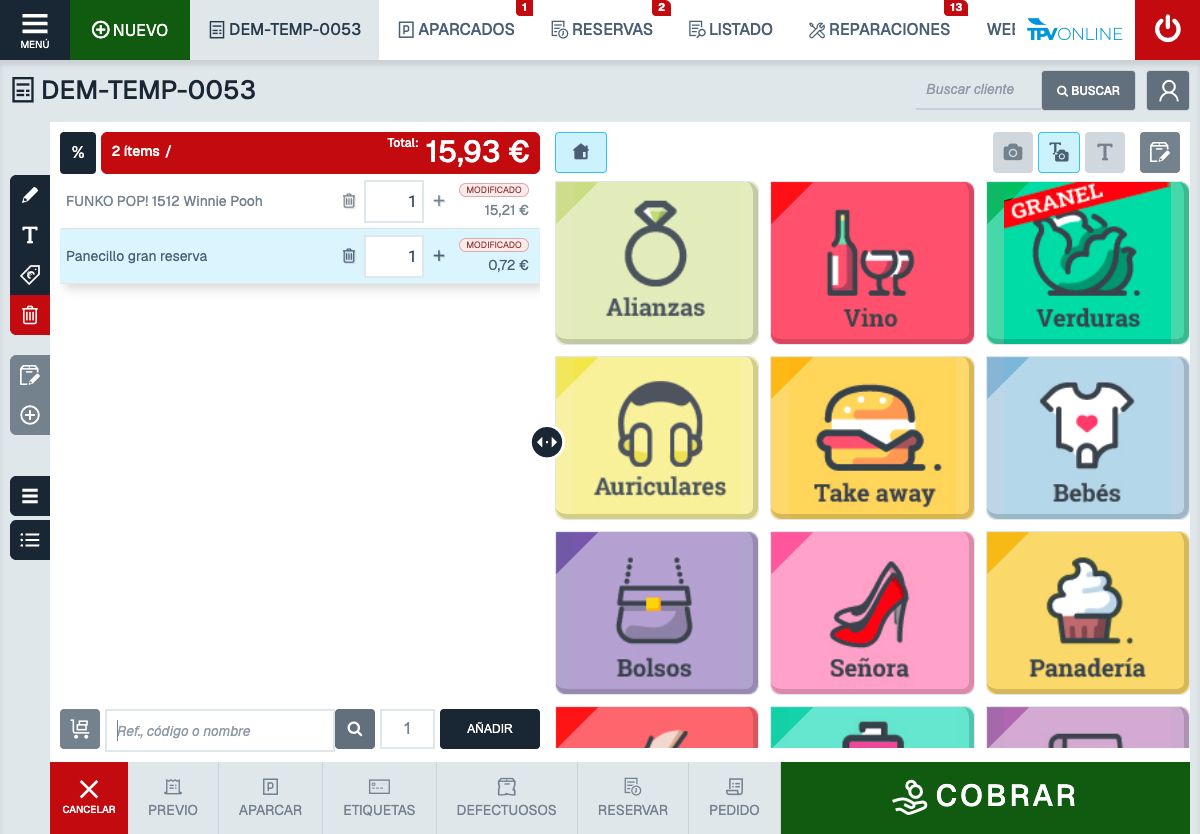
TPV completo con descuento del 10 por ciento en cada una de las dos líneas - Pulsa COBRAR.
- Selecciona Efectivo.
- Pulsa COBRAR. Comprueba que el ticket 01-26-00049 está cobrado por 15,93 €.
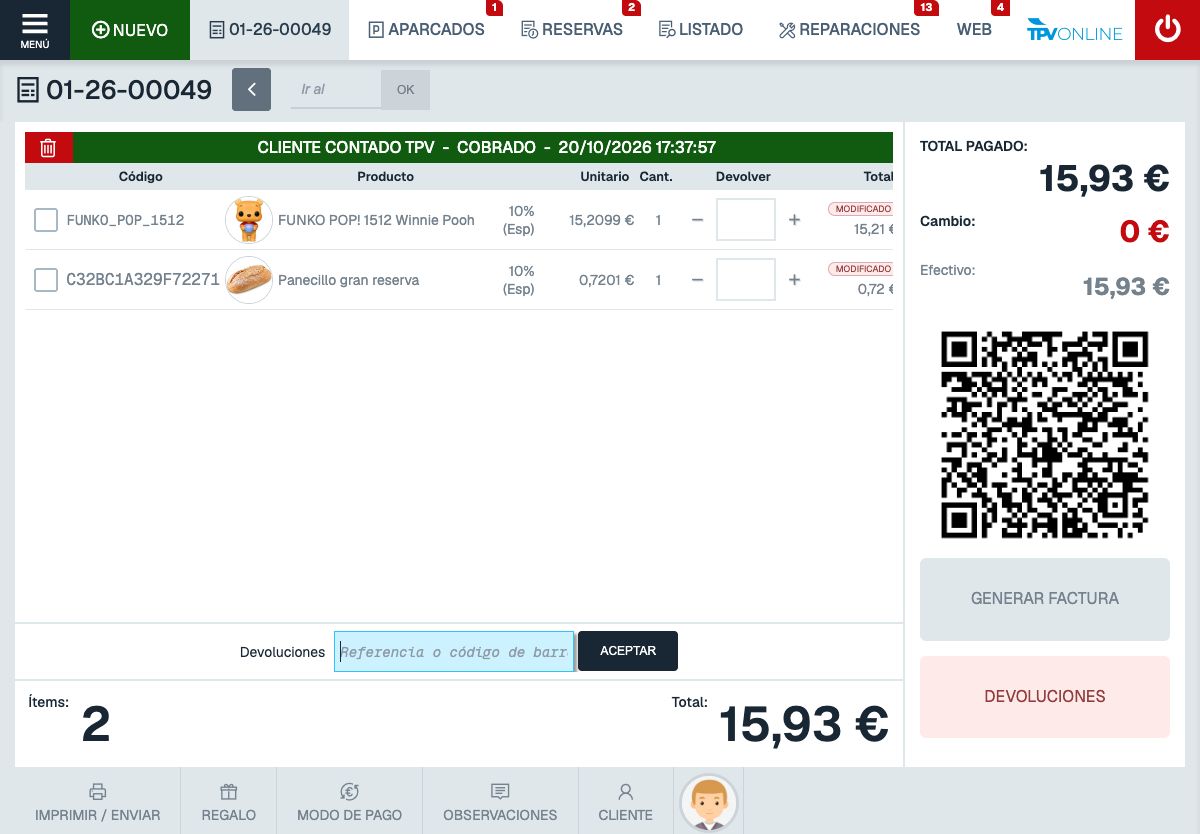
TPV completo con ticket 01-26-00049 cobrado y descuento en los dos productos - Pulsa IMPRIMIR / ENVIAR.
- Pulsa IMPRIMIR en la ventana que se abre.
- Comprueba las dos líneas y el total en el comprobante.
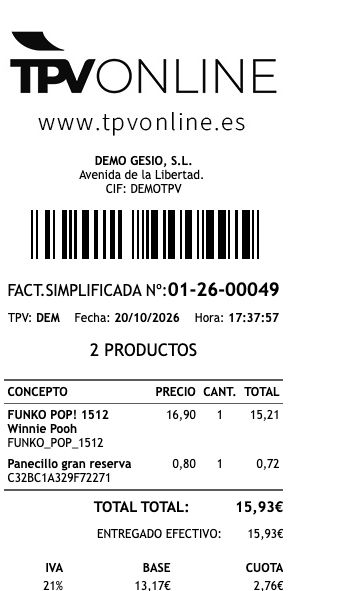
Comprobante completo del ticket 01-26-00049 con dos productos, código de barras y total de 15,93 euros
Usar una tarifa de rebajas ya configurada
Las tarifas de productos se consultan en Administración → Productos → Tarifas → Descuento lineal. En la demo se eligió la tarifa existente BLACKFRIDAY, que tenía un 25 % para la referencia FEAF2CDDC96A4152. El ticket final fue 01-26-00048.
- En Administración, entra en Productos → Tarifas → Descuento lineal.
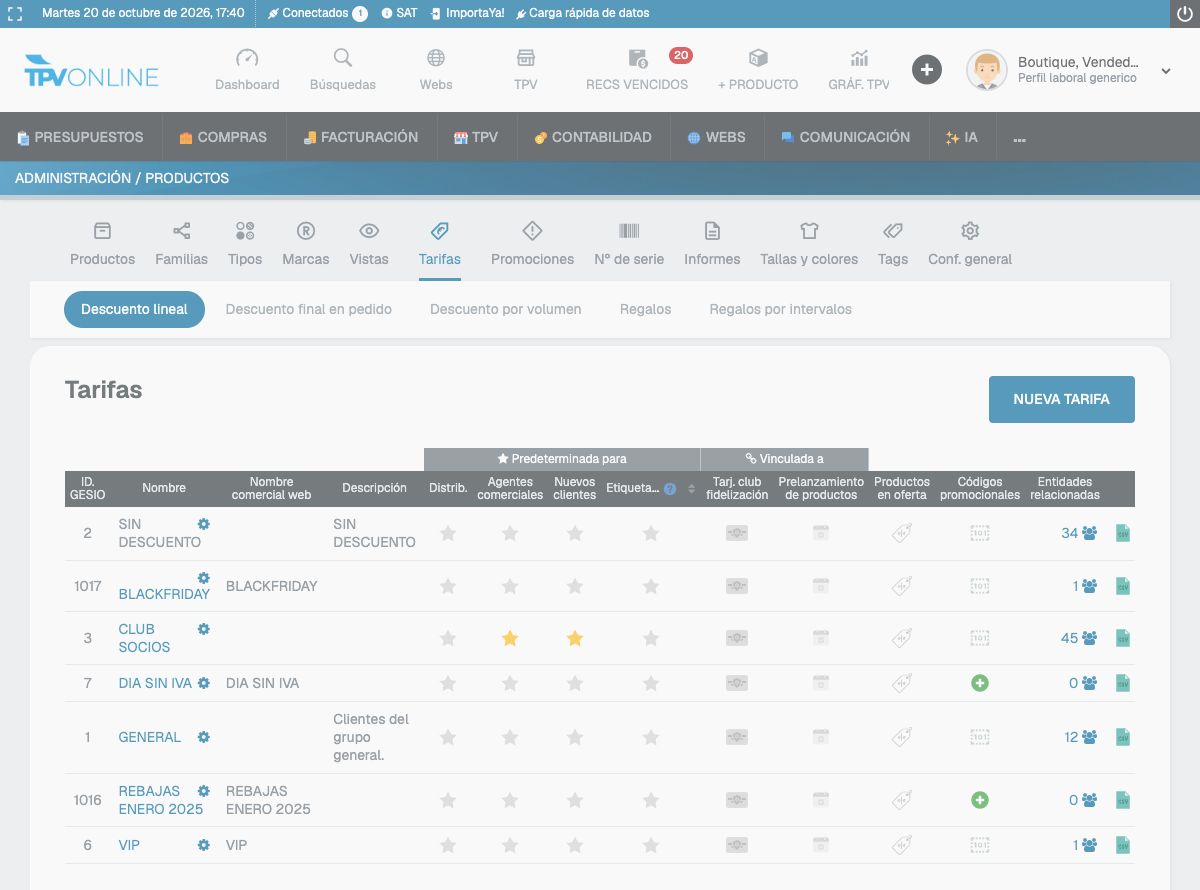
Listado de tarifas de Administración con BLACKFRIDAY - Abre BLACKFRIDAY.
- Escribe FEAF2CDDC96A4152 en Palabras clave.
- Pulsa ACEPTAR. Comprueba el 25 % de descuento en la fila de Alianza SIlverado.
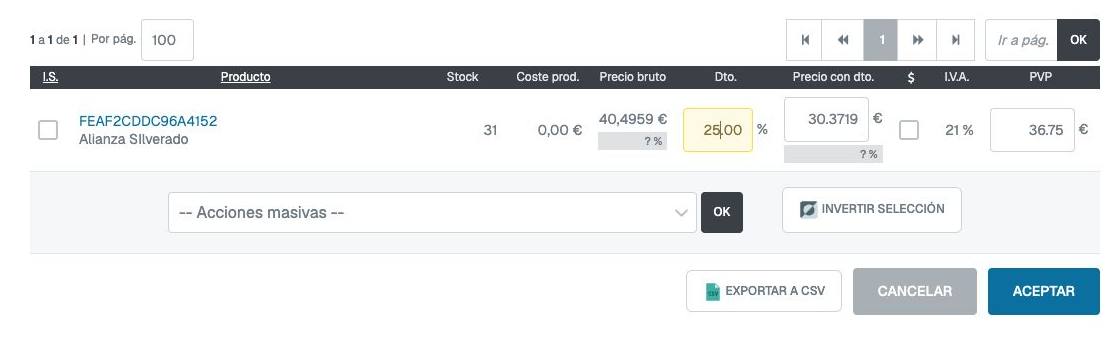
Tarifa BLACKFRIDAY con Alianza SIlverado y descuento del 25 por ciento - Vuelve al TPV.
- Pulsa NUEVO.
- Escribe FEAF2CDDC96A4152 en Ref., código o nombre.
- Pulsa AÑADIR. El producto Alianza SIlverado aparece inicialmente a 49,00 €.
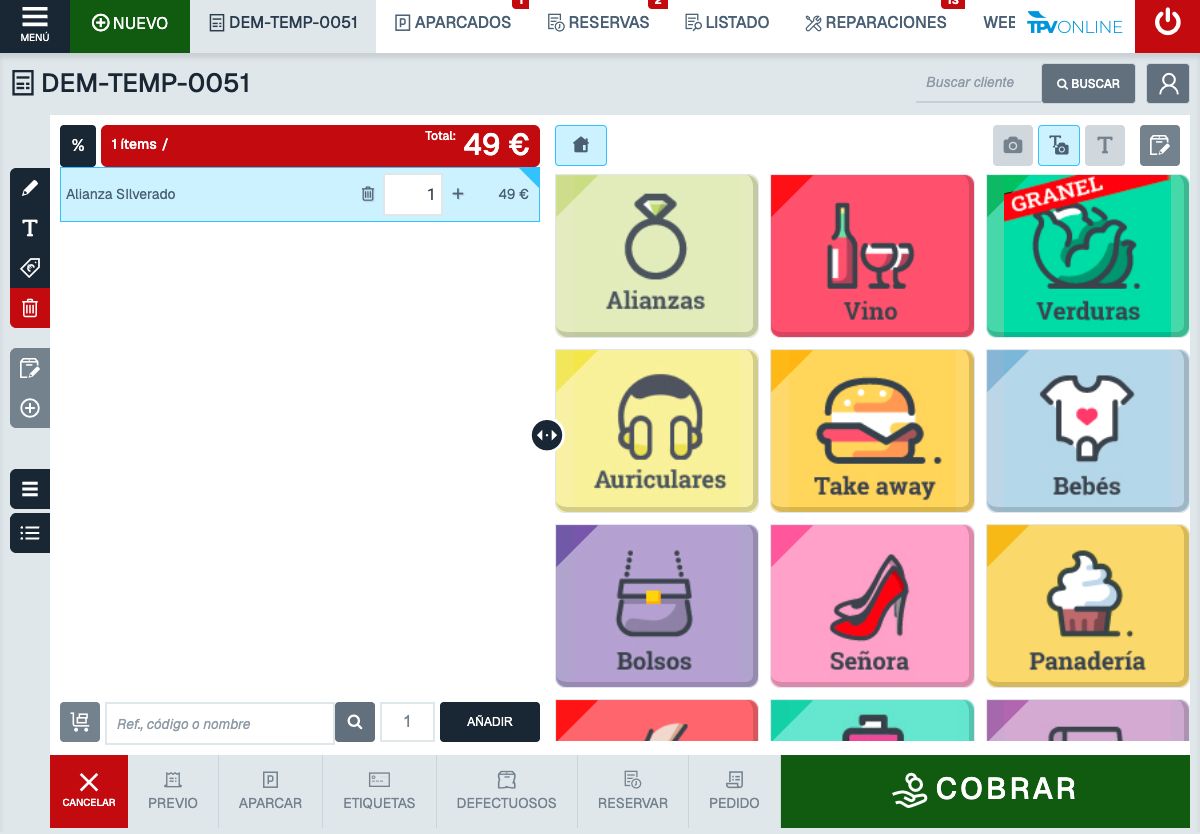
TPV completo con Alianza SIlverado antes de aplicar la tarifa - Pulsa % al principio del listado del ticket.
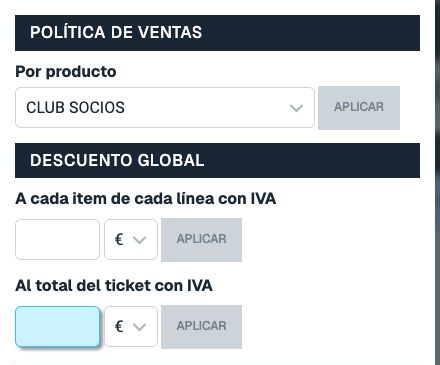
Panel Política de ventas con el selector Por producto - En Política de ventas → Por producto, selecciona BLACKFRIDAY.
- Pulsa el APLICAR situado junto al selector. El TPV muestra BLACKFRIDAY y el precio cambia a 36,75 €.
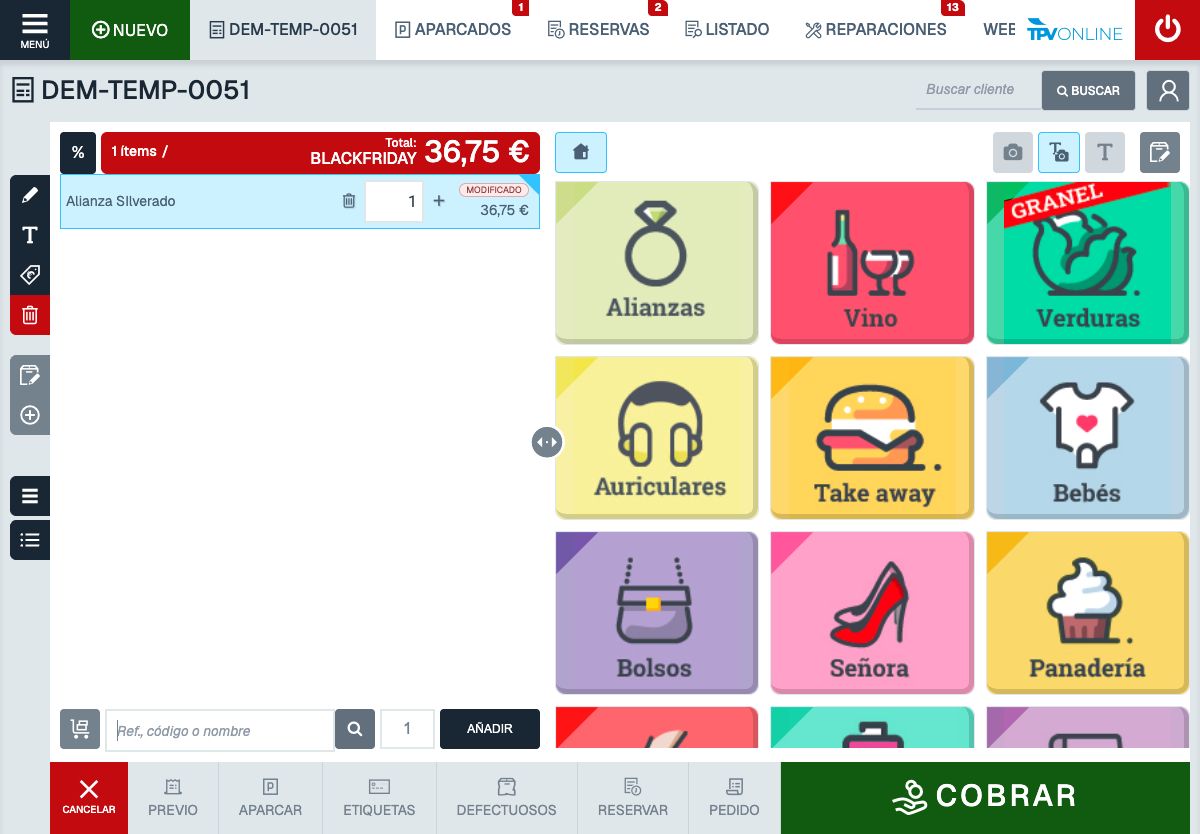
TPV completo con tarifa BLACKFRIDAY aplicada y total de 36,75 euros - Pulsa COBRAR.
- Selecciona Efectivo.
- Pulsa COBRAR. Comprueba que el ticket 01-26-00048 figura como COBRADO y muestra 25 % Cliente.
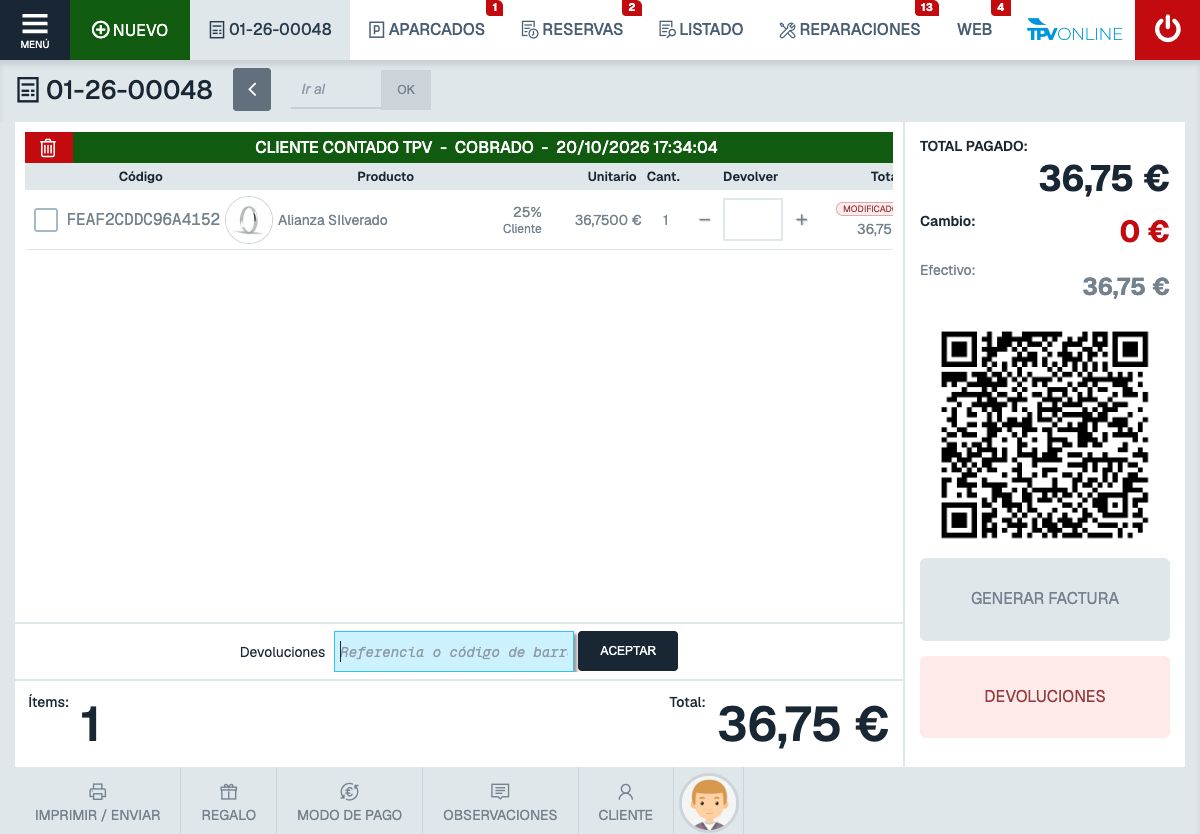
TPV completo con ticket 01-26-00048 cobrado y tarifa del 25 por ciento - Pulsa IMPRIMIR / ENVIAR.
- Pulsa IMPRIMIR en la ventana que se abre.
- Comprueba el producto, precio anterior 49,00 € y total 36,75 € en el comprobante.
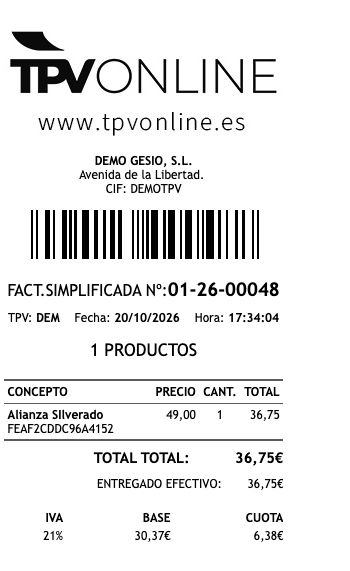
Comprobante completo del ticket 01-26-00048 con Alianza SIlverado, código de barras y total de 36,75 euros
Resultado
En el TPV puedes comprobar el importe descontado antes de cobrar. La tarifa elegida aparece por su nombre junto al total. Tras cobrar, revisa el ticket en LISTADO o en su comprobante. En la configuración actual de impresión de la demo, el comprobante muestra el precio original, el importe de cada línea y el total, pero no imprime el nombre de la tarifa ni el texto de todos los descuentos.
Si no funciona
- Si falta %, consulta el acceso al Panel de beneficios.
- Si no puedes modificar DTO. ADICIONAL, pide a quien administra el TPV que revise los permisos de descuento del trabajador.
- Si la tarifa no cambia el precio, comprueba en Administración → Productos → Tarifas → Descuento lineal que la referencia tenga un descuento y vuelve a pulsar el APLICAR del selector Por producto.
- Si necesitas crear una tarifa nueva y dejarla asignada a un cliente, consulta la guía oficial de tarifas para rebajas. La creación y la asignación permanente no se probaron en esta edición.