 TPV · MANUAL DE USO
Cómo generar e imprimir etiquetas de productos desde el TPV
Para qué sirve
Puedes preparar etiquetas para varios productos y elegir cuántas necesitas de cada uno. El TPV las abre en Chrome con su nombre, referencia, código de barras y precio. No tienes que cobrar una venta para generar etiquetas.
Antes de empezar
Abre el TPV y ten a mano la referencia o el nombre de cada producto. Para imprimirlas en papel necesitarás una impresora configurada en Chrome. En este ejemplo se usó la plantilla BASICA que ya estaba disponible en el terminal de demostración.
Pasos
- Pulsa NUEVO en la barra superior del TPV.
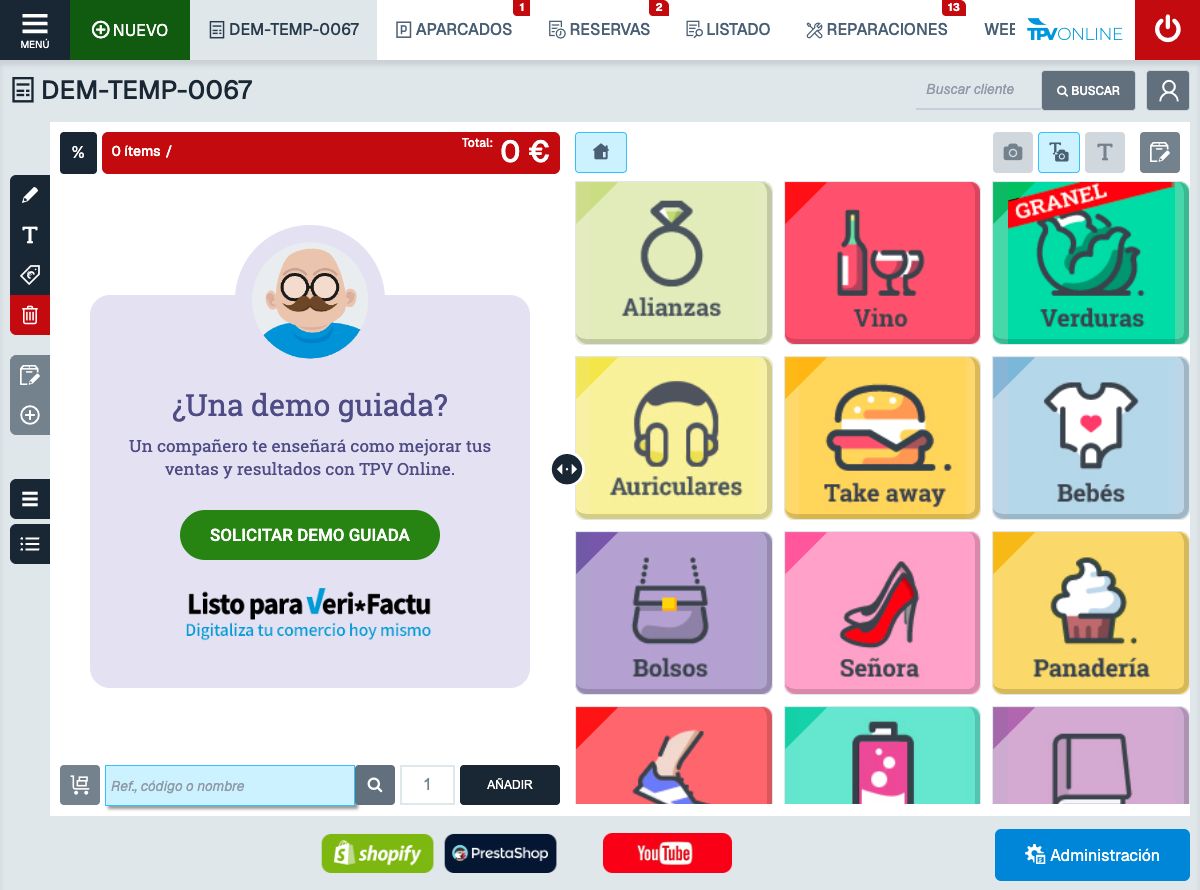
TPV completo con NUEVO arriba y el campo Ref., código o nombre abajo a la izquierda - Escribe C32BC1A329F72271 en Ref., código o nombre, abajo a la izquierda.
- En la casilla de cantidad situada junto al buscador, escribe 2.
- Pulsa AÑADIR. Comprueba que Panecillo gran reserva aparece con 2 unidades.
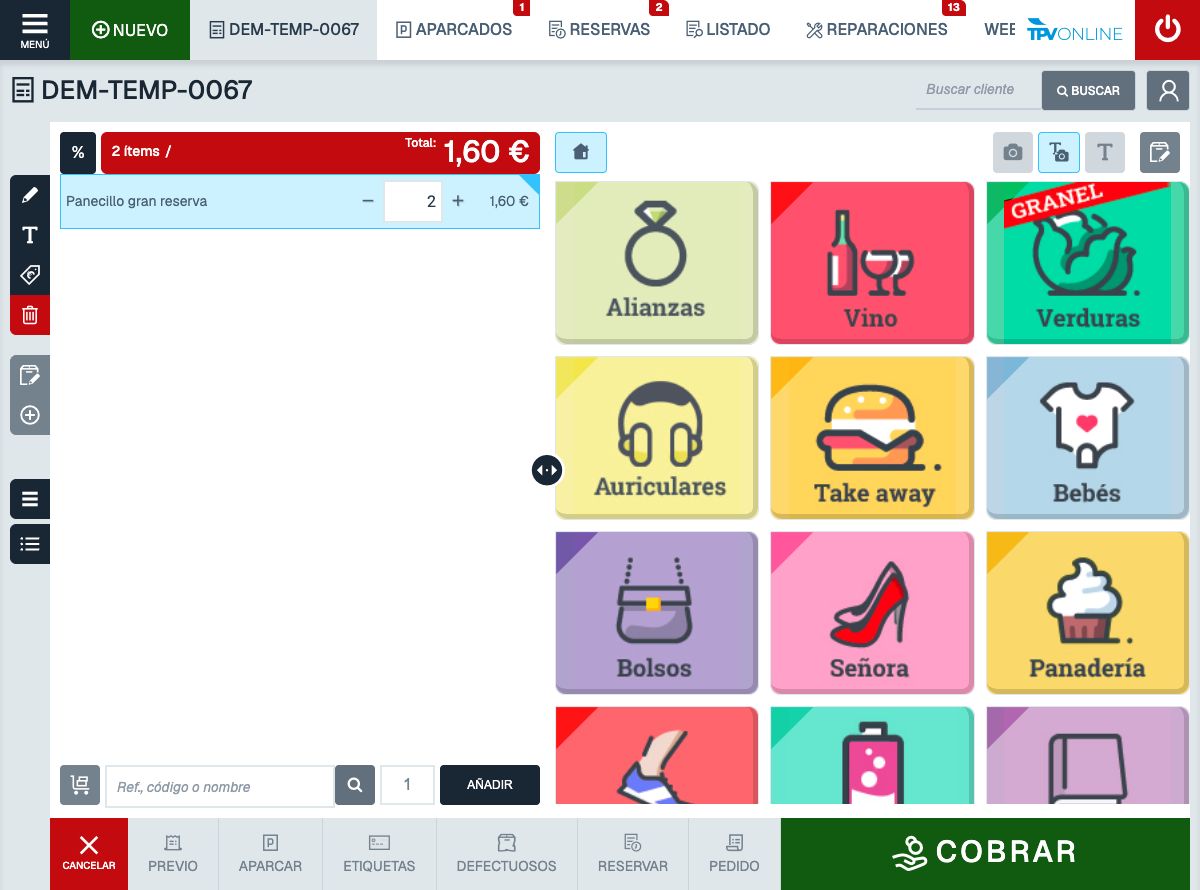
TPV completo con Panecillo gran reserva y cantidad dos en el ticket temporal - Escribe FEAF2CDDC96A4152 en Ref., código o nombre.
- Deja 1 en la casilla de cantidad.
- Pulsa AÑADIR. Comprueba que también aparece Alianza SIlverado.
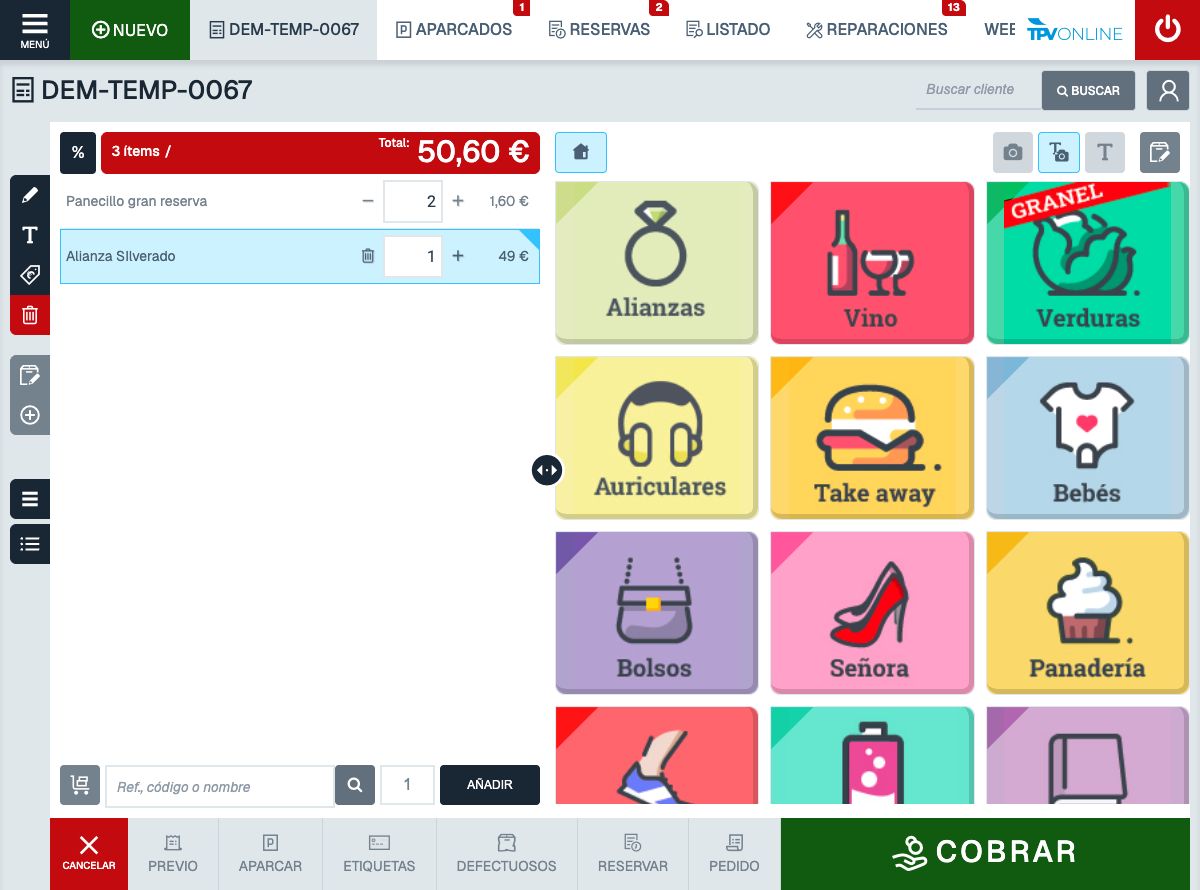
TPV completo con dos productos y cantidades dos y uno antes de pulsar ETIQUETAS - Pulsa ETIQUETAS en la barra inferior, entre APARCAR y DEFECTUOSOS.
- En la ventana Etiquetas de productos, comprueba las referencias y la columna Etiquetas: 2 para Panecillo y 1 para Alianza.
- En PLANTILLA, selecciona BASICA.
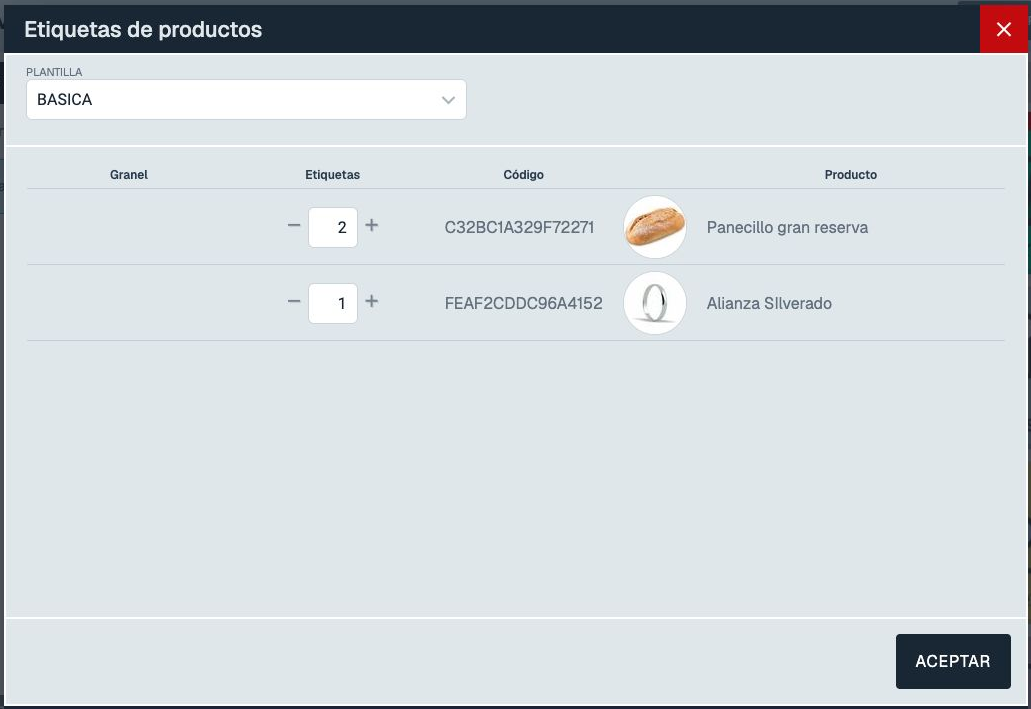
Ventana Etiquetas de productos con plantilla BASICA y dos más una etiquetas - Pulsa ACEPTAR. Se abre una pestaña de Chrome con las etiquetas generadas.
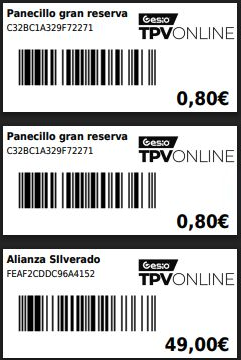
Resultado real con dos etiquetas de Panecillo y una de Alianza, códigos de barras y precios completos - Comprueba que aparecen 3 etiquetas: dos de Panecillo a 0,80 € y una de Alianza a 49,00 €. Revisa que los nombres, referencias, precios y códigos de barras se vean completos.
- Pulsa el icono de la impresora en la parte superior derecha del visor de Chrome.
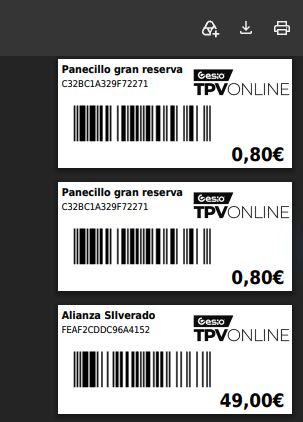
Visor de Chrome con las tres etiquetas completas y el icono de imprimir en la barra superior - En el diálogo Imprimir de Chrome, comprueba que figuran 3 páginas. En esta prueba, Destino mostraba Guardar como PDF. Para obtener etiquetas en papel, elige en Destino tu impresora de etiquetas y confirma la impresión. La salida en una impresora física no se comprobó en esta edición.
Resultado
El TPV generó 3 etiquetas en una pestaña de Chrome con la plantilla BASICA: dos de la primera referencia y una de la segunda. El diálogo de impresión mostró 3 páginas. No se creó ni cobró un ticket de venta; el ticket temporal usado para preparar la lista se canceló tras la prueba.
Si no funciona
- Si ETIQUETAS no aparece, añade primero al ticket temporal al menos un producto.
- Si el número de etiquetas no es el esperado, revisa la columna Etiquetas en la ventana antes de pulsar ACEPTAR.
- Si un nombre largo queda cortado en la etiqueta, elige una plantilla que le deje más espacio y revisa el resultado antes de imprimir.
- Si Chrome no abre la pestaña con las etiquetas, revisa si el navegador ha bloqueado las ventanas emergentes del TPV.
- Si necesitas otra plantilla, la guía oficial de GESIO sobre etiquetas explica dónde se configuran. Ese ajuste de Administración no se modificó en esta prueba.